Objets connectés à la maison : comment les données circulent et déclenchent des actions
Les objets connectés recueillent des informations, les transmettent et peuvent déclencher des actions selon des règles définies. Comprendre où les…
Une organisation cohérente vous aide à retrouver vos documents sans multiplier les recherches ni les doublons. Voici une méthode pour trier vos fichiers, les nommer clairement et prévoir une sauvegarde indépendante.

Quand les documents s’accumulent sur un ordinateur, retrouver la bonne version ou repérer un fichier important devient vite difficile. Si vous utilisez un ordinateur pour vos démarches, votre travail ou vos photos, une méthode simple de classement vous fait gagner du temps et limite les conséquences d’une suppression ou d’une panne.
Commencez par repérer ce que vous conservez, puis choisissez des dossiers adaptés à vos usages. Des noms explicites et une sauvegarde sur un support distinct complètent cette organisation, sans vous obliger à tout trier d’un seul coup.
Commencez par regarder les endroits où les fichiers s’accumulent : le bureau, le dossier des téléchargements, les documents et les répertoires associés à vos activités. L’objectif n’est pas de déplacer chaque fichier immédiatement, mais de comprendre ce que vous avez et où vous le cherchez naturellement.
Pour chaque document, demandez-vous s’il est encore utile, s’il existe déjà ailleurs et s’il doit être conservé. Vous pouvez distinguer les fichiers actifs, ceux à archiver et ceux que vous êtes certain de pouvoir supprimer. En cas de doute, ne tranchez pas dans la précipitation : placez le fichier dans un dossier temporaire clairement nommé et revenez‑y après vérification.
Portez une attention particulière aux téléchargements et aux pièces jointes enregistrées. Certains éléments ne sont que des copies, mais d’autres peuvent être la seule version conservée. Avant d’effacer un doublon apparent, ouvrez les fichiers ou comparez leur contenu et leur emplacement.
Classez d’abord vos documents selon de grands domaines qui correspondent à votre vie : démarches personnelles, travail, projets, photos ou loisirs. Dans chaque domaine, créez des sous-dossiers seulement lorsqu’ils rendent la recherche plus simple. Une arborescence utile doit rester compréhensible sans que vous ayez à vous rappeler une logique compliquée.
Par exemple, un document lié au logement peut se trouver dans Documents / Administratif / Logement. Un projet professionnel peut avoir son propre dossier, avec des répertoires consacrés aux documents de travail et aux versions finalisées. Ces exemples sont à adapter à vos habitudes : si vous pensez d’abord à un sujet plutôt qu’à une date, classez par sujet.
Un fichier peut sembler appartenir à plusieurs catégories. Évitez de le recopier partout : ces copies peuvent diverger et vous laisser hésiter sur la version à jour. Choisissez un emplacement principal et, si nécessaire, utilisez un raccourci ou une fonction de recherche pour le retrouver depuis un autre contexte.
Un nom utile indique le sujet du document et sa nature. Selon le cas, ajoutez un repère comme le destinataire, le projet ou l’état du fichier. Préférez un intitulé tel que Assurance habitation - attestation signée à un nom générique comme Document final. Vous saurez mieux ce que contient le fichier sans devoir l’ouvrir.
Si la date aide à distinguer des documents, placez‑la au même endroit dans le nom et utilisez toujours la même présentation. Cette constance facilite le tri et la comparaison. Pour des versions successives, remplacez les appellations vagues comme « nouveau » ou « final final » par un repère compréhensible, par exemple l’état du document ou sa date de mise à jour.
Évitez les noms trop longs, les abréviations que vous oublierez et les caractères inhabituels qui peuvent être mal interprétés par certains logiciels. Les mots-clés doivent être assez précis pour différencier les fichiers, sans décrire chaque détail. Avant d’enregistrer un document, prenez un instant pour lui donner un nom qui restera clair hors de son dossier d’origine.
Certains fichiers ont plus de conséquences que d’autres s’ils disparaissent : documents administratifs, justificatifs, travaux en cours, photos personnelles ou dossiers nécessaires à une activité. Identifiez‑les en fonction de votre situation et vérifiez qu’ils sont rangés dans un emplacement que vous incluez dans vos sauvegardes.
Vous pouvez séparer les éléments en cours des archives, afin de ne pas confondre un document de référence avec une ancienne version. Pour conserver un document important, privilégiez un format que vous pourrez facilement ouvrir et identifiez clairement sa version finalisée. Gardez les fichiers modifiables lorsque vous en aurez encore besoin, au lieu de ne conserver qu’une copie figée.
La confidentialité compte aussi. Évitez de laisser des documents sensibles dans un dossier partagé avec d’autres personnes si ce n’est pas nécessaire. Utilisez les protections disponibles sur votre ordinateur et sur vos supports de sauvegarde, et ne transmettez pas un document simplement parce qu’il est facile à retrouver.
Un classement bien tenu ne protège pas contre une panne, une perte ou une suppression accidentelle. La sauvegarde consiste à conserver une copie de vos fichiers sur un support distinct de l’ordinateur. Selon vos besoins, il peut s’agir d’un support externe ou d’un espace de stockage distant. L’essentiel est que cette copie ne dépende pas uniquement de l’appareil qui contient les fichiers d’origine.
Un dossier synchronisé avec un espace distant est pratique pour accéder à ses documents, mais la synchronisation n’est pas toujours une sauvegarde indépendante. Une suppression ou une modification indésirable peut se répercuter sur les copies synchronisées. Vérifiez les options disponibles et conservez une copie séparée lorsque les fichiers sont importants.
Choisissez un rythme réaliste en fonction de la fréquence à laquelle vos documents changent. Une sauvegarde automatisée peut éviter d’oublier cette tâche, à condition de contrôler qu’elle s’effectue correctement. Pour les fichiers irremplaçables, conserver une copie dans un lieu distinct de l’ordinateur réduit le risque qu’un incident unique affecte toutes les versions.
Enfin, vérifiez que vous pouvez réellement ouvrir et restaurer les fichiers sauvegardés. Une copie inutilisable ou incomplète ne répond pas au besoin. Si des documents sont confidentiels, tenez compte du chiffrement et protégez l’accès au support, conformément aux consignes de l’appareil ou du service utilisé.
Une organisation efficace ne demande pas de tout classer au moment même où vous recevez un fichier. En revanche, évitez de laisser les nouveaux documents s’accumuler indéfiniment dans les téléchargements ou sur le bureau. Lors d’un moment de rangement, déplacez‑les vers leur emplacement principal, renommez ceux qui sont difficiles à identifier et supprimez seulement les copies dont vous avez vérifié l’inutilité.
Si vous changez votre structure de dossiers, procédez progressivement et conservez une logique stable. Modifier constamment les intitulés ou déplacer les documents entre des catégories équivalentes peut rendre vos habitudes de recherche moins fiables. Faites aussi le point sur vos sauvegardes : assurez-vous qu’elles couvrent les dossiers importants et qu’elles restent accessibles.
Choisissez le critère qui correspond à votre façon de chercher. Le classement par sujet convient lorsque vous pensez d’abord au domaine concerné, tandis qu’une date uniforme aide à distinguer des documents proches. Vous pouvez combiner les deux dans le nom du fichier ou dans les sous-dossiers, sans multiplier les catégories.
Pas toujours. La synchronisation facilite l’accès aux fichiers, mais une suppression ou une modification peut se répercuter sur les copies liées. Pour les documents importants, prévoyez aussi une copie indépendante et vérifiez qu’elle peut être restaurée.
Ne les supprimez pas sans vérification, surtout s’ils peuvent être des documents uniques. Déplacez‑les temporairement dans un dossier de tri, examinez leur contenu et comparez‑les aux éventuelles copies. Supprimez‑les seulement lorsque vous avez établi qu’ils ne sont plus nécessaires.
Les prix indiqués sont donnés à titre indicatif ; seul le prix affiché lors de la commande fait foi.

Les objets connectés recueillent des informations, les transmettent et peuvent déclencher des actions selon des règles définies. Comprendre où les…

Un ordinateur peut sembler moins réactif quand les programmes sollicitent ses ressources, que le stockage manque d’espace ou que des tâches se…
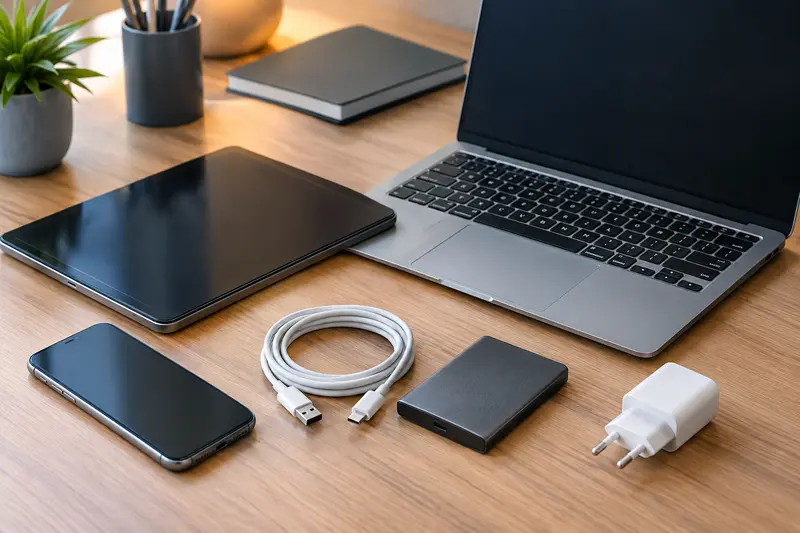
Avant les fêtes d’hiver, vérifier vos appareils aide à éviter une batterie à plat, un espace de stockage saturé ou un compte inaccessible. Quelques…

Le processeur, la mémoire vive et le stockage contribuent chacun au fonctionnement d’un ordinateur, mais ils ne remplissent pas la même fonction.