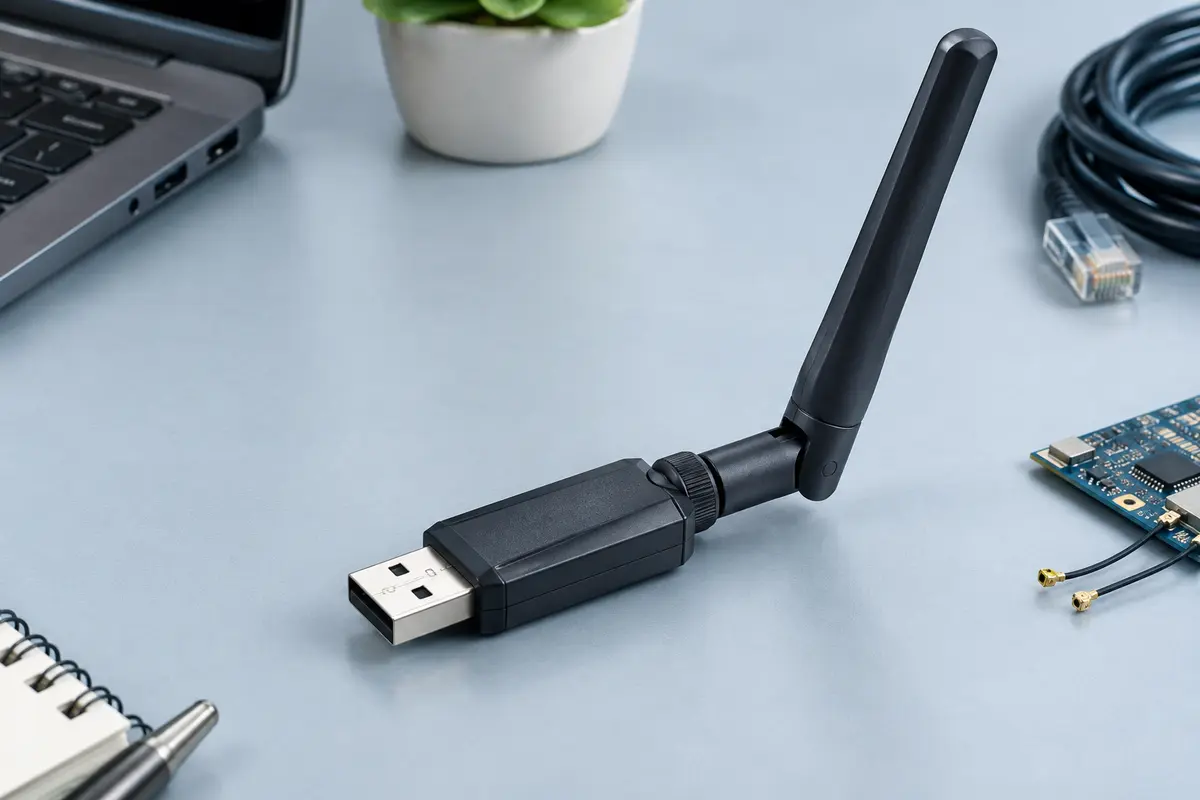
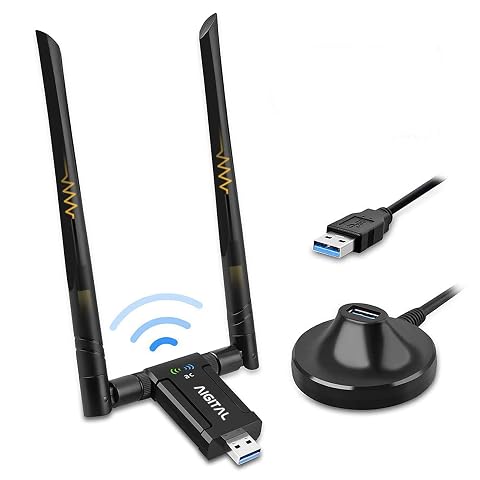
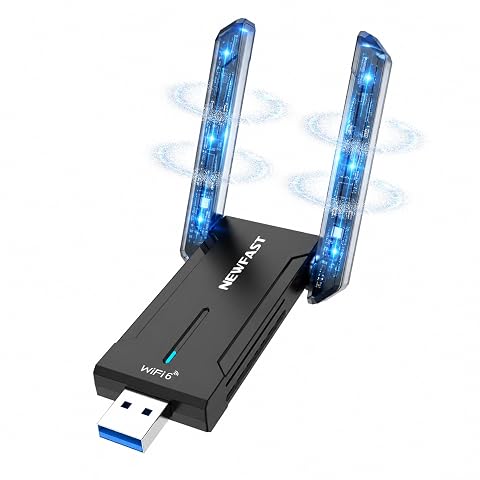
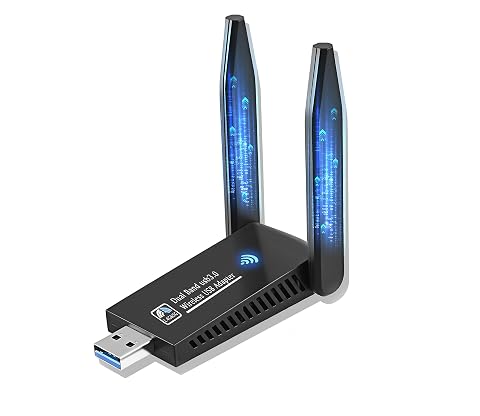
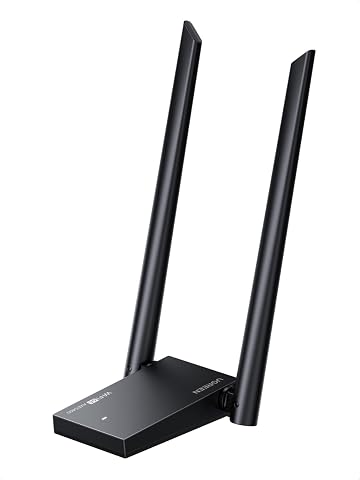
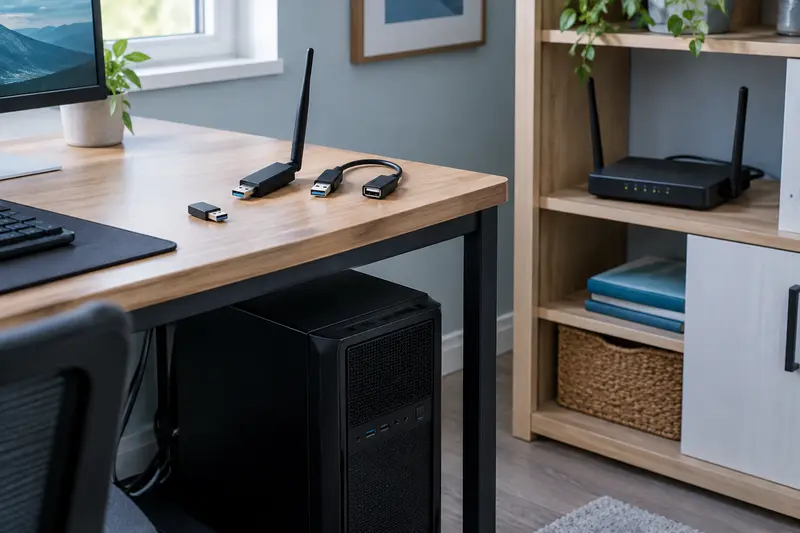
Une clé Wi‑Fi USB avec antenne externe est utile lorsque vous souhaitez orienter l’antenne ou éloigner l’adaptateur du boîtier de l’ordinateur. Pour choisir, vérifiez d’abord si l’antenne est fixe ou amovible, puis contrôlez la compatibilité avec votre ordinateur, votre routeur et la norme Wi‑Fi recherchée. Une antenne plus visible ou plus puissante ne garantit pas, à elle seule, une meilleure connexion : son emplacement et les obstacles autour comptent aussi.
Antenne fixe ou amovible : les différences
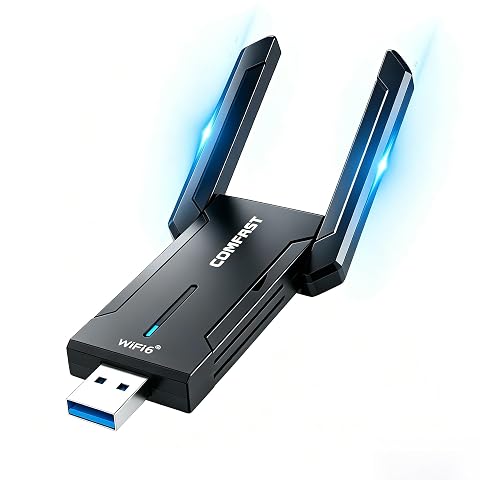
Un adaptateur USB Wi‑Fi avec antenne orientable permet d’ajuster l’angle de l’antenne sans nécessairement pouvoir la retirer. C’est pratique pour tester plusieurs positions tout en gardant l’adaptateur branché. Une clé USB Wi‑Fi avec antenne amovible offre davantage de possibilités de remplacement, à condition que le connecteur et les caractéristiques de l’antenne soient compatibles.
| Configuration | À privilégier si… | Point à vérifier |
|---|
| Antenne fixe orientable | Vous voulez ajuster sa direction sans installer de pièce séparée. | L’antenne et la clé doivent disposer d’assez d’espace autour d’elles. |
| Antenne fixe non orientable | Vous cherchez une installation simple, sans réglage particulier. | La position de la prise USB détermine en partie l’orientation de l’antenne. |
| Antenne amovible | Vous souhaitez pouvoir la remplacer ou envisager une antenne compatible. | Vérifiez le type de connecteur, le sens du filetage et les caractéristiques prévues par le fabricant. |
Les connecteurs d’antenne ne sont pas universels. Certains modèles utilisent un format RP‑SMA, mais ne supposez pas que ce sera le cas de chaque clé démontable. Avant d’acheter une antenne séparée, contrôlez la compatibilité mécanique et électrique avec l’adaptateur. La page des antennes externes RP‑SMA permet de comparer ce type d’accessoire.
À retenir Une antenne amovible peut être remplacée, tandis qu’une antenne orientable peut seulement être réglée. Ces deux caractéristiques sont distinctes et peuvent parfois se retrouver ensemble.
Norme Wi‑Fi, bandes et connexion USB
La norme de la clé doit correspondre à vos besoins et rester compatible avec le routeur. Les générations récentes peuvent apporter une meilleure gestion des connexions ou des bandes supplémentaires, mais elles ne rendent pas un routeur ancien plus performant. Vérifiez les bandes réellement prises en charge par l’adaptateur et celles activées sur votre réseau : la compatibilité dépend aussi du système d’exploitation et du routeur. Pour vous repérer entre les générations, consultez les pages consacrées au choix des normes et fonctions Wi‑Fi.
La bande de 2,4 GHz est généralement mieux adaptée lorsque la portée et le passage à travers des obstacles sont prioritaires. Les bandes de 5 GHz et, selon les modèles, de 6 GHz peuvent convenir à des usages plus exigeants, avec un routeur compatible et une disposition favorable. Un mur épais, un meuble métallique ou un ordinateur placé dans un espace fermé peut limiter le signal, quelle que soit la norme annoncée.
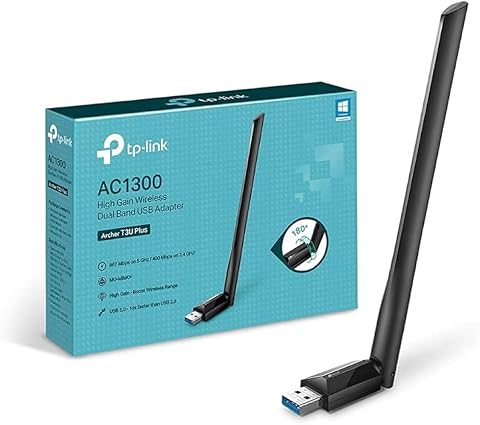
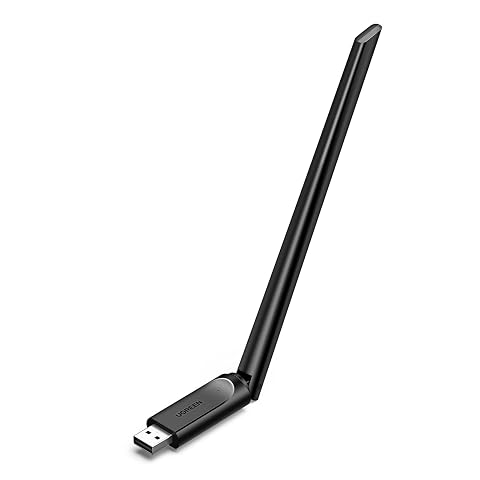
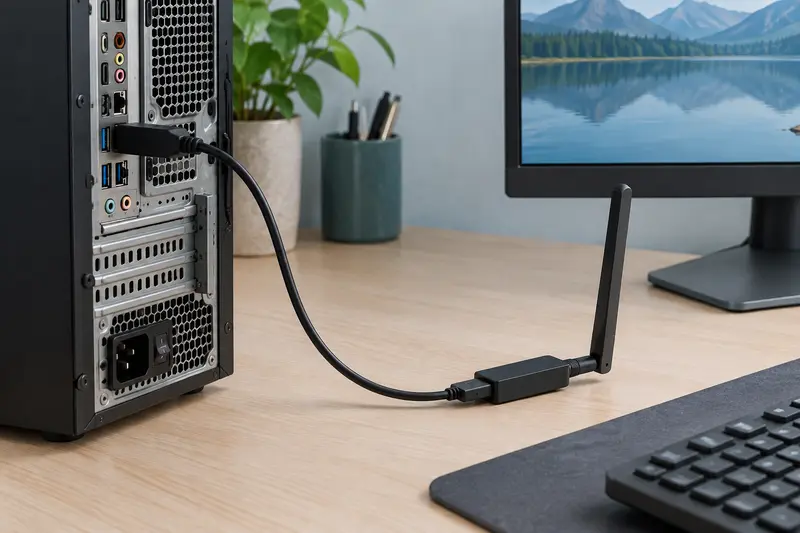
Vérifiez aussi le format de la prise : une clé USB‑A ne se branche pas directement sur un port USB‑C sans adaptateur approprié. Examinez les ports disponibles et leur emplacement. Si l’ordinateur est sous un bureau ou si son boîtier masque l’antenne, une rallonge USB peut faciliter le positionnement, à condition qu’elle soit adaptée à la clé. Un modèle comme la TP‑Link Archer T3U Plus illustre le format d’une clé à antenne externe orientable ; comparez ses caractéristiques avec celles de votre installation plutôt que de vous fier au seul nom de la norme.
Positionnement, système et installation
Placez l’antenne à découvert, aussi loin que possible des surfaces métalliques et des sources de perturbations, puis testez plusieurs orientations. Une antenne externe n’est pas forcément reliée à la clé par un câble : si elle reste près du boîtier, déplacer l’ensemble avec une rallonge peut être plus utile que de modifier son angle. Évitez de laisser la clé coincée entre l’ordinateur et un mur, ou de couvrir l’antenne avec un objet.
Avant l’achat, vérifiez la version de votre système d’exploitation et la disponibilité des pilotes. Cette précaution est particulièrement importante pour Linux, où la prise en charge peut dépendre du chipset, de la version du système et du pilote disponible. La mention d’une norme Wi‑Fi ne suffit pas à confirmer que toutes les fonctions de l’adaptateur seront utilisables sur votre ordinateur.
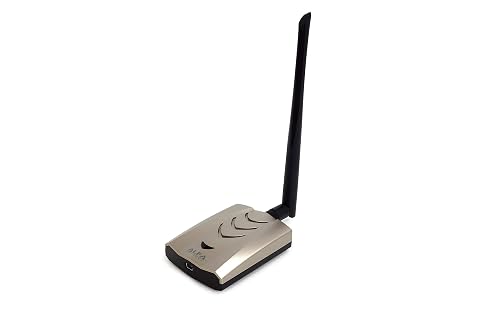
Pour une antenne amovible, l’ALFA Adaptateur USB Wi‑Fi AWUS036ACHM à antenne détachable peut servir d’exemple de configuration démontable. Le retrait ou le remplacement doit respecter les indications du fabricant : ne forcez pas le connecteur et ne choisissez pas une antenne au seul motif qu’elle semble se visser. Après installation, vérifiez la connexion et la stabilité depuis l’emplacement où vous utiliserez réellement l’ordinateur.
Budget, entretien et erreurs à éviter
En entrée de gamme, comparez d’abord la compatibilité, les bandes prises en charge et la simplicité d’installation. Le milieu de gamme peut réunir des fonctions plus complètes, une antenne réglable et une prise en charge de normes plus récentes. Le haut de gamme s’adresse davantage aux besoins exigeants, à condition que le routeur, l’ordinateur et le système puissent exploiter ces fonctions. Dans chaque gamme, choisissez selon votre usage réel plutôt que selon le débit théorique mis en avant.
- Ne confondez pas antenne orientable et antenne détachable.
- Ne choisissez pas une antenne de remplacement sans vérifier le connecteur et la compatibilité.
- Ne supposez pas qu’une norme récente augmente la portée dans toutes les pièces.
- Ne négligez pas les pilotes, le type de port USB et l’espace disponible autour de l’antenne.
Pour l’entretien, débranchez la clé avant de la manipuler et dépoussiérez‑la avec un chiffon doux et sec. Évitez les produits liquides et les tractions sur l’antenne ou le connecteur. Enfin, choisissez les options de sécurité Wi‑Fi prises en charge à la fois par votre routeur, votre clé et votre système ; maintenez les pilotes à jour depuis une source fiable. Une vérification de ces éléments réduit les problèmes de connexion et vous aide à sélectionner un adaptateur adapté à votre configuration.