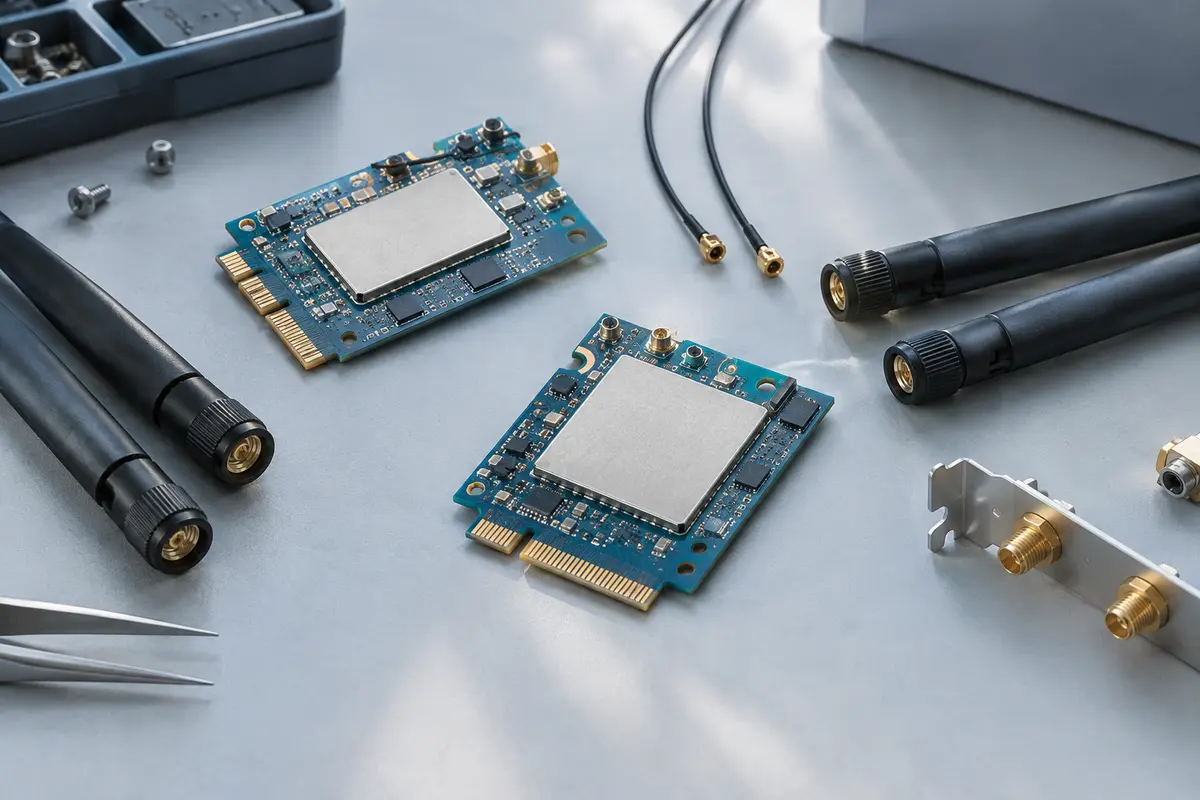
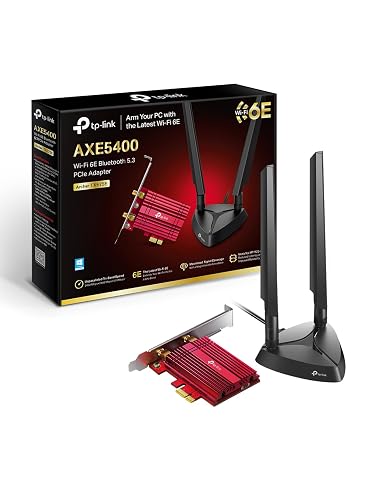
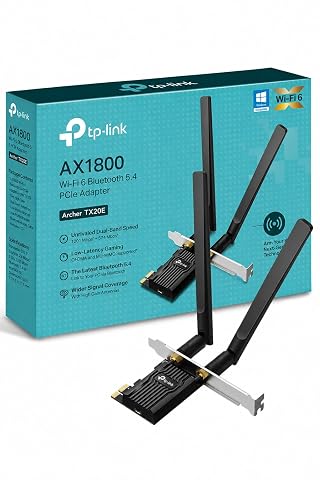
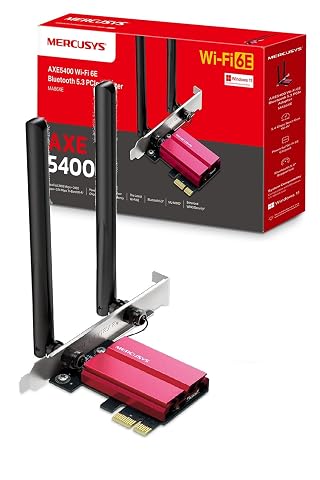
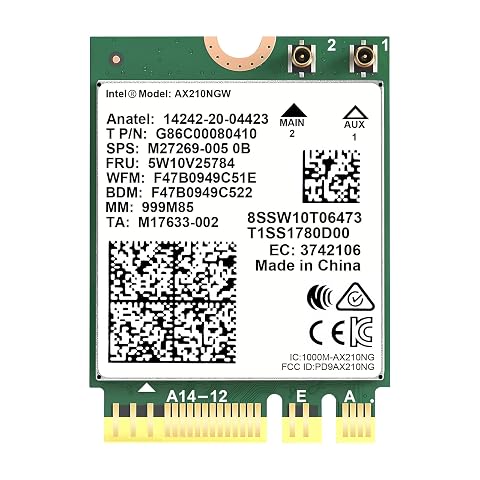
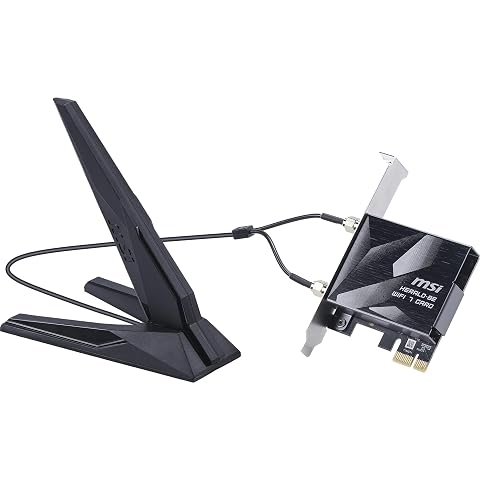
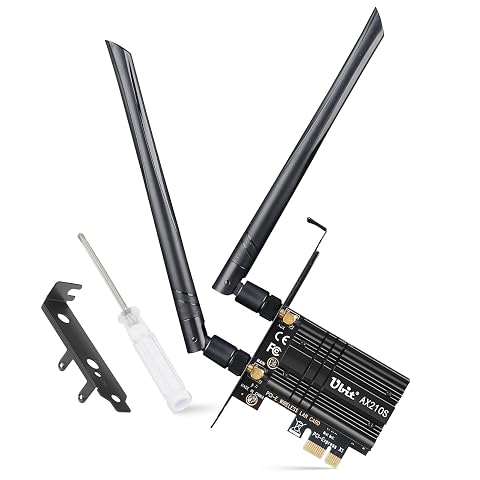
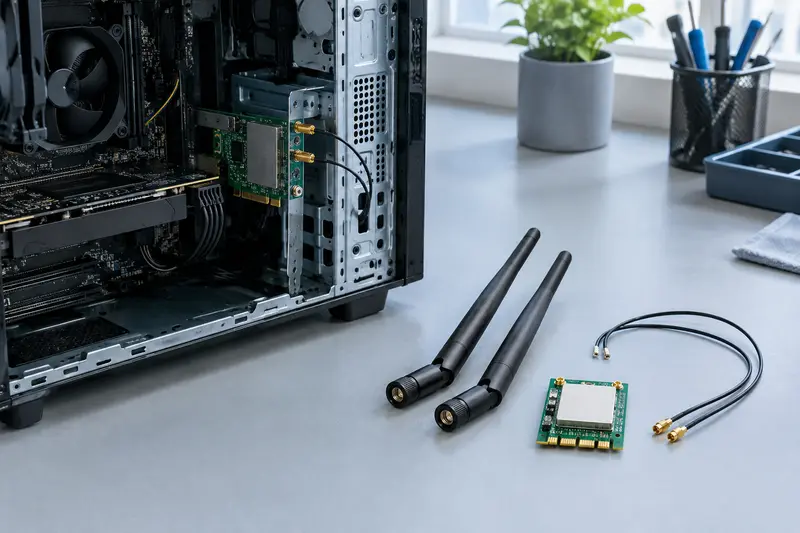
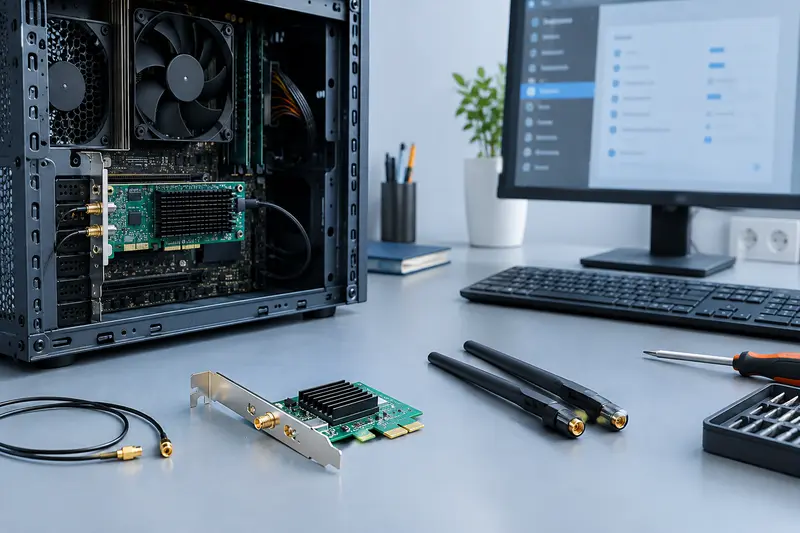
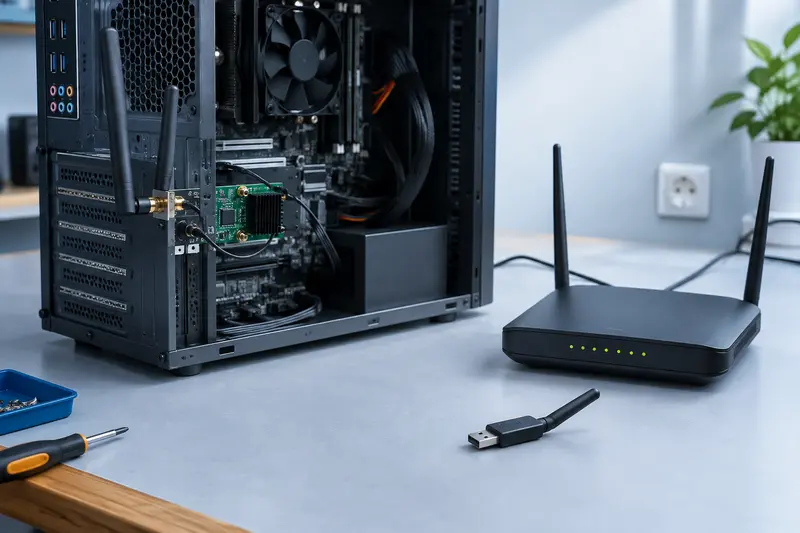
Le premier critère est l’emplacement disponible, car une carte PCIe, M.2 ou Mini PCIe ne se monte pas dans le même type de slot. Sur un PC fixe, une carte PCIe s’installe généralement dans un emplacement d’extension de la carte mère. Vérifiez la place autour du slot, la hauteur de l’équerre compatible avec le boîtier et l’accès aux connecteurs d’antenne. Vous pouvez comparer les modèles dans la catégorie Cartes Wi‑Fi PCIe.
Pour une carte M.2, contrôlez à la fois la longueur acceptée, l’encoche du connecteur et les fonctions prises en charge par le slot. Le format 2230, souvent utilisé pour les cartes sans fil, mesure 22 × 30 mm, mais ne supposez pas que chaque emplacement M.2 convient : certains sont prévus pour le stockage et ne disposent pas des connexions nécessaires au Wi‑Fi. Les cartes Wi‑Fi M.2 s’adressent surtout aux configurations qui disposent d’un emplacement compatible.
La Mini PCIe concerne principalement certains ordinateurs portables plus anciens ou des systèmes compacts. Avant de remplacer la carte, comparez son format, son connecteur, ses antennes et les possibilités de prise en charge par le BIOS. Sur un portable, l’accès au composant peut également demander un démontage délicat.
| Format | Usage courant | Vérifications essentielles |
|---|
| PCIe | PC fixe | Slot disponible, dimensions de l’équerre, dégagement des antennes |
| M.2 | PC fixe ou portable compatible | Longueur, encoche, protocole et câblage du slot |
| Mini PCIe | Certains portables et appareils compacts | Format exact, compatibilité du système et connecteurs d’antenne |
Comparez les normes Wi‑Fi et les fonctions
La norme Wi‑Fi indique les capacités de communication de la carte, mais elle ne suffit pas à prévoir le résultat chez vous. Votre routeur doit aussi prendre en charge la norme et les bandes recherchées, et la qualité de réception dépend notamment de l’emplacement de l’ordinateur et des antennes. Une carte récente peut rester utilisable avec un réseau plus ancien, mais elle n’en active pas les fonctions absentes.
Les bandes prises en charge comptent également. Le Wi‑Fi 6E ajoute l’accès à la bande 6 GHz lorsque le routeur, la réglementation locale et la configuration le permettent. Le Wi‑Fi 7 vise les réseaux compatibles avec cette génération. Une mention « tri‑bande » décrit la prise en charge de plusieurs bandes, sans garantir à elle seule une meilleure réception dans chaque logement. Choisissez selon votre équipement et vos usages, plutôt que sur la seule génération affichée.
Le Bluetooth intégré peut éviter l’ajout d’un adaptateur séparé, mais vérifiez le mode de connexion prévu. Certaines cartes PCIe utilisent un câble raccordé à un connecteur USB interne de la carte mère pour cette fonction. Par exemple, la TP‑Link Carte Wi‑Fi PCIe N150 TL-WN781ND correspond à une option simple, tandis que la GigaPlus Carte Wi‑Fi 7 M.2 BE200 illustre un format et une génération différents.
Vérifiez les antennes et la connectique
Les antennes livrées avec une carte interne peuvent être fixées directement à l’équerre ou reliées par des câbles. Pensez à leur position une fois le boîtier installé : une antenne coincée contre un mur ou masquée par le mobilier peut être moins bien placée qu’une antenne dégagée. Si la carte prévoit des antennes externes, contrôlez le type de prise et la compatibilité mécanique avant d’envisager un remplacement. Une prise RP‑SMA, par exemple, ne se raccorde pas nécessairement à une antenne équipée d’un autre connecteur.
Ne confondez pas le nombre de connecteurs avec une garantie de portée. Regardez les caractéristiques de la carte et la disposition des antennes, puis prévoyez un accès suffisant pour les visser sans forcer. Une carte PCIe peut aussi nécessiter un câble d’antenne ou un adaptateur spécifique selon l’installation : vérifiez les éléments inclus et la connectique requise.
Anticipez le budget et l’installation
En entrée de gamme, privilégiez une carte répondant à un besoin précis et compatible avec votre réseau actuel. Le milieu de gamme peut réunir des normes plus récentes, plusieurs bandes ou le Bluetooth intégré. Le haut de gamme se justifie surtout si le reste de votre matériel peut exploiter ces fonctions et si vos usages le demandent. Dans tous les cas, payer pour une génération supérieure ne compensera pas un slot incompatible ou un routeur qui ne la prend pas en charge.
Évitez les erreurs fréquentes : acheter une carte M.2 sans vérifier la clé et le câblage du slot, oublier la hauteur de l’équerre dans un petit boîtier, ou supposer qu’une carte pour portable sera acceptée par tous les BIOS. Avant l’installation sur un PC fixe, éteignez et débranchez l’ordinateur, puis consultez les consignes du fabricant. Pour un portable, ne forcez jamais une carte ou un connecteur d’antenne qui résiste. Après montage, installez un pilote compatible avec votre système et vérifiez que le Bluetooth et le Wi‑Fi apparaissent séparément si la carte fournit les deux.
À vérifier avant l’achat Notez le format et la longueur de la carte actuelle, identifiez le slot disponible, puis confirmez la compatibilité des antennes, du système et des fonctions recherchées. Cette vérification est particulièrement importante pour un remplacement dans un ordinateur portable.
Entretenez et sécurisez votre connexion
Une carte interne demande peu d’entretien, mais ses antennes et ses connecteurs doivent rester propres et correctement fixés. À l’intérieur d’un PC fixe, dépoussiérez avec précaution et évitez de tirer sur les câbles lors d’une intervention. Gardez le système et les pilotes à jour à partir de sources fiables, et activez sur le routeur les protections Wi‑Fi adaptées à vos appareils. Si la connexion reste instable après le montage, vérifiez d’abord le branchement des antennes, le pilote et la compatibilité du réseau avant de remplacer la carte.