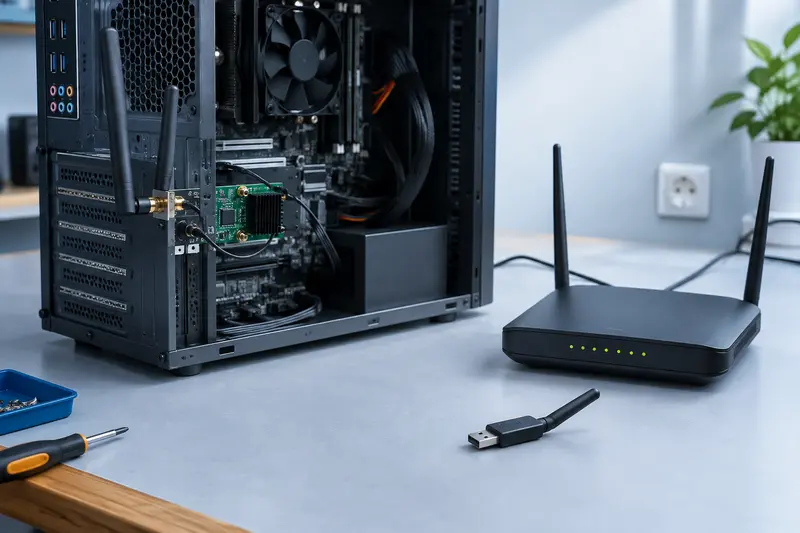
Oui, une ancienne carte Wi‑Fi peut parfois être transférée dans un nouvel ordinateur, mais la ressemblance physique ne garantit pas la compatibilité. Vérifiez le format, l’interface, les antennes et la prise en charge par le système avant de la réinstaller.
Oui, vous pouvez réutiliser une carte Wi‑Fi d’un ancien ordinateur si le nouvel appareil possède un emplacement compatible, si les antennes peuvent être raccordées et si le système dispose d’un pilote adapté. Une carte qui entre dans un logement n’est pas nécessairement compatible sur le plan électrique ou logiciel.
Pour déterminer si le transfert est raisonnable, identifiez d’abord le modèle de la carte, puis comparez ses caractéristiques avec celles de la carte mère ou de l’ordinateur cible. Voici les questions à vous poser avant le démontage et les vérifications à faire après l’installation.
Peut‑on réutiliser une ancienne carte Wi‑Fi dans un autre ordinateur ?
Oui, lorsque les deux machines partagent le même type de carte et d’interface, et que le système d’exploitation accepte son matériel. C’est souvent envisageable pour une carte PCIe destinée à un ordinateur fixe ou pour un module remplaçable d’ordinateur portable. En revanche, un module conçu pour un portable ne se monte pas directement dans un ordinateur fixe sans adaptateur approprié, et un adaptateur ne corrige pas une incompatibilité de protocole.
La compatibilité d’une ancienne carte Wi‑Fi dépend donc de plusieurs éléments qui doivent être vérifiés ensemble. Il ne suffit pas de comparer la norme Wi‑Fi ou de constater que la carte paraît de la bonne taille. Le connecteur, les signaux utilisés, les antennes et le pilote comptent tout autant.
Commencez par relever la référence inscrite sur la carte, ou cherchez le modèle de l’ancien ordinateur et les caractéristiques de son module sans fil. Vous pourrez ensuite rechercher la fiche technique du fabricant. Si l’étiquette est illisible, le nom du périphérique ou son identifiant matériel, consultable dans le gestionnaire de périphériques lorsque l’ancienne machine fonctionne encore, peut aider à l’identifier.
Le transfert est plus simple lorsque la carte est un adaptateur USB externe : il suffit généralement de disposer d’un port USB et d’un pilote compatible. Les cartes internes demandent davantage de vérifications, notamment pour les ordinateurs portables, où les pièces et les antennes sont souvent conçues pour un châssis précis.
Le format d’une carte Wi‑Fi à réutiliser désigne sa forme et son mode de raccordement. Comparez le modèle de la carte avec l’emplacement disponible, mais vérifiez aussi l’interface électrique. Les principaux cas sont résumés ci‑dessous.
| Type de carte | Où on le rencontre | Vérification essentielle |
|---|
| PCIe | Ordinateur fixe, sous forme de carte d’extension | Présence d’un emplacement PCIe disponible, dégagement et équerre adaptés |
| M.2 | Module compact, souvent dans un ordinateur portable | Clé, dimensions et protocole pris en charge par le logement |
| Mini PCIe | Certains portables plus anciens | Emplacement Mini PCIe réel, format pleine ou demi-longueur et interface |
| USB | Clé Wi‑Fi externe | Port USB disponible et pilote pour le système utilisé |
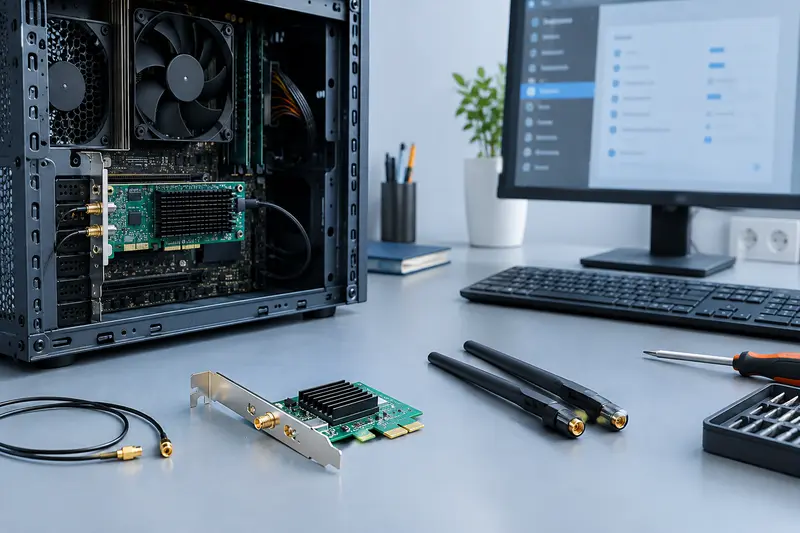
Une carte PCIe pour ordinateur fixe peut généralement s’insérer dans un emplacement PCIe compatible, mais il faut vérifier que la carte mère en possède un de libre et que le boîtier ne bloque pas son installation. Une carte Wi‑Fi qui utilise une petite carte PCIe peut aussi être livrée sur un adaptateur plus grand, avec des antennes déportées. Dans ce cas, le format visible est celui de l’adaptateur, pas seulement celui du module radio. Pour comparer les formes et les montages, consultez les cartes Wi‑Fi PCIe pour ordinateur fixe.
Le M.2 demande une attention particulière. Deux modules de même longueur peuvent avoir des encoches et des interfaces différentes. Un emplacement destiné à un SSD n’est pas automatiquement compatible avec une carte Wi‑Fi, et un connecteur M.2 ne garantit pas que les bons signaux y soient acheminés. Vérifiez notamment la clé de l’emplacement, la longueur acceptée et la prise en charge du protocole de la carte. Les modules Wi‑Fi au format M.2 ne sont donc pas interchangeables avec tous les logements M.2. Pour un portable, consultez aussi les caractéristiques de son fabricant avant d’ouvrir le châssis.
Enfin, certaines cartes combinées utilisent une interface particulière, par exemple une solution propriétaire de la famille CNVio. Elle peut ressembler à un module M.2 classique sans fonctionner dans un logement qui ne prend pas en charge cette technologie, ou inversement. La référence exacte est plus fiable que l’apparence seule.
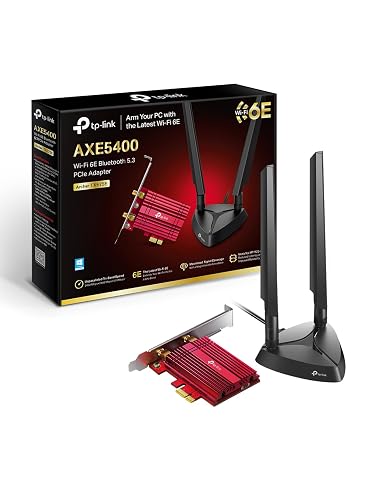
Ajoutez le Wi‑Fi 6E tri‑bande et le Bluetooth 5.3 à votre PC, avec des antennes faciles à positionner.
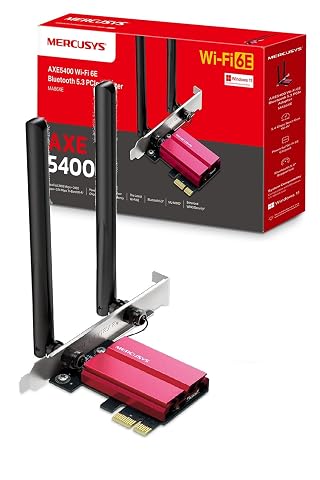
Ajoutez le Wi‑Fi 6E tri‑bande et le Bluetooth 5.3 à votre PC pour des connexions sans fil plus réactives.
Les antennes de l’ancien ordinateur peuvent-elles être conservées ?
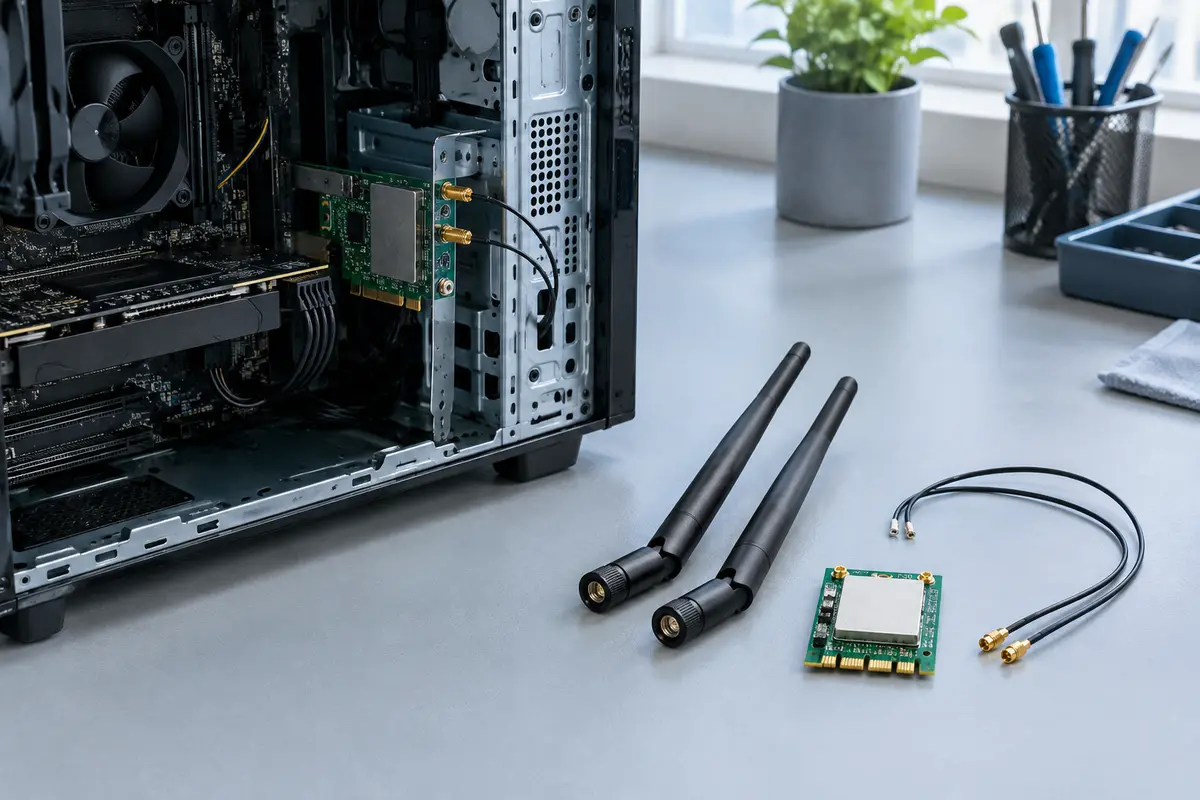
Pas toujours. Pour recevoir et émettre correctement, une carte interne doit être reliée à une ou plusieurs antennes adaptées. Dans un ordinateur portable, les antennes sont souvent intégrées au pourtour de l’écran et reliées au module par de petits câbles coaxiaux. Dans un ordinateur fixe, l’adaptateur PCIe peut disposer de connecteurs à l’arrière du boîtier et utiliser des antennes externes.
Examinez le nombre de connexions et leur type. Les connecteurs miniatures des modules internes ne sont pas les mêmes que les connecteurs vissés des antennes externes. Même si deux prises semblent proches, ne forcez jamais un câble : vous pourriez endommager le connecteur ou arracher la prise de la carte. Un adaptateur peut parfois permettre un raccordement, mais il doit correspondre précisément aux deux types de connecteurs.
Si vous transférez un module de portable, les câbles de l’ancien châssis peuvent être trop courts ou impossibles à acheminer dans le nouvel appareil. Les antennes ne sont pas nécessairement incluses avec le module vendu séparément. Il faut également reconnecter les câbles sur les bornes prévues, souvent repérées par des marquages tels que MAIN et AUX. Respectez les repères du fabricant plutôt que de choisir au hasard.
Une carte munie d’antennes externes peut être plus facile à déplacer vers un autre PC fixe, à condition que l’adaptateur et ses connecteurs soient conservés. Si les antennes sont absentes, abîmées ou incompatibles, vérifiez le type de raccordement avant d’en choisir de nouvelles. Une antenne inadaptée peut limiter la réception même si la carte est reconnue par l’ordinateur.
À retenir Ne mettez pas l’ordinateur sous tension avec une carte interne mal fixée ou des câbles d’antenne forcés. Pour une intervention dans un portable difficile à démonter, faites appel à un réparateur si vous ne pouvez pas accéder au module sans risque d’abîmer le châssis ou les nappes.
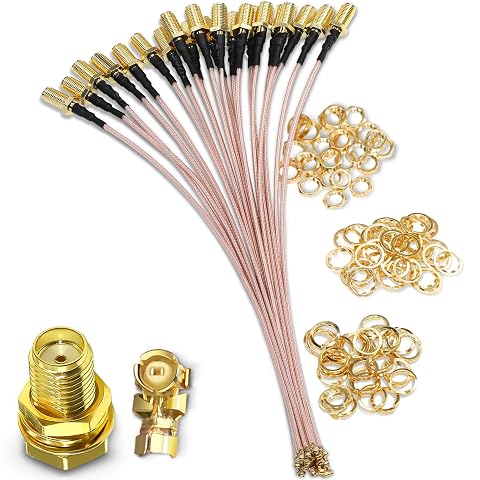
Reliez une antenne externe à un module U.FL/IPX avec cinq câbles coaxiaux RG178 de 15,2 cm.
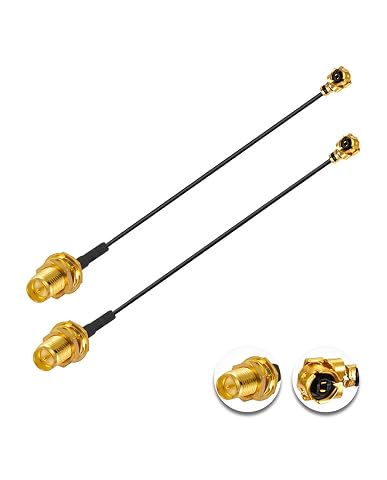
Reliez une mini-carte Wi‑Fi à une antenne compatible avec deux pigtails coaxiaux de 5 cm.
Les pilotes d’une carte transférée fonctionneront‑ils sur le nouveau système ?
Les pilotes d’une carte Wi‑Fi transférée doivent correspondre à la puce de la carte et au système installé sur le nouvel ordinateur. Une carte peut être correctement montée et pourtant ne pas apparaître comme une interface Wi‑Fi si le système ne dispose pas du pilote adéquat. Le pilote installé sur l’ancien ordinateur n’est pas toujours réutilisable : il peut être lié à une version précise de Windows ou à un paquet fourni par le fabricant de l’ordinateur.
Avant le transfert, recherchez la référence de la puce et vérifiez la disponibilité d’un pilote pour votre version de Windows ou votre distribution Linux. Privilégiez la documentation du fabricant de la carte ou de la puce, ainsi que les mises à jour proposées par le système d’exploitation. Évitez les sites de téléchargement non identifiés et les programmes qui promettent d’installer automatiquement tous les pilotes.
Sous Windows, le gestionnaire de périphériques permet de repérer une carte détectée sans pilote ou signalée par une erreur. L’identifiant matériel peut aider à confirmer le modèle lorsque le nom affiché est générique. Si vous souhaitez utiliser Windows 11, vérifiez la prise en charge de cette version avant l’installation, comme expliqué dans ce guide sur la compatibilité des cartes Wi‑Fi avec Windows 11.
Sous Linux, la compatibilité dépend notamment de la puce, du noyau et des pilotes disponibles pour la distribution concernée. Une carte reconnue par une version récente ne le sera pas forcément par une installation ancienne. Consultez les informations propres à votre distribution et, si possible, testez le matériel avant de compter sur lui pour une connexion indispensable.
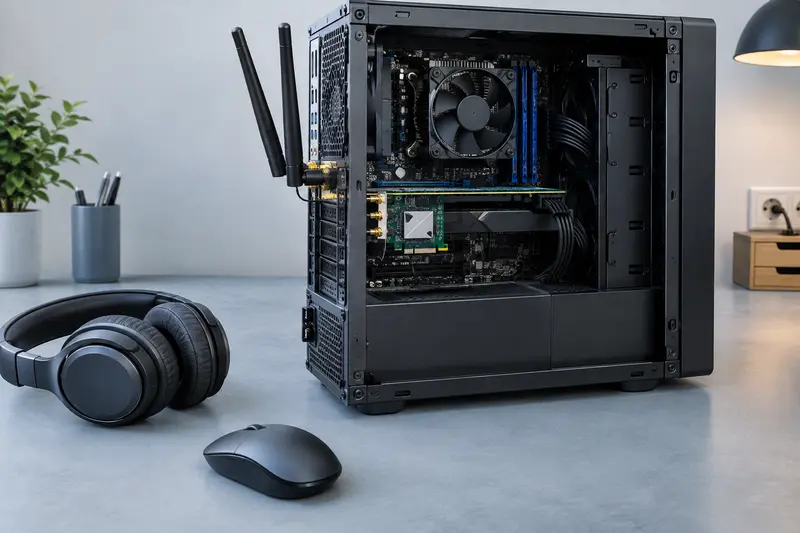
Le Bluetooth mérite une vérification distincte. Certaines cartes combinent Wi‑Fi et Bluetooth, mais la partie Bluetooth peut emprunter une connexion USB interne séparée, par exemple un câble vers un connecteur de la carte mère. Le Wi‑Fi peut fonctionner alors que le Bluetooth reste absent, si ce raccordement ou son pilote manque. Vérifiez donc les deux fonctions séparément si vous comptez utiliser des périphériques Bluetooth.
Comment vérifier la compatibilité avant de transférer la carte ?
Procédez dans l’ordre, sans démonter l’ancien ordinateur tant que vous n’avez pas confirmé les éléments essentiels. Cette méthode évite de découvrir après le montage que la carte ne peut pas être raccordée ou que les antennes ne conviennent pas.
- Identifiez la carte. Notez sa référence, le fabricant, le format et, si possible, le modèle de sa puce. Prenez une photo de son emplacement et des raccordements avant de débrancher quoi que ce soit.
- Vérifiez l’ordinateur cible. Consultez son manuel ou les caractéristiques de la carte mère pour confirmer la présence d’un logement libre, le format accepté et les contraintes de place. Ne déduisez pas la compatibilité du seul aspect de l’emplacement.
- Comparez les interfaces. Pour le M.2, contrôlez la clé, les dimensions et le protocole. Pour le Mini PCIe, vérifiez le format de la carte et l’interface. Pour le PCIe, vérifiez le logement, l’équerre et l’espace nécessaire.
- Faites l’inventaire des antennes. Confirmez le nombre de câbles, le type de connecteur, leur longueur et la possibilité de les acheminer sans pincement. Vérifiez les éventuels adaptateurs nécessaires.
- Confirmez le support logiciel. Recherchez un pilote adapté au système du nouvel ordinateur et notez la procédure d’installation depuis une source fiable.
- Prévoyez un retour en arrière. Conservez l’ancienne carte ou un moyen de connexion de secours pendant les essais. Si le transfert échoue, vous pourrez remettre la configuration précédente ou vous connecter autrement.
Une fois ces vérifications terminées, éteignez l’ordinateur et débranchez‑le avant d’intervenir à l’intérieur. Pour une carte PCIe, fixez‑la dans son emplacement sans forcer et raccordez les antennes avant de refermer le boîtier. Pour un portable, suivez les consignes de démontage du fabricant. Les batteries internes, les nappes et les petits connecteurs rendent certaines opérations délicates.
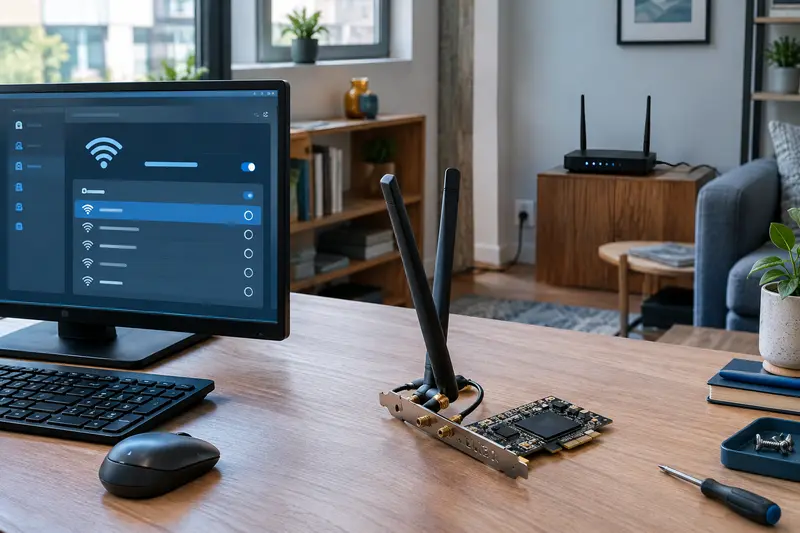
Au premier démarrage, vérifiez que le système détecte la carte, installez le pilote prévu, puis testez la connexion à proximité du routeur. Si le Wi‑Fi fonctionne mais que la portée est anormalement faible, éteignez de nouveau l’appareil et contrôlez les antennes et leurs branchements. Ne concluez pas immédiatement que la carte est défectueuse.
Dans quels cas vaut‑il mieux choisir une autre solution ?
Le transfert n’est pas toujours le choix le plus simple. Si l’ordinateur cible n’a pas le bon emplacement, si la carte utilise une interface propriétaire non prise en charge, si les pilotes sont introuvables ou si les antennes ne peuvent pas être raccordées, une autre carte peut éviter des adaptations incertaines. Une clé Wi‑Fi USB constitue une option externe lorsque vous souhaitez éviter d’ouvrir l’ordinateur, à condition de vérifier elle aussi la compatibilité logicielle et la disponibilité d’un port.
Il peut aussi être utile de remplacer une carte ancienne si ses fonctions ne répondent plus à vos besoins. La norme Wi‑Fi de la carte ne suffit toutefois pas à déterminer les performances : le routeur, les bandes prises en charge, les antennes, la distance et les obstacles comptent également. Une carte récente ne rend pas automatiquement le réseau plus rapide si le point d’accès ou l’environnement constitue la limite.
Enfin, distinguez le remplacement d’un composant d’une mise à niveau complète. Si l’ancienne carte est reconnue et stable, mais qu’elle ne prend pas en charge une fonction recherchée, comparez le coût et les contraintes d’une nouvelle carte avec ceux d’une clé USB. Pour un portable, vérifiez d’abord les limitations du fabricant : certains modèles imposent des modules précis, ou rendent le remplacement particulièrement difficile.
En résumé, transférer une carte Wi‑Fi dans un nouvel ordinateur est possible lorsque le format, l’interface, les antennes et les pilotes sont tous compatibles. La référence exacte du module et la documentation de l’ordinateur cible sont les meilleurs points de départ. Si l’un de ces éléments reste incertain, évitez de forcer le montage et choisissez une solution dont la compatibilité est clairement établie.
Les prix indiqués sont ceux constatés à la date mentionnée ; seul le prix affiché lors de la commande fait foi.