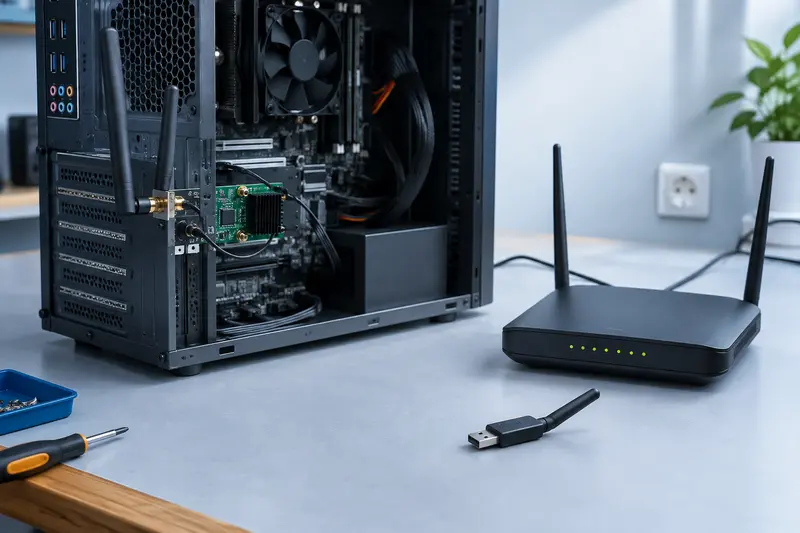
Un routeur récent ne garantit pas à lui seul un débit élevé : la carte, la bande utilisée et la qualité de réception comptent aussi. Voici une séquence de vérifications pour isoler la cause avant d’envisager un remplacement.
Réponse courte : si la vitesse d’une carte Wi‑Fi sur ordinateur reste faible, vérifiez d’abord la connexion réellement négociée, le pilote et la bande utilisée, puis la qualité du signal. Un routeur récent peut être limité par une carte plus ancienne, un réglage inadapté, des antennes mal placées ou un test Internet qui ne mesure pas les performances du Wi‑Fi seul.
Procédez dans cet ordre, en ne modifiant qu’un paramètre à la fois. Vous pourrez ainsi distinguer un débit Wi‑Fi faible malgré un routeur récent d’un problème lié au fournisseur d’accès, au logiciel ou à l’emplacement de l’ordinateur.
Pourquoi un routeur récent ne garantit‑il pas un débit élevé ?
Réponse : le débit dépend de toute la liaison, pas seulement du routeur. La carte Wi‑Fi et le point d’accès doivent partager une norme, une bande et des capacités compatibles. Si la carte ne prend pas en charge une fonction du routeur, la connexion reste possible, mais elle utilise les capacités communes aux deux appareils.
La vitesse affichée dans les caractéristiques d’une carte ou d’un routeur est un débit de liaison théorique. Ce n’est pas le débit utile que vous obtiendrez nécessairement dans un téléchargement ou un test Internet. Les données de contrôle du Wi‑Fi, les interférences, la distance et les autres appareils réduisent la capacité disponible. Le débit observé dépend aussi de la connexion Internet, du serveur utilisé et de l’activité de l’ordinateur.
Avant de toucher aux réglages, vérifiez ces éléments :
- La capacité de la carte : relevez sa norme Wi‑Fi, les bandes prises en charge et, si elles sont indiquées, ses capacités de flux spatiaux et de largeur de canal.
- La compatibilité du routeur : un routeur Wi‑Fi 6 ou 7 ne transforme pas une carte plus ancienne en modèle de même génération. La connexion s’adapte aux capacités partagées.
- La connexion utilisée : assurez-vous que l’ordinateur est bien connecté à votre réseau domestique et non à un réseau invité ou à un répéteur éloigné.
- Les limites hors Wi‑Fi : une offre Internet, un serveur distant ou un téléchargement déjà ralenti peut masquer une liaison sans fil correcte.
Pour identifier les caractéristiques pertinentes, comparez les normes Wi‑Fi et fonctions prises en charge par la carte avec celles du routeur. Si vous envisagez ensuite un changement de carte interne, vérifiez également le format, le connecteur et la compatibilité avec l’ordinateur, plutôt que de vous fier uniquement à la norme affichée.
Repère utile Un résultat inférieur au débit théorique annoncé ne prouve pas une panne. Il faut d’abord comparer les performances dans des conditions identiques et vérifier la vitesse de liaison entre la carte et le routeur.
Réponse : faites plusieurs essais à proximité du routeur, avec un seul appareil de mesure et sans téléchargement important en arrière-plan. Un test réalisé loin du routeur, à travers plusieurs murs, mesure autant la qualité de réception que les possibilités de la carte. Il ne permet donc pas, à lui seul, de conclure que celle‑ci est défectueuse.
- Rapprochez provisoirement l’ordinateur du routeur, dans la même pièce si possible, sans déplacer les antennes de façon inhabituelle. Notez la bande et le nom du réseau utilisé.
- Arrêtez les transferts concurrents : synchronisation de fichiers, mises à jour, diffusion vidéo ou téléchargement sur les autres appareils. Un réseau partagé n’offre pas toute sa capacité à chaque appareil.
- Effectuez plusieurs mesures avec le même service et dans des conditions comparables. Notez les résultats, l’heure, la distance et la bande. Un résultat isolé peut être affecté par le serveur ou une activité passagère.
- Comparez avec un autre appareil au même endroit, connecté au même réseau. Si les deux sont lents, examinez d’abord le routeur, l’environnement radio ou l’accès Internet. Si seul le PC est concerné, concentrez-vous sur sa carte, son pilote et ses antennes.
- Comparez avec une connexion filaire, si vous en avez la possibilité. Si le débit est faible aussi par câble, la carte Wi‑Fi n’est probablement pas la cause principale.
Dans Windows, l’état de la connexion sans fil permet de consulter la vitesse de liaison négociée. La commande « netsh wlan show interfaces » dans l’invite de commandes peut également afficher des informations sur l’interface active, notamment les débits de réception et d’émission indiqués par le système. Ces valeurs décrivent la liaison Wi‑Fi, pas une mesure directe du débit Internet réel.
Interprétez les résultats ensemble : vitesse de liaison basse et faible débit à proximité du routeur orientent vers la bande, le pilote ou les capacités de la carte. Vitesse de liaison correcte près du routeur, mais baisse marquée à l’emplacement habituel, suggère plutôt un problème de signal ou d’environnement. Une bonne liaison Wi‑Fi avec un test Internet lent invite à contrôler l’accès Internet, le VPN, le serveur de test et les tâches en cours.
Quels réglages de la carte faut‑il vérifier en premier ?
Réponse : commencez par le pilote, puis contrôlez les options de bande, de largeur de canal et de gestion de l’énergie. Les réglages d’une carte Wi‑Fi pour améliorer le débit varient selon le système, le pilote et le modèle : une option absente ou nommée autrement n’indique pas forcément une anomalie.
Mettre à jour le pilote sans installer un outil inconnu
Dans le gestionnaire de périphériques, repérez le nom de la carte et la version du pilote. Si le problème a commencé après une mise à jour, vérifiez si le système permet de revenir au pilote précédent. Sinon, recherchez un pilote adapté au modèle exact auprès du fabricant de l’ordinateur ou de la carte. Sur un portable, la version fournie par le fabricant du PC peut être préférable, car elle est parfois validée pour sa configuration.
Évitez les utilitaires de mise à jour de pilotes non identifiés et les pilotes destinés à une référence simplement similaire. Après l’installation, redémarrez l’ordinateur et refaites un test dans les mêmes conditions. Si la connexion est stable mais lente, l’actualisation du pilote ne suffit pas nécessairement : passez aux propriétés avancées et à la bande.
Contrôler les propriétés avancées et l’énergie
Dans les propriétés de la carte, examinez uniquement les paramètres proposés par son pilote. Selon le matériel, vous pouvez trouver une préférence de bande, une largeur de canal, un mode sans fil ou une puissance d’émission. Pour commencer, conservez les valeurs automatiques ou recommandées par le fabricant. Une largeur de canal forcée, ou un mode exclusivement réservé à une norme récente, peut réduire la compatibilité avec le routeur plutôt qu’accélérer la connexion.
- Bande préférée : choisissez une préférence cohérente avec votre réseau, ou laissez le système sélectionner la bande si vous ne savez pas laquelle convient.
- Largeur de canal : « Auto » est généralement le choix prudent. Une largeur plus importante n’est utile que si le routeur la prend en charge et si les conditions radio le permettent.
- Puissance d’émission : si l’option existe, vérifiez qu’elle n’est pas réglée sur un niveau réduit. Les intitulés et les effets disponibles dépendent du pilote.
- Gestion de l’énergie : sur certains systèmes, un mode d’économie peut réduire l’activité de l’adaptateur. Pour diagnostiquer une lenteur, testez temporairement un mode de performance plus élevé, puis comparez et rétablissez un réglage adapté à votre usage.
Ne changez pas toutes les options en même temps. Notez la valeur initiale, modifiez un seul paramètre, reconnectez-vous si nécessaire et mesurez de nouveau. Si le débit baisse ou si le réseau devient instable, restaurez la valeur précédente. Pour une carte interne, le choix et l’installation dépendent aussi du format de l’ordinateur, comme l’explique ce guide sur le choix d’une carte Wi‑Fi pour PC fixe.
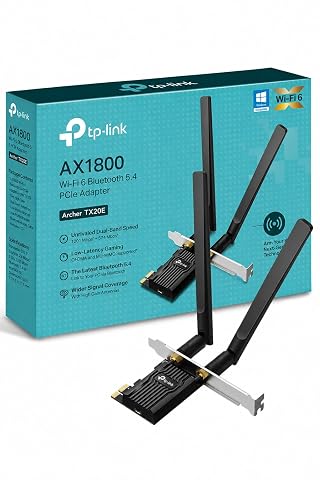
Ajoutez le Wi‑Fi 6 double bande et le Bluetooth 5.2 à votre PC avec une carte PCIe conçue pour les usages exigeants.
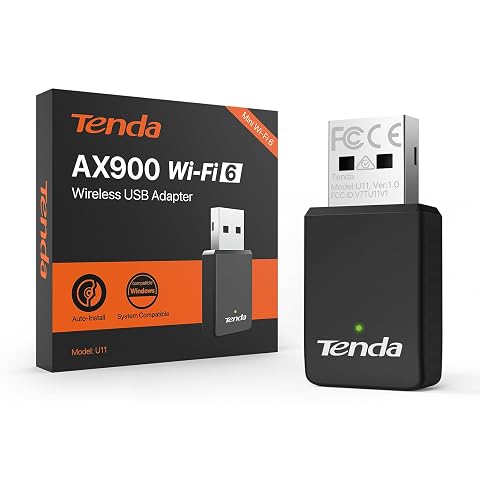
Ajoutez le Wi‑Fi 6 double bande à votre PC et partagez sa connexion grâce au mode Soft‑AP.
Comment savoir quelle bande Wi‑Fi la carte utilise ?
Réponse : vérifiez les informations de connexion dans le système ou l’interface du routeur, car un même nom de réseau peut regrouper plusieurs bandes. La bande Wi‑Fi utilisée par une carte influence le débit disponible, la portée et la sensibilité aux obstacles. Le nom du réseau seul ne permet pas toujours de savoir si la carte est connectée en 2,4, 5 ou 6 GHz.
| Bande | À retenir | Vérification utile |
|---|
| 2,4 GHz | Souvent mieux adaptée à une portée plus importante, mais elle peut être encombrée et ses débits disponibles sont généralement plus limités que sur les bandes supérieures. | Vérifiez si le PC s’y connecte par préférence, et si d’autres réseaux ou appareils partagent la bande. |
| 5 GHz | Peut offrir davantage de capacité lorsque la carte et le routeur la prennent en charge, mais le signal traverse moins bien certains obstacles qu’en 2,4 GHz. | Testez près du routeur, puis à l’emplacement habituel, en vérifiant le canal et la qualité du signal. |
| 6 GHz | Disponible seulement avec un équipement compatible et dans les conditions réglementaires applicables. La portée et la compatibilité doivent être vérifiées. | Confirmez que la carte, le routeur, le système et la configuration du réseau prennent en charge cette bande. |
Si le routeur présente un nom de réseau distinct pour chaque bande, connectez le PC à l’une d’elles pour comparer les résultats. Si le routeur utilise un nom commun et gère automatiquement le choix, l’interface d’administration ou les informations de l’appareil connecté peuvent préciser la bande active. Les menus diffèrent selon les modèles.
Ne forcez pas une bande sans vérifier la couverture. Une connexion 5 GHz ou 6 GHz peut être rapide dans la même pièce, puis devenir moins stable à travers plusieurs murs. À l’inverse, une connexion 2,4 GHz peut rester plus régulière à distance, même si son débit maximal est inférieur. Si le routeur et la carte ne prennent pas tous deux en charge 6 GHz, l’ordinateur ne peut pas l’utiliser, même si le routeur est récent.
Une préférence de bande peut aider à éviter une connexion persistante à une bande encombrée, mais elle n’augmente pas mécaniquement les capacités de la carte. Pour une carte Wi‑Fi 6E, les conditions d’accès à 6 GHz sont expliquées dans ce dossier sur l’utilisation de la bande 6 GHz avec un routeur.
Réponse : comparez le signal près du routeur et à l’emplacement habituel, puis vérifiez le positionnement des antennes et les obstacles. La réception d’une carte Wi‑Fi sur PC dépend de la distance, des murs, des meubles, des interférences et de la conception de l’ordinateur. Un bon niveau de signal ne garantit pas un débit maximal, mais un signal faible ou instable justifie d’abord une vérification de l’emplacement.
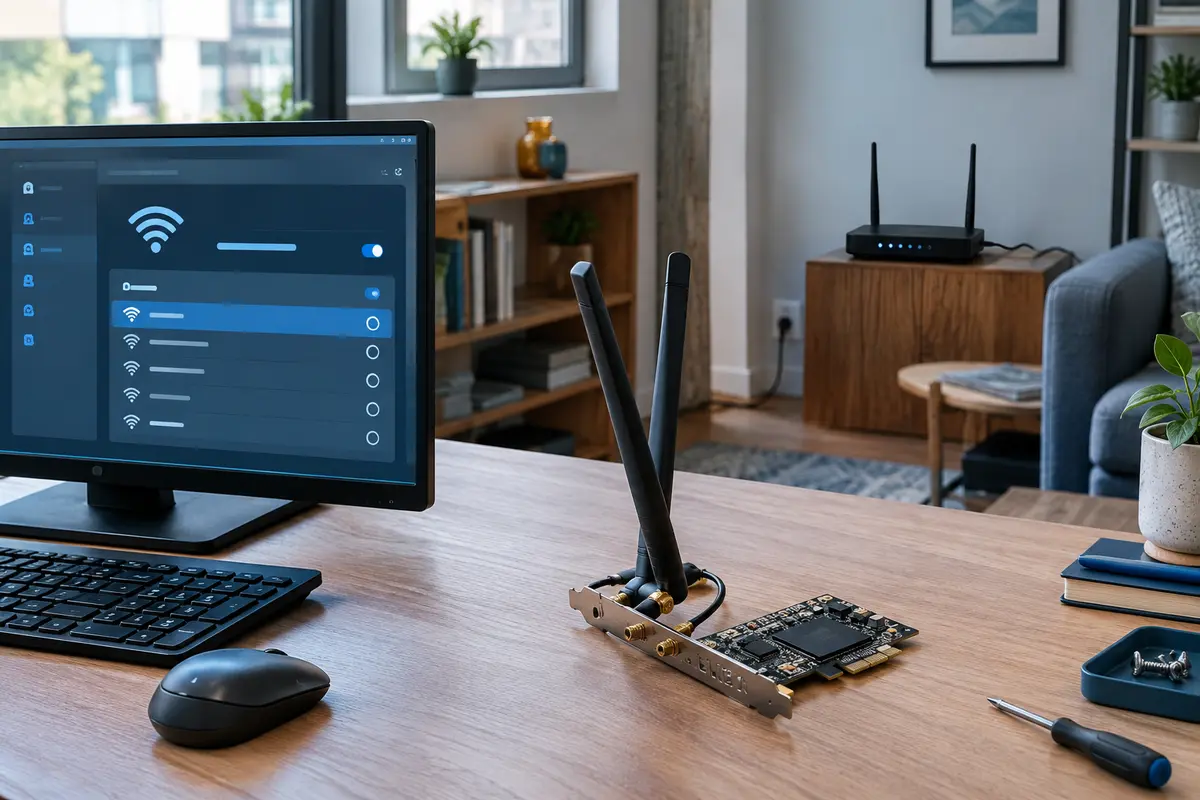
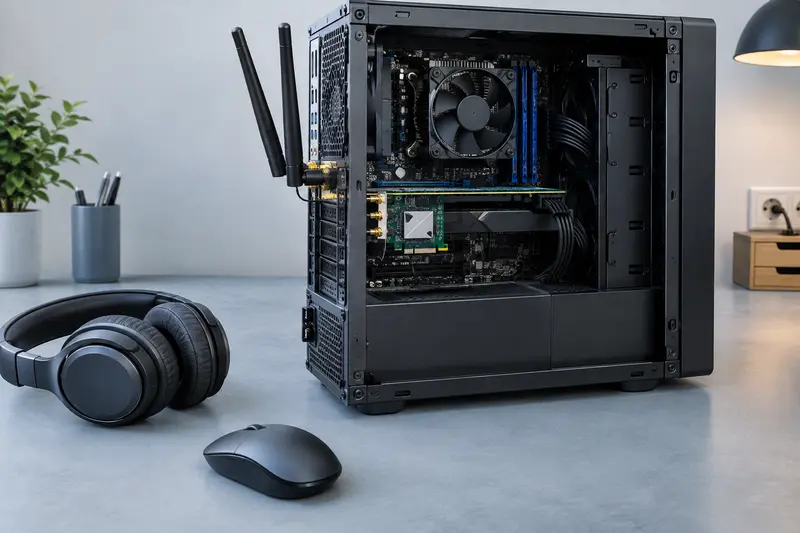
Sur une tour, les antennes vissées directement à l’arrière peuvent se retrouver près d’un mur ou masquées par le boîtier métallique. Orientez‑les conformément aux indications du fabricant et éloignez‑les, si possible, d’obstacles immédiats. Si une base ou une rallonge d’antenne est fournie, placez‑la sur le bureau plutôt que derrière la tour, puis comparez la stabilité. Le guide consacré au placement des antennes d’une carte PCIe détaille ce point.
Sur un portable, les antennes sont généralement intégrées au châssis. Déplacez temporairement l’ordinateur, ouvrez l’écran dans sa position normale et vérifiez si le signal varie selon l’orientation. Ne démontez pas l’appareil pour contrôler un câble si vous n’avez pas l’expérience nécessaire : les connecteurs d’antenne sont petits et peuvent être endommagés.
Les appareils Bluetooth, certains périphériques USB et les réseaux voisins peuvent contribuer à une réception moins favorable, selon leur emplacement et la bande utilisée. Pour isoler un éventuel problème, éloignez temporairement les accessoires sans fil de l’antenne ou déplacez une clé USB à l’aide d’une rallonge adaptée. Testez ensuite à nouveau sans modifier le reste du réseau. Un adaptateur USB placé à l’arrière d’un ordinateur, entre le boîtier et un mur, peut recevoir moins bien qu’un modèle positionné à découvert.
- Comparez le signal et le débit près du routeur, puis à votre emplacement habituel.
- Essayez un autre emplacement pour le routeur, si cela ne perturbe pas votre installation.
- Vérifiez que les antennes sont bien vissées et que les câbles éventuels ne sont ni pincés ni débranchés.
- Si plusieurs appareils sont lents au même endroit, privilégiez l’examen de la couverture et des interférences avant de remplacer la carte du PC.
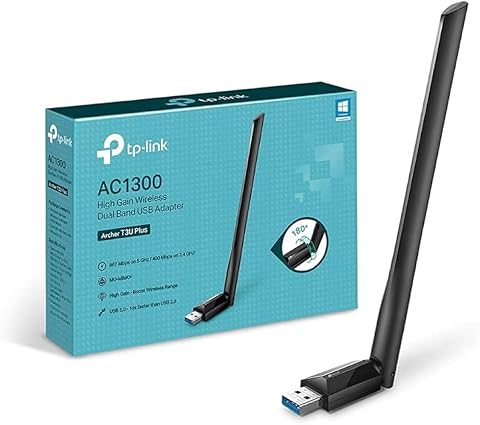
Ajoutez le Wi‑Fi double bande à votre ordinateur avec une antenne orientable et une connexion USB 3.0.
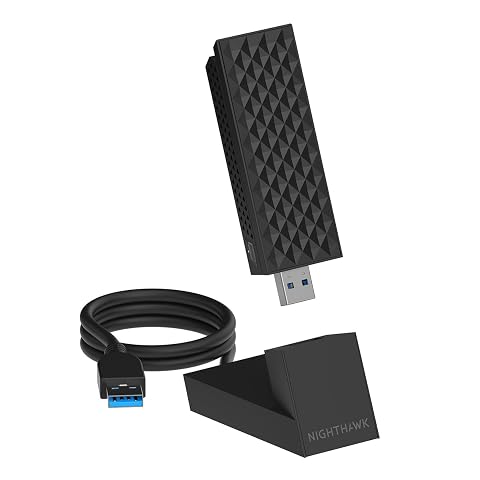
Ajoutez le Wi‑Fi 7 tri‑bande à votre PC Windows 11 et ajustez l’antenne pour optimiser la réception.
Quand faut‑il envisager le remplacement de la carte ?
Réponse : envisagez un remplacement seulement après avoir éliminé les causes logicielles, les mauvais réglages, la bande inadaptée et les problèmes de réception. Une carte peut être en cause si elle reste lente avec un pilote adapté, près du routeur, sur une bande prise en charge, alors qu’un autre appareil obtient de meilleurs résultats dans les mêmes conditions. Ce constat ne suffit toutefois pas à prouver une panne : les capacités matérielles peuvent simplement être inférieures.
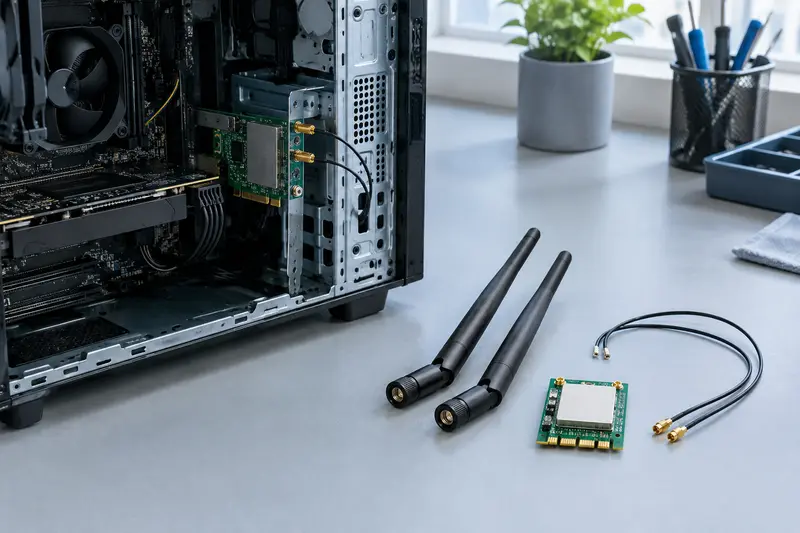
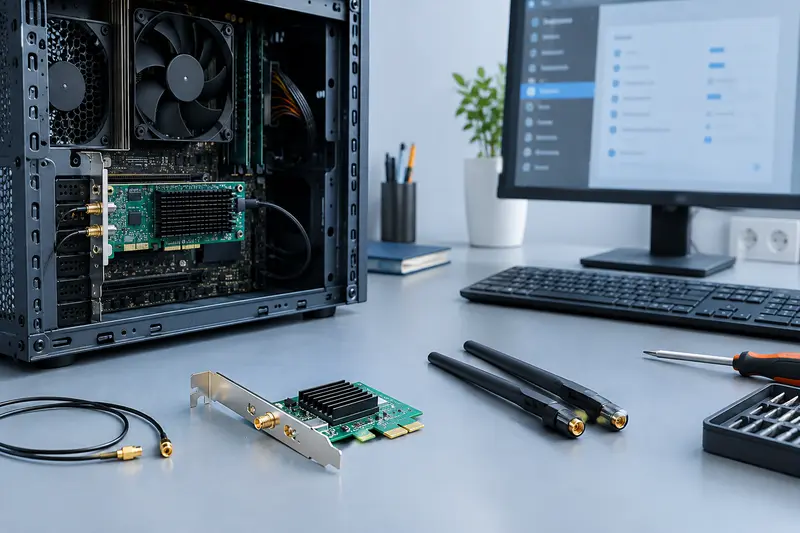
Avant l’achat, identifiez le type de carte et les contraintes de l’ordinateur. Un PC fixe peut accueillir une carte PCIe si un emplacement et un dégagement adaptés sont disponibles. Un portable peut utiliser un module M.2 ou Mini PCIe, avec des contraintes de format, de clé, de connectique et parfois de compatibilité propres au modèle. Une clé USB évite l’ouverture du boîtier, mais son placement et son antenne influencent aussi la réception.
Vérifiez ensuite les points suivants :
- Compatibilité matérielle : format, connecteur, emplacement disponible et antennes compatibles.
- Compatibilité logicielle : pilote disponible pour votre système d’exploitation et prise en charge des fonctions voulues.
- Correspondance avec le routeur : bande et norme communes, sans supposer qu’une carte plus récente sera toujours plus rapide dans votre environnement.
- Besoin réel : une connexion instable due à des murs ou à un routeur mal placé ne sera pas forcément corrigée par une carte plus performante.
Pour choisir entre une carte interne ou un adaptateur externe, tenez compte de la possibilité de déplacer l’antenne, de l’espace disponible et de la facilité d’installation. Une nouvelle carte est surtout pertinente si l’ancienne ne prend pas en charge la bande recherchée, présente un défaut confirmé ou constitue le facteur limitant après les tests comparatifs.
En résumé, suivez cette séquence : mesurez dans des conditions contrôlées, comparez avec un autre appareil, vérifiez le pilote, contrôlez les réglages, identifiez la bande active, puis testez la réception et les antennes. Si le problème persiste uniquement sur le PC après ces vérifications, examinez la compatibilité et l’état de la carte avant de la remplacer. Pour une carte interne dont le démontage vous semble délicat, consultez la documentation du fabricant ou faites appel à un professionnel.
Les prix indiqués sont ceux constatés à la date mentionnée ; seul le prix affiché lors de la commande fait foi.