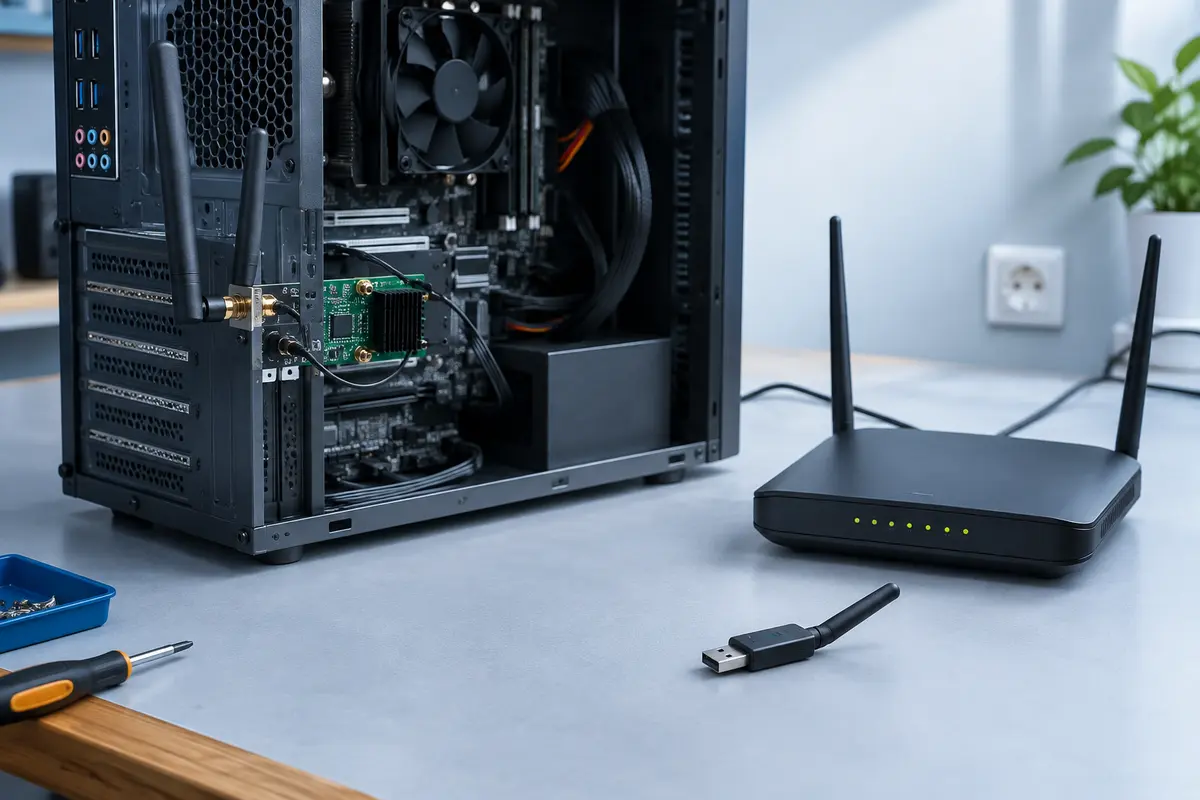
Une carte Wi‑Fi qui coupe régulièrement n’est pas forcément défectueuse. En vérifiant d’abord la nature de la coupure, puis le signal, le pilote et le matériel, vous pouvez isoler la cause sans changer plusieurs réglages à la fois.
Pour comprendre pourquoi une carte Wi‑Fi se déconnecte régulièrement, commencez par distinguer une perte de réseau sans fil d’une simple coupure d’accès à Internet. Testez ensuite le signal, le pilote et la connexion matérielle séparément, en gardant le même emplacement et en ne modifiant qu’un élément à la fois.
Cette démarche permet de séparer les déconnexions d’une carte Wi‑Fi sur PC d’un problème de routeur ou de fournisseur d’accès. Elle évite aussi de remplacer trop tôt une carte qui fonctionne, mais reçoit mal le signal ou utilise un pilote instable.
Comment savoir ce qui se déconnecte réellement ?
Le mot « déconnexion » peut désigner plusieurs symptômes. Avant de toucher aux réglages, observez ce qui se passe au moment exact de la coupure : le nom du réseau disparaît‑il, l’ordinateur indique‑t‑il qu’il n’est plus connecté, ou reste‑t‑il connecté sans accès à Internet ? Ces situations n’orientent pas vers les mêmes causes.
- Le réseau Wi‑Fi disparaît de la liste : le signal peut être trop faible, le point d’accès peut avoir un problème, ou l’adaptateur peut cesser de fonctionner.
- L’ordinateur se déconnecte puis se reconnecte : une variation de signal, un réglage d’économie d’énergie ou un pilote instable sont à examiner.
- Le PC reste connecté, mais les pages ne chargent plus : la carte peut encore communiquer avec le routeur. Vérifiez aussi l’accès Internet, le routeur et les autres appareils.
- Seules certaines applications s’interrompent : le problème peut concerner l’application ou la connexion au service, plutôt que la carte Wi‑Fi.
À l’instant d’une coupure, regardez si un téléphone ou un autre ordinateur perd également le réseau au même endroit. Si plusieurs appareils sont touchés, la piste du routeur ou de la connexion Internet devient plus probable. Si seul le PC concerné décroche, concentrez le diagnostic sur son signal, son système et son adaptateur.
Notez l’heure, le lieu, l’état affiché par le système et les circonstances : sortie de veille, déplacement dans la pièce, utilisation du Bluetooth ou lancement d’une application. Ce relevé simple permet de comparer les essais. Évitez de redémarrer le routeur, de réinstaller le pilote et de déplacer l’ordinateur dans la même séquence : vous ne sauriez plus quelle action a changé le résultat.
Comment vérifier si le signal Wi‑Fi est instable sur l’ordinateur ?
Un signal Wi‑Fi instable sur ordinateur peut varier selon la distance, les murs, les obstacles et la position des antennes. Pour tester cette piste, conservez le même ordinateur et le même réseau, puis rapprochez temporairement le PC du routeur ou du point d’accès. Si les déconnexions cessent ou deviennent nettement moins fréquentes, la réception ou les conditions radio sont probablement en cause. Ce test ne prouve pas à lui seul que la carte est saine, mais il indique que l’environnement compte.
Comparez aussi un autre appareil, à la fois au même endroit et près du routeur. Si l’autre appareil reste connecté à l’endroit où le PC décroche, la carte ou ses antennes méritent davantage d’attention. S’il perd lui aussi le réseau, examinez plutôt la couverture, le point d’accès ou une éventuelle interruption générale. Une différence de qualité entre appareils reste possible : leurs antennes et leurs capacités ne sont pas nécessairement identiques.
Sur un routeur qui diffuse plusieurs bandes, vous pouvez faire un essai avec une autre bande si le réseau est identifiable séparément et si le PC la prend en charge. Gardez le même emplacement et ne modifiez qu’une seule chose. Une connexion qui tient sur une bande, mais pas sur l’autre, oriente vers la portée, les obstacles ou la compatibilité des réglages radio. Ne changez pas simultanément le canal, le nom du réseau et la sécurité du routeur.
Regardez enfin la position de l’ordinateur et des antennes. Une tour placée sous un bureau, contre un mur ou derrière un boîtier métallique peut recevoir moins bien qu’une antenne dégagée. Déplacez une antenne ou le PC de manière contrôlée, puis répétez le même essai. Pour les cartes de bureau, les conseils sur le placement des antennes d’une carte PCIe peuvent aider à vérifier leur orientation et leur dégagement.
Un test à la fois Gardez le même réseau et le même appareil pendant chaque comparaison. Notez la position, la bande utilisée et le résultat, puis revenez au réglage initial avant de tester une autre variable.
Comment reconnaître un problème de pilote de carte Wi‑Fi ?
Un problème de pilote de carte Wi‑Fi est plus plausible si les coupures ont commencé après une mise à jour du système ou du pilote, après une sortie de veille, ou si l’adaptateur apparaît avec un avertissement dans le Gestionnaire de périphériques. Sous Windows, ouvrez cette interface et repérez la carte dans les adaptateurs réseau. Consultez son état, son nom et, si possible, les informations de pilote. Si le périphérique disparaît puis réapparaît, notez‑le également : ce comportement peut orienter vers un pilote, une alimentation ou une connexion matérielle.
Procédez par étapes, sans installer plusieurs versions successivement au hasard :
- Relevez le modèle exact de la carte ou du PC, la version du système et la date à laquelle le problème a commencé.
- Vérifiez si le souci suit une mise à jour récente. Si une option de retour à la version précédente est proposée et que le calendrier correspond, vous pouvez l’envisager.
- Recherchez un pilote destiné précisément à votre modèle et à votre système, sur le site du fabricant de l’ordinateur ou de la carte. Évitez les utilitaires non officiels qui promettent de mettre à jour tous les pilotes.
- Redémarrez, puis répétez le test dans les mêmes conditions que précédemment.
Avant de désinstaller un pilote, assurez-vous d’avoir un moyen de retrouver une connexion ou de récupérer le fichier nécessaire, par exemple une connexion filaire ou un autre appareil. Une désinstallation mal préparée peut vous laisser sans accès au réseau. Pour contrôler les exigences liées au système et aux pilotes, consultez aussi notre guide sur la compatibilité d’une carte Wi‑Fi avec Windows 11.
Sous Linux, la prise en charge dépend notamment du modèle de la carte, de la distribution et du noyau. Si le problème n’existe que sur un système, mais pas sur un autre installé ou démarré séparément, la piste logicielle se renforce. À l’inverse, un défaut identique sur plusieurs systèmes n’établit pas une panne matérielle, mais rend moins probable un simple réglage propre à un seul système.
Dans tous les cas, ne changez pas le pilote et les réglages du routeur en même temps. Si les coupures ont commencé après une mise à jour, ce repère est particulièrement utile : comparez le comportement avant et après une seule modification, plutôt que de chercher à appliquer d’emblée le pilote le plus récent.
Les réglages d’alimentation peuvent‑ils provoquer des coupures ?
Oui. Certains systèmes peuvent limiter l’activité d’un adaptateur pour économiser l’énergie, et le symptôme peut se manifester surtout après une mise en veille ou lorsque le PC fonctionne sur batterie. Si les coupures suivent ce scénario, vérifiez les options d’alimentation de Windows et, lorsqu’elle est disponible, l’option de gestion d’énergie de l’adaptateur dans les propriétés du périphérique.
Faites un essai en désactivant temporairement l’économie d’énergie de la carte, puis reproduisez la situation qui provoquait la coupure. Si rien ne change, rétablissez le réglage initial avant de passer à une autre piste. Les intitulés et les options varient selon le matériel et la version du système ; une option absente n’indique pas nécessairement un défaut.
Vérifiez également que le mode avion n’est pas activé et que l’adaptateur n’a pas été désactivé par inadvertance dans les paramètres réseau. Une réinitialisation générale du réseau doit rester une mesure tardive : elle peut effacer des réseaux enregistrés ou modifier d’autres paramètres de connexion. Elle ne permet pas, à elle seule, de déterminer si la cause était le signal, le pilote ou le matériel.
Quels tests permettent d’isoler une panne matérielle ?
La piste matérielle devient plus sérieuse lorsque les coupures persistent près du routeur, sur plusieurs réseaux, après vérification du pilote et des réglages d’alimentation. Elle l’est aussi si le système ne détecte plus la carte, si le périphérique présente des erreurs persistantes, ou si une manipulation de l’ordinateur fait varier la connexion. Aucun de ces signes ne suffit seul à condamner la carte : une antenne desserrée, un connecteur mal engagé ou un port défaillant peuvent produire des symptômes proches.
Commencez par les éléments accessibles sans démontage. Sur une carte externe, vérifiez que la clé USB est correctement insérée et essayez un autre port, sans concentrateur si possible. Si vous avez un autre adaptateur dont le fonctionnement est connu, testez‑le sur le même PC, au même endroit et sur le même réseau. Si cet adaptateur reste stable tandis que la carte habituelle décroche dans les mêmes conditions, la carte, son antenne ou son pilote dédié deviennent des suspects plus sérieux. Ce test comparatif est plus parlant qu’une simple comparaison de vitesse.
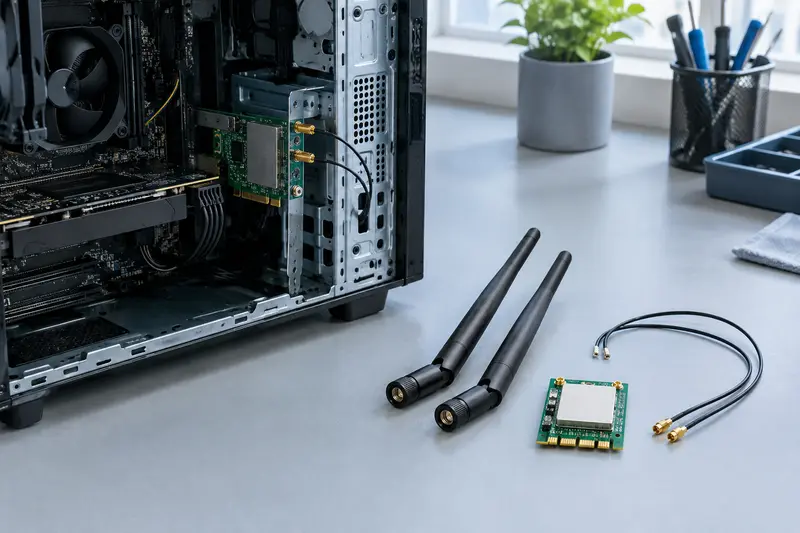
Pour une carte interne, vérifiez d’abord que les antennes externes sont bien vissées et que leurs câbles ne sont pas endommagés. Un examen ou une remise en place à l’intérieur du boîtier exige d’éteindre complètement l’ordinateur et de le débrancher. Sur un portable, le démontage peut exposer des câbles d’antenne fins et fragiles ; n’ouvrez pas l’appareil si vous n’êtes pas à l’aise avec cette intervention ou si elle risque d’affecter sa garantie. Les formats M.2, Mini PCIe et PCIe ne sont pas interchangeables : une carte doit correspondre au logement et à la configuration du PC.
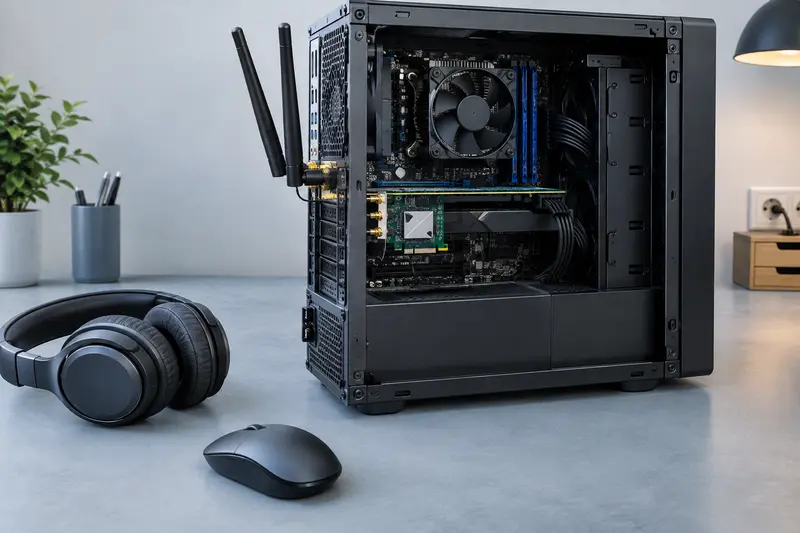
Une carte combinant Wi‑Fi et Bluetooth peut fournir un indice supplémentaire, mais pas une preuve. Si les deux fonctions présentent des anomalies en même temps, un souci d’alimentation, de pilote commun ou de connexion interne est envisageable. Si le Bluetooth fonctionne, cela ne garantit pas que la partie Wi‑Fi et ses antennes soient en bon état.
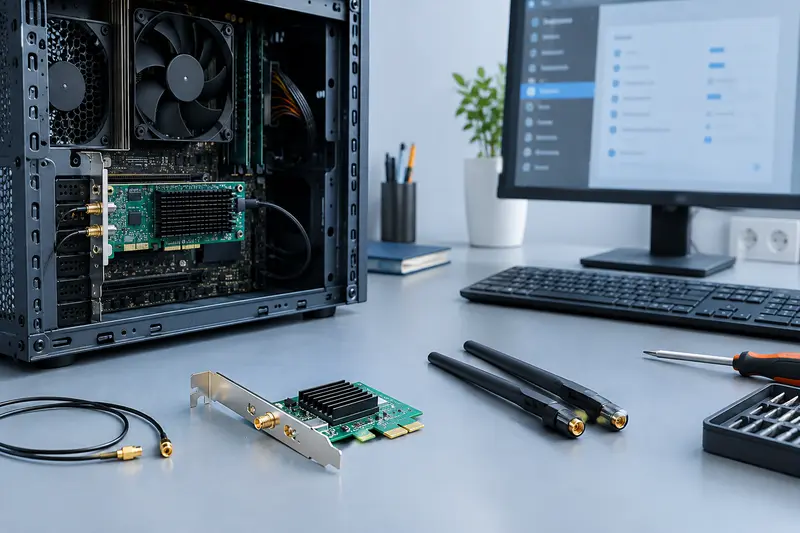
Si une intervention interne est nécessaire, préparez-vous en consultant les précautions propres à votre format. Vous pouvez aussi comparer les cartes PCIe et les clés Wi‑Fi USB pour comprendre les différences de remplacement sur un ordinateur fixe. Envisagez une nouvelle carte seulement après avoir vérifié la compatibilité, les antennes et la stabilité avec un autre adaptateur, lorsque vous en avez un à disposition.
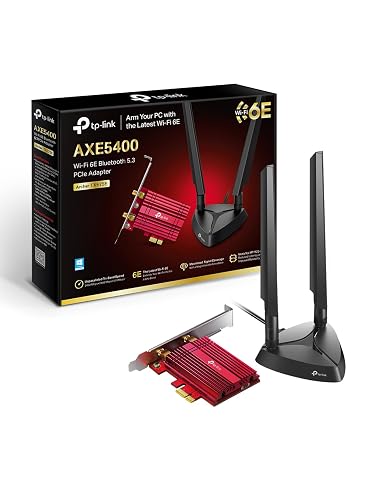
Ajoutez le Wi‑Fi 6E tri‑bande et le Bluetooth 5.3 à votre PC, avec des antennes faciles à positionner.
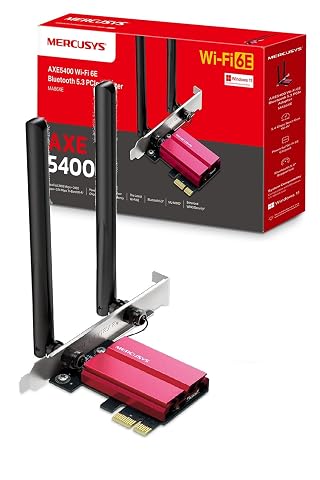
Ajoutez le Wi‑Fi 6E tri‑bande et le Bluetooth 5.3 à votre PC pour des connexions sans fil plus réactives.
Comment interpréter les résultats avant de remplacer la carte ?
Le tableau ci‑dessous résume les principales observations. Il ne remplace pas les essais comparatifs : une même coupure peut avoir plusieurs causes, et c’est la répétition du symptôme dans des conditions contrôlées qui aide à les départager.
| Observation | Piste à vérifier en priorité | Prochain test utile |
|---|
| Le PC décroche loin du routeur, mais tient à proximité. | Réception, antennes ou obstacles. | Comparer l’emplacement, puis vérifier l’orientation des antennes. |
| Plusieurs appareils perdent le réseau au même moment. | Routeur, point d’accès ou connexion Internet. | Vérifier si le réseau local et l’accès Internet sont tous deux interrompus. |
| La carte décroche après une mise à jour ou une sortie de veille. | Pilote ou gestion d’énergie. | Contrôler la version du pilote, puis tester un réglage à la fois. |
| La carte disparaît du système sur plusieurs réseaux. | Pilote, alimentation ou connexion matérielle. | Consulter l’état du périphérique et tester un adaptateur de comparaison. |
| Un autre adaptateur reste stable dans les mêmes conditions. | Carte habituelle, antenne ou pilote associé. | Vérifier les antennes et la compatibilité avant toute décision de remplacement. |
Vous pouvez conclure à une panne probable lorsque le défaut suit la carte dans plusieurs conditions, alors que le réseau est stable pour d’autres appareils et qu’un adaptateur de comparaison fonctionne sur le même PC. Si le problème n’apparaît que dans une pièce, après une veille, ou uniquement sur un système, poursuivez plutôt l’enquête sur la réception, l’alimentation ou le pilote correspondant.
Avant d’acheter un remplacement, relevez le format de l’ancienne carte, le type de logement, la compatibilité avec le système et les connecteurs d’antenne. Pour un portable, vérifiez aussi les contraintes propres au modèle ; pour un PC fixe, vérifiez l’espace disponible et le logement de la carte mère. Si les résultats restent ambigus ou si le démontage vous inquiète, demandez un diagnostic à un réparateur plutôt que de forcer un connecteur ou de remplacer plusieurs composants à la fois.
Les prix indiqués sont ceux constatés à la date mentionnée ; seul le prix affiché lors de la commande fait foi.