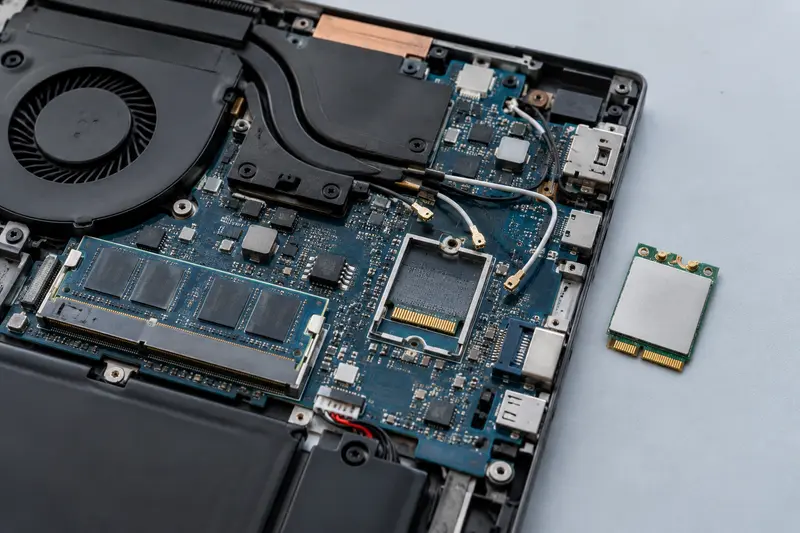
La compatibilité d’une carte Wi‑Fi avec Windows 11 se vérifie avant le démontage : identifiez le modèle exact, son interface et la disponibilité d’un pilote adapté. Contrôlez aussi les bandes et fonctions utiles à votre réseau pour éviter une installation qui ne répond pas à vos besoins.
Pour vérifier la compatibilité d’une carte Wi‑Fi avec Windows 11 avant l’installation, contrôlez d’abord son modèle précis et l’existence d’un pilote pour votre version de Windows. Vérifiez ensuite que son format convient à l’ordinateur et que ses fonctions correspondent à votre routeur. Ces recherches se font à partir des références de l’appareil, sans ouvrir le boîtier.
La prise en charge du système et la compatibilité physique sont deux sujets distincts. Une carte peut disposer d’un pilote Windows 11 sans pouvoir se brancher sur votre carte mère, ou entrer dans un emplacement sans être reconnue par le système. Voici une méthode pour examiner ces points avant de commencer le montage.
Quelles informations relever avant de chercher une carte Wi‑Fi ?
Commencez par relever la référence exacte de votre ordinateur, de sa carte mère ou, pour un portable, de son modèle complet. Une appellation commerciale approximative ne suffit pas toujours : deux versions proches d’un même ordinateur peuvent employer des composants sans fil différents ou avoir des emplacements distincts.
Dans Windows, ouvrez Paramètres > Système > Informations système et notez l’édition, la version et le type du système. Un pilote destiné à Windows 11 en 64 bits ne convient pas nécessairement à une machine utilisant une autre architecture. Si vous avez assemblé le PC, cherchez le modèle de la carte mère dans les informations système ou dans sa documentation.
Relevez également la carte Wi‑Fi actuellement installée, si l’ordinateur en possède une. Le Gestionnaire de périphériques, accessible par un clic droit sur le bouton Démarrer, peut afficher son nom dans la rubrique des cartes réseau. Cette référence donne un indice sur le format utilisé, mais ne prouve pas qu’un nouvel adaptateur sera compatible. Pour un portable, consultez aussi le manuel d’entretien ou la fiche technique du fabricant.
- PC fixe assemblé : modèle de carte mère, emplacements disponibles et espace dans le boîtier.
- Portable : modèle complet, référence du module en place, dimensions et type d’emplacement documentés.
- Windows : version, édition et architecture, notamment 64 bits ou ARM.
- Réseau : bandes Wi‑Fi utilisées par votre routeur et fonctions souhaitées, comme le Bluetooth.
Pour un PC fixe, le guide sur le choix d’une carte Wi‑Fi selon la carte mère peut vous aider à recouper le format et la place disponible. L’objectif, à ce stade, est de rassembler les références utiles, pas de démonter l’ordinateur.
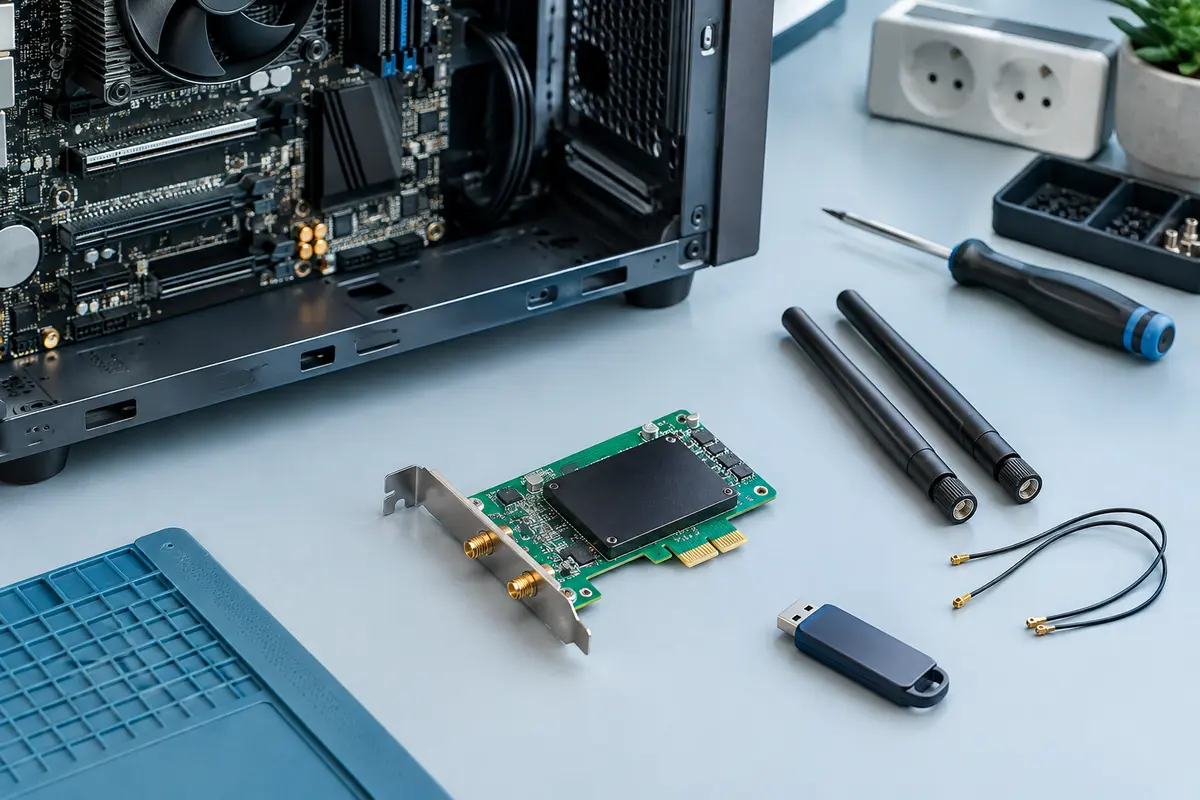
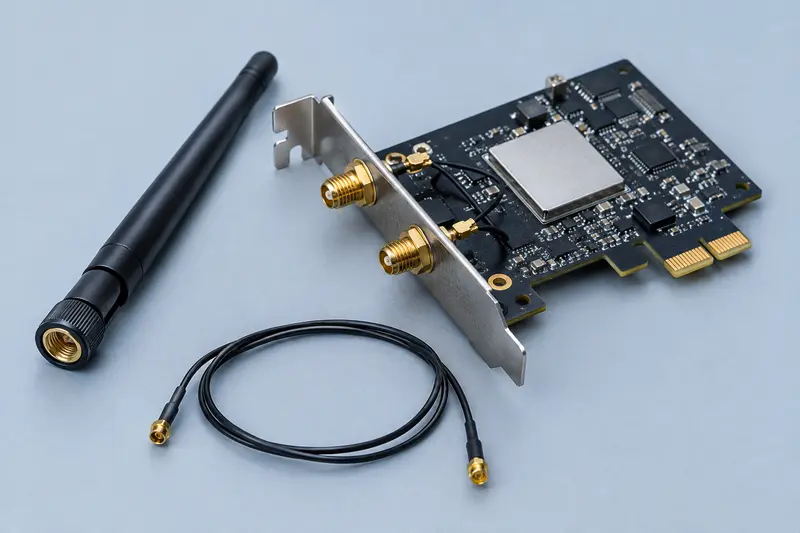
Le mot « carte Wi‑Fi » recouvre plusieurs formats. Pour un PC fixe, il peut s’agir d’une carte PCIe installée dans un emplacement d’extension. Les ordinateurs portables utilisent parfois un module M.2 ou Mini PCIe, tandis qu’une clé USB se branche sur un port externe. Le nom du connecteur et ses caractéristiques doivent correspondre : la ressemblance physique seule ne garantit pas le fonctionnement.
| Format | Vérification à faire avant l’achat | Erreur fréquente |
|---|
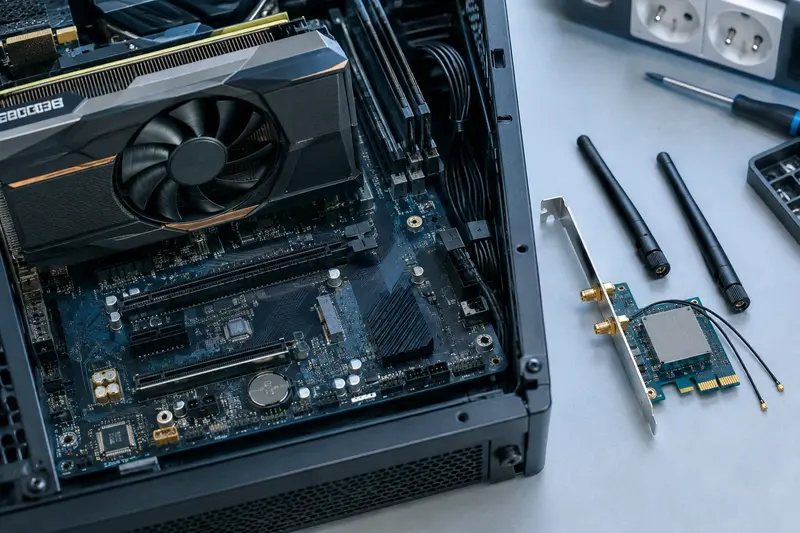
| PCIe | Confirmer la présence d’un emplacement adapté, la place disponible et le dégagement à l’arrière du boîtier. | Supposer qu’un emplacement libre est accessible une fois la carte graphique et les autres composants installés. |
| M.2 | Vérifier la clé, la longueur, le câblage de l’emplacement et la prise en charge d’un module Wi‑Fi dans la documentation. | Confondre deux connecteurs M.2 qui ont une apparence proche, mais pas le même usage. |
| Mini PCIe | Confirmer que l’ordinateur possède bien cet emplacement et que le module est pris en charge par le fabricant. | Prendre un module Mini PCIe pour une carte M.2, ou l’inverse. |
| USB | Vérifier la disponibilité d’un port et les conditions d’installation du pilote. | Penser que toute clé sera reconnue immédiatement sans pilote ni configuration. |
Pour un module M.2, vérifiez la clé du connecteur, la longueur du module et la fonction prévue pour l’emplacement. Un connecteur M.2 ne signifie pas automatiquement qu’il accepte une carte sans fil. Sur certains portables, le fabricant peut également limiter les modules compatibles. Consultez la documentation du modèle avant de prévoir un remplacement, même si la carte actuelle semble interchangeable.
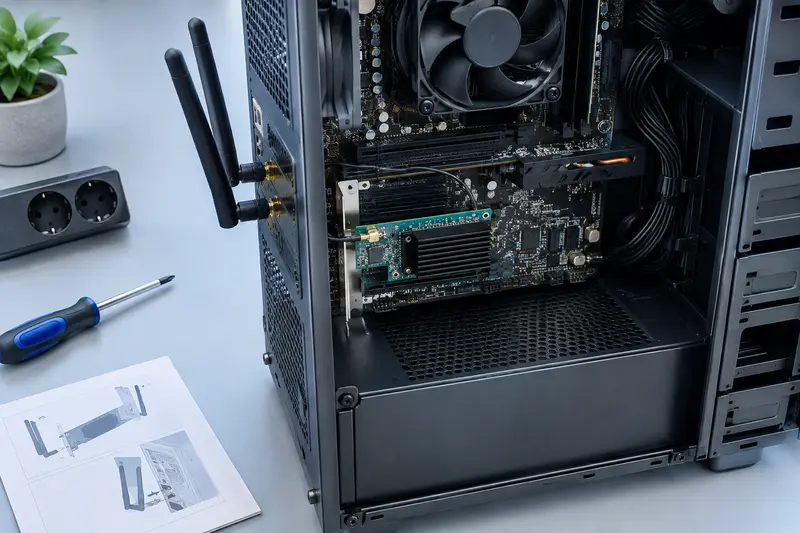
Pour une carte PCIe, vérifiez l’emplacement et l’espace réel autour de celui‑ci. La présence d’un connecteur PCIe x1 libre est souvent pertinente, mais la carte doit aussi pouvoir se fixer correctement et ne pas gêner un autre composant. Si vous hésitez entre une carte interne et une solution USB, comparez les contraintes dans notre article sur les cartes PCIe et les clés Wi‑Fi USB pour PC fixe.
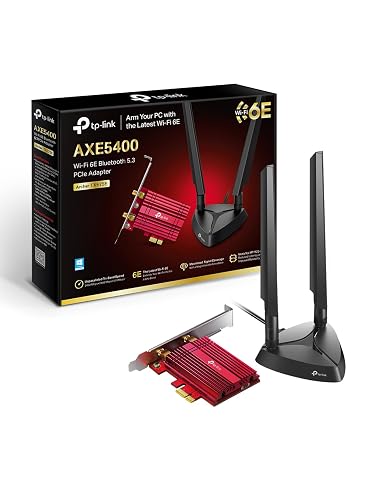
Ajoutez le Wi‑Fi 6E tri‑bande et le Bluetooth 5.3 à votre PC, avec des antennes faciles à positionner.
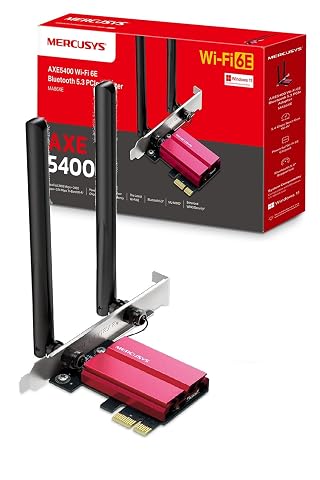
Ajoutez le Wi‑Fi 6E tri‑bande et le Bluetooth 5.3 à votre PC pour des connexions sans fil plus réactives.
Comment vérifier qu’un pilote existe pour Windows 11 ?
La question centrale est de savoir si le fabricant fournit un pilote pour la référence exacte de la carte et pour votre système. Sur la page d’assistance officielle du fabricant, recherchez le modèle complet, y compris son éventuelle révision matérielle. Consultez les systèmes pris en charge et téléchargez le paquet indiqué pour Windows 11 et l’architecture correspondante.
Ne vous contentez pas d’une mention générale comme « compatible Windows ». Elle peut désigner une autre version du système, une autre révision du produit ou une prise en charge limitée à certaines fonctions. Les pilotes d’une carte Wi‑Fi pour ordinateur peuvent différer selon la puce sans fil intégrée, même lorsque deux cartes ont un nom commercial similaire. Vérifiez aussi si le paquet inclut uniquement le Wi‑Fi ou les composants associés, par exemple le Bluetooth.
Windows peut parfois installer un pilote via Windows Update ou disposer d’un pilote générique. Cela ne garantit ni sa disponibilité immédiate ni la prise en charge de toutes les fonctions de la carte. Avant l’installation, cherchez donc une page de téléchargement claire et un pilote explicitement prévu pour votre modèle. Si le fabricant ne propose qu’un pilote pour un autre système, ne supposez pas qu’il fonctionnera correctement sous Windows 11.
À vérifier avant d’ouvrir le PC Téléchargez le pilote depuis le site officiel du fabricant, puis conservez‑le sur l’ordinateur ou sur une clé USB. Si le nouveau matériel est votre seul moyen d’accéder au réseau, ce fichier vous évitera de dépendre d’une connexion Internet pour démarrer l’installation.
Un pilote pour une carte Wi‑Fi sous Windows 11 doit provenir d’une source fiable et correspondre au matériel. Évitez les sites de téléchargement non officiels et les programmes qui prétendent détecter ou mettre à jour automatiquement tous vos pilotes. N’installez pas un paquet d’une autre marque simplement parce que son nom de puce semble identique, sauf si le fabricant de la carte l’indique explicitement.
Que faut‑il contrôler dans le pilote, au‑delà de sa disponibilité ?
Consultez les notes de version et les instructions d’installation lorsqu’elles sont fournies. Elles peuvent préciser les systèmes pris en charge, l’ordre d’installation ou la nécessité de retirer un ancien pilote. Si le téléchargement est présenté sous forme d’archive ou d’installeur, assurez-vous de savoir où le retrouver après le montage. Gardez aussi une copie du pilote de l’adaptateur actuel tant que la nouvelle connexion n’a pas été vérifiée.
La signature du pilote compte également. Windows peut bloquer un pilote considéré comme non fiable ou non adapté. Ne désactivez pas les protections du système pour contourner un message d’avertissement : revenez à la page du fabricant, vérifiez la référence et recherchez une version officielle plus récente. Si aucune version prise en charge n’existe, mieux vaut choisir un autre modèle que de forcer l’installation.
Si la carte intègre le Bluetooth, vérifiez séparément comment cette fonction est reliée à l’ordinateur. Sur certaines cartes internes, le Wi‑Fi et le Bluetooth n’empruntent pas la même liaison : le module peut nécessiter un câble vers un connecteur USB interne de la carte mère. La carte peut ainsi fonctionner en Wi‑Fi sans que le Bluetooth soit actif si cette connexion ou son pilote manque. La documentation du modèle doit préciser ce point.
Pour un portable ancien, ne considérez pas le remplacement comme une opération universelle. Le fabricant peut prévoir une liste de modules validés, un accès particulier ou des antennes différentes. Consultez les instructions propres au modèle et vérifiez les conséquences possibles sur la garantie. En cas d’incertitude sur le démontage ou les connecteurs d’antenne, demandez conseil à un technicien.
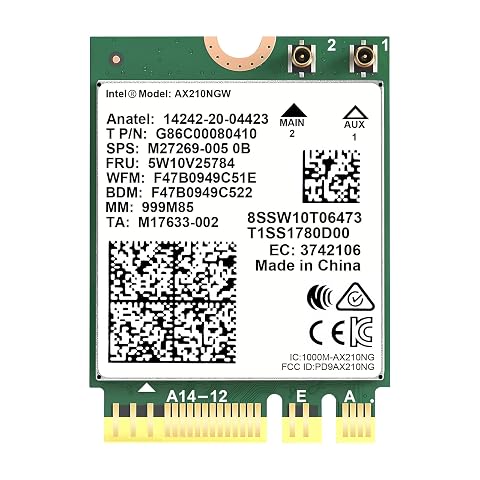
Modernisez un portable compatible avec le Wi‑Fi 6E tri‑bande et le Bluetooth 5.3 dans un module M.2 compact.
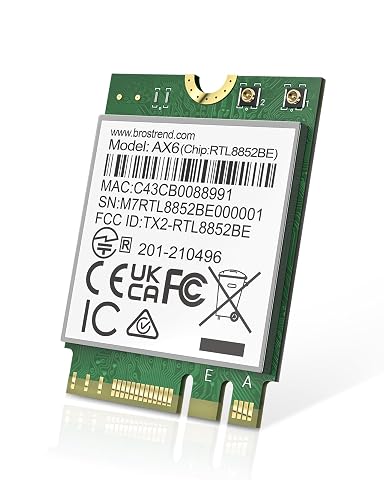
Ajoutez le Wi‑Fi 6 double bande et le Bluetooth 5.2 à un portable doté d’un emplacement M.2 compatible.
Comment vérifier que la carte répondra à vos besoins de connexion ?
Un pilote disponible ne garantit pas que la carte exploitera les fonctions de votre réseau. Comparez les normes et les bandes prises en charge par la carte avec celles du routeur ou du point d’accès. Une carte récente peut rester limitée par un équipement réseau plus ancien, tandis qu’un routeur compatible avec une bande donnée ne rend pas cette bande accessible à une carte qui ne la prend pas en charge.
Pour le Wi‑Fi 6E, par exemple, l’utilisation de la bande 6 GHz suppose une carte compatible, un pilote adapté, un point d’accès prenant en charge cette bande et le respect des conditions applicables dans votre région. La même logique s’applique au Wi‑Fi 7 : le nom de la norme ne suffit pas à garantir l’accès à toutes ses fonctions. Le système, le pilote et les autres équipements doivent suivre.
Demandez-vous aussi ce qui compte dans votre usage : une connexion stable dans une pièce éloignée, un débit suffisant pour vos transferts, une antenne déportée ou le Bluetooth pour des périphériques. Les performances annoncées ne constituent pas une promesse de débit réel. La distance, les murs, les interférences et le routeur influent sur la connexion. Pour mieux comprendre les normes prises en charge, consultez la rubrique des normes et fonctions Wi‑Fi.
- Identifiez les bandes prises en charge par le routeur et celles réellement nécessaires chez vous.
- Vérifiez le type et le raccordement des antennes fournis avec la carte interne.
- Confirmez si le Bluetooth est requis et s’il demande un branchement ou un pilote distinct.
- Ne choisissez pas une norme plus récente en supposant que le routeur, Windows et le pilote l’exploiteront tous.
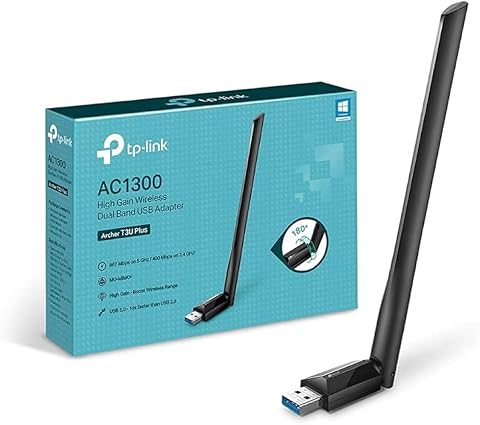
Ajoutez le Wi‑Fi double bande à votre ordinateur avec une antenne orientable et une connexion USB 3.0.
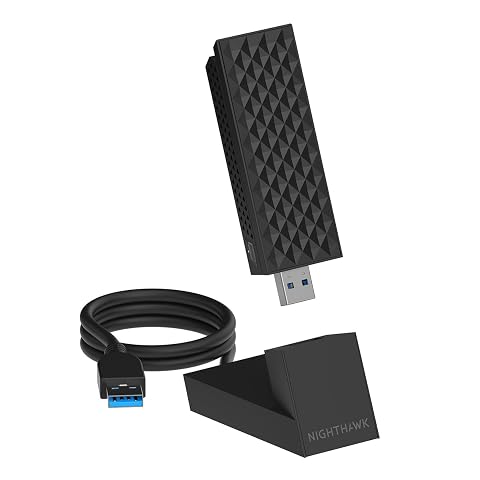
Ajoutez le Wi‑Fi 7 tri‑bande à votre PC Windows 11 et ajustez l’antenne pour optimiser la réception.
Quelle méthode suivre pour tout contrôler avant le démontage ?
- Identifiez le PC. Relevez son modèle, celui de la carte mère si nécessaire, ainsi que la version et l’architecture de Windows 11.
- Choisissez le bon format. Confirmez l’emplacement, la clé et les dimensions pour un module M.2, ou l’emplacement et l’espace disponible pour une carte PCIe.
- Vérifiez la référence du produit. Notez le modèle complet et la révision matérielle indiquée sur la fiche du fabricant.
- Confirmez le pilote. Trouvez une page officielle qui mentionne le modèle et votre version de Windows. Téléchargez le fichier avant de retirer l’ancien adaptateur ou de couper l’accès au réseau.
- Comparez les fonctions réseau. Vérifiez les bandes, les antennes et le Bluetooth, sans supposer que toutes les options seront activées par défaut.
- Préparez le montage. Consultez les instructions du fabricant, repérez les antennes et, si besoin, le connecteur USB interne utilisé par le Bluetooth.
Cette méthode permet de juger si le système compatible avec une carte Wi‑Fi est bien celui que vous utilisez, sans confondre cette compatibilité logicielle avec le format. Vous pouvez également conserver une copie des références et du pilote hors de l’ordinateur. Si la fiche produit ne donne aucune information exploitable sur Windows 11, contactez le fabricant ou le vendeur avant d’ouvrir la machine.
L’installation d’une carte Wi‑Fi sur Windows 11 peut ensuite se faire en suivant les instructions propres au modèle. Une fois le matériel monté, vérifiez dans le Gestionnaire de périphériques que la carte apparaît sans avertissement, installez le pilote téléchargé si nécessaire, puis testez la connexion et les fonctions souhaitées. Ne supprimez l’ancien pilote ou l’ancienne carte qu’après avoir confirmé que le nouvel adaptateur fonctionne.
Quels problèmes de prise en charge peut‑on repérer avant l’installation ?
Un pilote absent ou destiné à une autre version de Windows est le premier signal d’alerte. L’absence de documentation sur la révision matérielle, l’incertitude sur le format ou l’absence de renseignements sur les fonctions Bluetooth doivent aussi vous inciter à suspendre l’achat ou le montage. Une simple ressemblance entre les connecteurs ne permet pas de trancher.
Autre erreur fréquente : confondre la compatibilité de la carte avec Windows 11 et celle de l’ordinateur avec Windows 11. Le fait qu’un PC fonctionne déjà sous Windows 11 ne prouve pas qu’il possède l’emplacement adapté. Inversement, un emplacement libre ne garantit pas la disponibilité d’un pilote compatible. Contrôlez séparément le système, le matériel et le réseau.
Si la carte n’apparaît pas après l’installation, commencez par les vérifications les moins risquées : confirmez que le modèle est bien celui attendu, que le pilote correspond au produit, puis examinez le Gestionnaire de périphériques et les instructions du fabricant. Vérifiez aussi les connexions d’antenne et, pour le Bluetooth, le raccordement interne éventuellement requis. Évitez de modifier le BIOS ou de désactiver les protections de Windows sans consigne fiable liée à votre modèle.
En cas de doute persistant, vous n’avez pas besoin d’ouvrir l’ordinateur pour poursuivre les vérifications. Avec la référence complète du PC et de la carte envisagée, le fabricant peut confirmer la prise en charge du système et du format. Si le montage nécessite de manipuler un portable, des antennes fragiles ou des composants que vous ne maîtrisez pas, confiez l’opération à un professionnel.
Les prix indiqués sont ceux constatés à la date mentionnée ; seul le prix affiché lors de la commande fait foi.