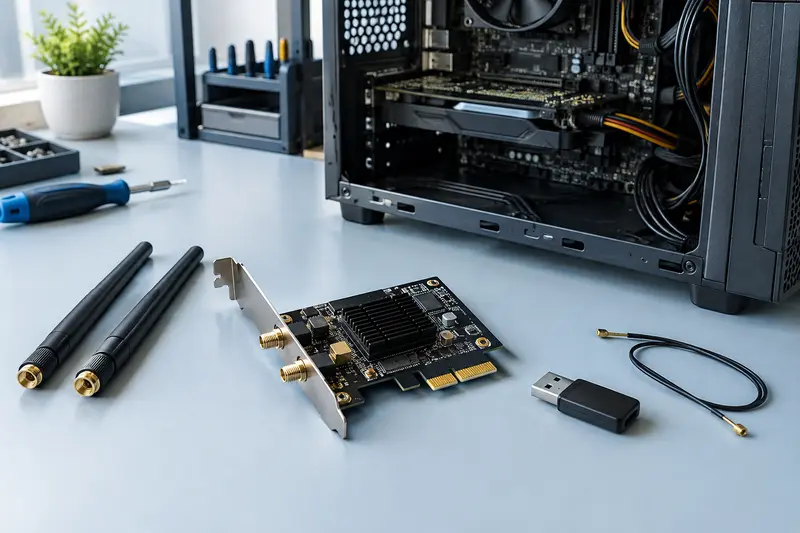
La forme de l’encoche permet de repérer le type de connecteur M.2, mais elle ne suffit pas à confirmer qu’un module Wi‑Fi fonctionnera dans votre portable. Vérifiez aussi le format, l’interface prise en charge, les restrictions du fabricant et les antennes.
Pour identifier la clé d’un emplacement M.2 pour une carte Wi‑Fi, comparez la position de ses encoches avec celles du module, puis vérifiez les indications de l’ordinateur. Une carte qui semble pouvoir s’insérer n’est pas nécessairement compatible : le format, le protocole, le BIOS, les pilotes et les antennes comptent aussi.
La bonne démarche consiste donc à repérer le connecteur, puis à confirmer les caractéristiques de l’emplacement dans la documentation du portable. Voici comment procéder sans confondre compatibilité mécanique et compatibilité complète.
Où repérer un emplacement M.2 dans un ordinateur portable ?
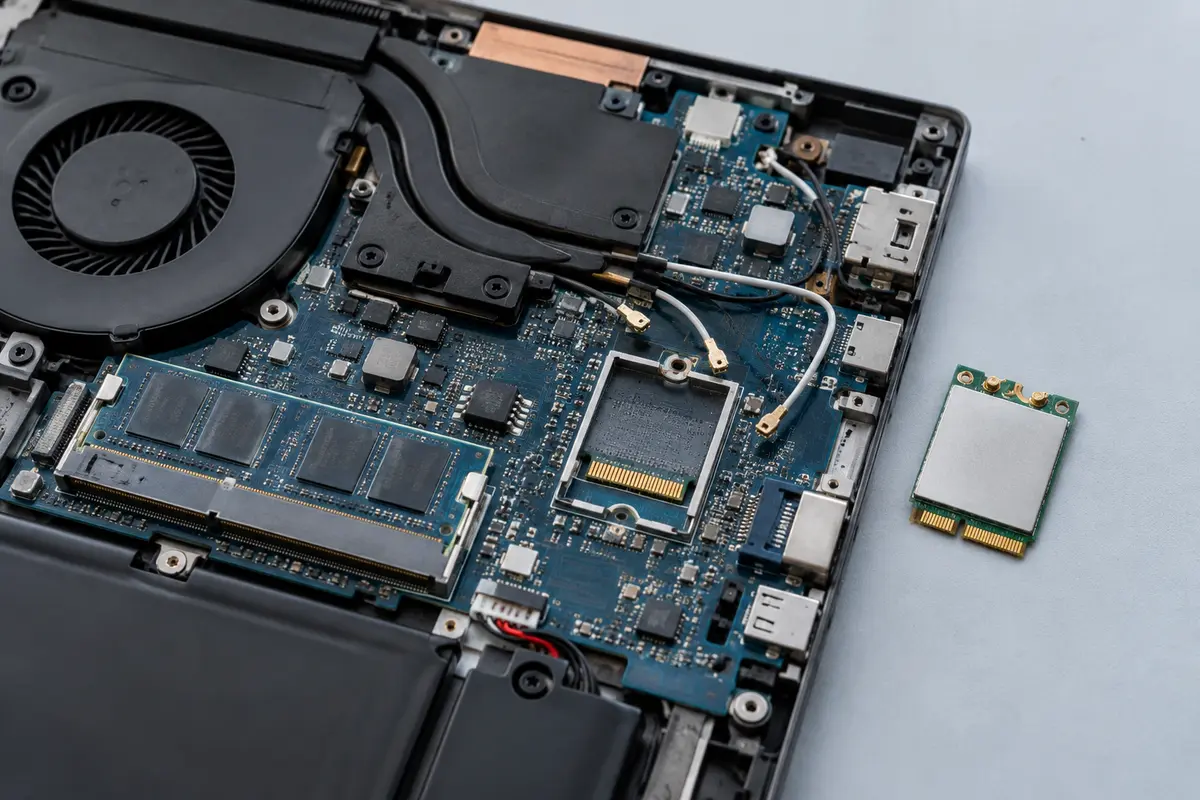
Un emplacement M.2 se trouve généralement sur la carte mère, sous un panneau inférieur ou après le retrait du capot complet. Le connecteur est une petite prise plate dans laquelle s’insère le bord de la carte. À proximité, un ou plusieurs points de fixation permettent de maintenir le module à plat avec une vis.
Ne vous fiez pas uniquement à l’apparence générale. Un ordinateur portable peut comporter plusieurs emplacements M.2, prévus pour des usages différents : stockage SSD, réseau sans fil ou connexion mobile WWAN. Certains emplacements sont réservés à un type de périphérique, même si leur format semble proche de celui d’un autre connecteur.
Avant d’ouvrir le boîtier, consultez le manuel d’entretien, la fiche technique ou le schéma de la carte mère associé au modèle exact de votre ordinateur. Recherchez les mentions « WLAN », « Wi‑Fi », « Wireless », « WWAN » ou « SSD ». Un emplacement identifié comme SSD n’est pas à considérer comme un emplacement Wi‑Fi par défaut. Une inscription peut aider, mais la documentation reste la référence.
Si vous devez examiner l’intérieur, éteignez complètement le portable, débranchez le chargeur et suivez les consignes du fabricant. Lorsque la batterie est interne, la procédure d’entretien peut demander de la déconnecter avant de manipuler les composants. Si l’ouverture vous paraît risquée ou si le manuel ne décrit pas l’intervention, faites appel à un réparateur.
Comment lire les encoches d’un connecteur M.2 ?
Le bord de contact d’une carte M.2 comporte une ou plusieurs interruptions, appelées encoches. Dans le logement, une cloison en plastique occupe la position correspondante. Cette clé mécanique empêche certains modules de s’insérer dans un connecteur qui n’a pas la découpe adaptée. Pour comparer, observez le bord du module et celui du logement dans la même orientation, sans essayer de les forcer.
Les types de clé sont désignés par des lettres, notamment A, E, B ou M. Les modules Wi‑Fi pour portable utilisent souvent une clé A ou E, parfois avec une découpe conçue pour accepter les deux types de logement. À l’inverse, les SSD M.2 sont fréquemment associés à d’autres clés, comme B ou M. Ce sont des repères courants, pas une preuve que tous les composants d’une même catégorie sont interchangeables.
La lettre n’est pas toujours imprimée près du connecteur. Vous pouvez la retrouver dans la documentation technique, une vue éclatée ou la référence de la carte mère. Sur le module lui‑même, relevez aussi sa référence complète et les inscriptions présentes sur l’étiquette. Une référence est souvent plus utile qu’une déduction fondée uniquement sur la photo du connecteur.
Ne forcez jamais l’insertion Si le bord du module ne s’aligne pas naturellement avec la cloison du logement, arrêtez. Une orientation inversée, une mauvaise clé ou un module qui n’est pas au bon format peut endommager le connecteur et la carte.
Les encoches d’un connecteur M.2 indiquent donc d’abord une compatibilité mécanique possible. Elles ne révèlent pas à elles seules les signaux électriques disponibles, les fonctions activées ni les restrictions appliquées par le fabricant de l’ordinateur.
Le mot « M.2 » désigne une famille de formats de cartes et de connecteurs, pas une garantie de compatibilité universelle. Le connecteur M.2 d’une carte Wi‑Fi peut ressembler à celui d’un SSD, mais les deux modules n’ont pas nécessairement la même clé, la même longueur ni le même usage. Avant de choisir, relevez la référence du module déjà installé et comparez‑la à celle du remplacement envisagé.
Le marquage 2230, fréquent sur les modules Wi‑Fi compacts, renseigne sur les dimensions : environ 22 mm de largeur et 30 mm de longueur. D’autres longueurs existent. Le logement doit comporter un point de fixation à la distance correspondant à la carte. Un module qui s’insère dans le connecteur, mais dont le trou de vis ne rejoint pas le bon support, n’est pas adapté sans vérification supplémentaire.
Regardez également les mentions « WLAN » ou « Wi‑Fi » sur l’ancien module, ainsi que les références imprimées sur son circuit. Une étiquette indiquant une fonction sans fil ne prouve pas que toute carte Wi‑Fi M.2 pourra prendre sa place, mais elle aide à distinguer un module réseau d’un SSD. Les références complètes permettent ensuite de chercher les spécifications dans le manuel ou sur le site du fabricant de l’ordinateur.
Pour comparer les formats disponibles, consultez la catégorie des cartes Wi‑Fi M.2. Cette étape sert à repérer le type de produit, pas à valider à elle seule son fonctionnement dans votre modèle de portable.
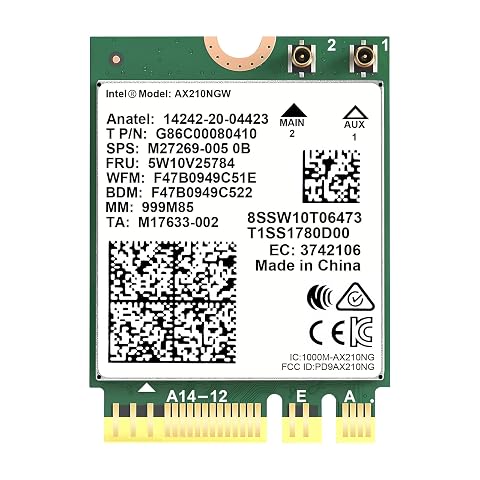
Modernisez un portable compatible avec le Wi‑Fi 6E tri‑bande et le Bluetooth 5.3 dans un module M.2 compact.
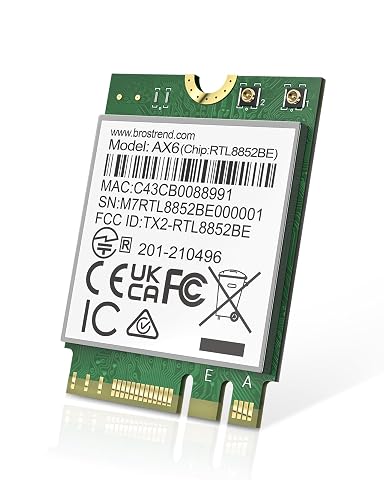
Ajoutez le Wi‑Fi 6 double bande et le Bluetooth 5.2 à un portable doté d’un emplacement M.2 compatible.
La clé suffit-elle à garantir la compatibilité d’un module Wi‑Fi M.2 ?
Non. La forme des encoches peut confirmer que la carte et le logement sont susceptibles de s’assembler, mais la compatibilité d’un module Wi‑Fi M.2 dépend aussi de l’interface et de la plateforme. Un emplacement peut être conçu pour un SSD ou pour un module sans fil, et deux cartes de forme similaire peuvent utiliser des connexions différentes.
Les modules Wi‑Fi M.2 utilisent généralement une connexion PCIe pour la partie Wi‑Fi, tandis que le Bluetooth peut passer par une liaison USB. Certains modules reposent toutefois sur une solution intégrée spécifique, comme CNVio ou CNVio2, qui dépend de la plateforme et du processeur pris en charge. Une carte de ce type peut avoir une forme M.2 adaptée sans fonctionner sur un portable prévu pour un module PCIe classique, ou inversement.
Il faut aussi tenir compte des limitations propres à l’ordinateur. Le fabricant peut ne prendre en charge que certaines références, certaines générations de modules ou certains systèmes. Une restriction de BIOS ou une liste de composants validés peut empêcher le démarrage ou désactiver le périphérique. Cela varie selon les modèles : ne déduisez pas la présence d’une restriction à partir d’une autre machine de la même marque.
Enfin, le système d’exploitation doit disposer d’un pilote adapté au module. Vérifiez sa disponibilité pour votre version de Windows ou votre distribution Linux avant l’achat. La norme Wi‑Fi inscrite sur la fiche du module ne permet pas, à elle seule, de conclure qu’il sera reconnu par le portable. Pour passer en revue ces contrôles dans l’ordre, consultez aussi notre guide sur la vérification de compatibilité d’une carte Wi‑Fi M.2.
Comment ne pas confondre M.2, Mini PCIe et emplacement SSD ?
Un module M.2 est une carte étroite qui s’enfiche dans un connecteur de bord adapté, puis se fixe à plat. Une carte Mini PCIe est généralement plus large et son connecteur ainsi que ses points de fixation diffèrent. Les deux peuvent se trouver dans des portables, mais leurs cartes ne s’échangent pas simplement parce qu’elles remplissent une fonction Wi‑Fi.
La comparaison visuelle doit porter sur plusieurs éléments à la fois : la largeur du module, la forme de son connecteur, la position des encoches, la longueur et le point de vis. Si l’ancien module est une carte Mini PCIe, recherchez un remplacement Mini PCIe plutôt qu’un modèle M.2. Vous pouvez consulter les repères sur les cartes Wi‑Fi Mini PCIe si vous avez un doute sur le format installé.
Un logement M.2 destiné au stockage peut également prêter à confusion. Un SSD M.2 et une carte Wi‑Fi n’ont pas la même fonction, même si leur bord de contact paraît similaire. Une clé M ou B, une inscription « SSD » et un support de fixation adapté au stockage sont autant d’indices à confronter au manuel. Ne tentez pas d’installer un module sans fil dans un emplacement dont l’usage n’est pas confirmé.
Dans tous les cas, la photo seule a ses limites : l’angle, le blindage ou l’absence de vue de la carte mère peuvent masquer une encoche ou une inscription. Une référence de modèle précise et une documentation technique sont plus fiables qu’une ressemblance approximative.
Quelles vérifications faire avant de commander un module ?
Une vérification méthodique évite de choisir une carte uniquement parce que ses dimensions semblent convenir. Comparez les informations relevées sur le portable, son module actuel et la fiche du composant envisagé. Le tableau ci‑dessous résume les indices à réunir, ainsi que ce qu’ils ne permettent pas de conclure seuls.
| Indice observé | Ce qu’il indique | À vérifier en complément |
|---|
| Encoche A ou E | La clé mécanique du module ou du logement | Le protocole et les modules pris en charge par l’ordinateur |
| Mention WLAN ou Wi‑Fi | Un emplacement ou composant probablement associé au réseau sans fil | La documentation du modèle exact et les références compatibles |
| Inscription SSD ou clé M | Un emplacement probablement destiné au stockage | Ne pas le considérer comme un logement Wi‑Fi sans confirmation du fabricant |
| Format 2230 | Les dimensions approximatives de la carte | La longueur, le support de vis et le dégagement dans le boîtier |
| Référence du module actuel | Le modèle effectivement monté dans l’ordinateur | La clé, l’interface, le BIOS et le pilote du remplacement |
Avant de valider votre choix, passez cette liste en revue :
- Modèle exact du portable : notez la référence complète, y compris les caractères qui distinguent une configuration d’une autre.
- Usage du logement : confirmez qu’il est prévu pour un module WLAN, et non uniquement pour un SSD ou un périphérique WWAN.
- Format et clé : comparez les encoches, les dimensions et l’emplacement du point de fixation avec le module installé.
- Type d’interface : vérifiez si l’ordinateur attend du PCIe, une solution CNVio ou CNVio2, ou une autre configuration documentée.
- Référence autorisée : recherchez d’éventuelles limitations de BIOS ou une liste de composants validés par le fabricant.
- Antennes : comparez le nombre de câbles et la taille de leurs connecteurs. Ne tirez pas sur les fils et ne forcez pas une cosse qui ne correspond pas.
- Pilotes : confirmez que le module dispose d’un pilote pour votre système d’exploitation.
Si vous remplacez le module, prenez une photo de son branchement avant de retirer les câbles d’antenne. Ces petits connecteurs se débranchent avec précaution et doivent être replacés sur les bonnes prises. Les antennes intégrées au capot du portable ne sont pas toujours livrées avec la carte : vérifiez qu’elles sont présentes et en bon état avant de conclure à une panne du module.
Que faire si l’encoche paraît compatible, mais que la documentation manque ?
Ne commandez pas sur la seule base d’une photo ou d’une mention générique « M.2 Wi‑Fi ». Commencez par relever le numéro de modèle du portable et la référence inscrite sur le module actuellement monté. Recherchez ensuite le manuel d’entretien correspondant exactement à cette configuration, ou demandez au fabricant quelles références WLAN sont prises en charge.
Si l’ordinateur est déjà ouvert, comparez les détails du logement sans retirer d’autres composants que nécessaire. La présence d’une encoche correspondante ne répond pas aux questions d’interface, de BIOS ou de pilotes. Si la référence de l’ancien module est illisible, une vue logicielle peut parfois aider à identifier la carte lorsque l’ordinateur démarre encore, mais elle ne remplace pas la documentation du portable.
Quand le remplacement interne ne peut pas être confirmé, une solution externe peut éviter de modifier l’ordinateur. Les clés Wi‑Fi USB ne nécessitent pas de vérifier la clé M.2, même si leur compatibilité avec le système et leur encombrement restent à considérer. Ce n’est pas un substitut identique dans tous les usages, mais cela peut être une option à évaluer lorsque le logement interne est inaccessible ou réservé à un autre composant.
En résumé, observez l’encoche pour reconnaître la clé mécanique, puis vérifiez le format, la destination de l’emplacement, l’interface, les restrictions du fabricant, les antennes et les pilotes. C’est l’ensemble de ces éléments, et non une simple ressemblance, qui permet de conclure qu’un module convient réellement à votre ordinateur portable.
Les prix indiqués sont ceux constatés à la date mentionnée ; seul le prix affiché lors de la commande fait foi.