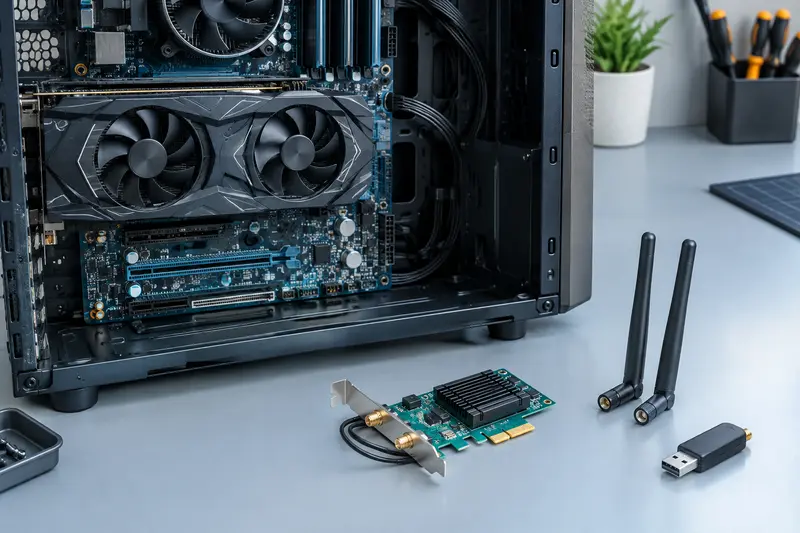
Une carte Wi‑Fi M.2 peut avoir la bonne taille sans être compatible avec votre ordinateur portable. Avant l’achat et le démontage, vérifiez aussi la clé du connecteur, le type d’interface, les antennes et les contraintes propres au modèle.
Pour savoir si une carte Wi‑Fi M.2 convient à votre ordinateur portable, ne vous fiez pas seulement à sa taille ou à sa forme. Vous devez confirmer que le logement accepte le module, que l’interface radio est prise en charge et que les antennes, le BIOS et les pilotes sont compatibles.
La méthode la plus fiable consiste à relever la référence exacte du portable et du module installé, puis à comparer ces informations avec la documentation du fabricant. Voici les vérifications à faire avant de commander une pièce ou d’ouvrir l’ordinateur.
Non. M.2 désigne une famille de formats de carte et de connecteur, pas une garantie que tous les modules M.2 peuvent fonctionner dans tous les logements. Une carte peut entrer dans le connecteur tout en utilisant une interface que l’ordinateur ne prend pas en charge.
La compatibilité d’une carte Wi‑Fi M.2 dépend donc de plusieurs éléments à la fois : dimensions du module, détrompeur, interface utilisée par le contrôleur, câblage du Bluetooth, antennes et prise en charge par le portable. Il faut également tenir compte du système d’exploitation et des pilotes disponibles.
La première information à rechercher est la référence complète de votre ordinateur, parfois accompagnée d’une variante régionale ou d’un identifiant de configuration. Consultez le manuel d’entretien, la liste des pièces compatibles ou la fiche technique du fabricant. Ces documents peuvent préciser une référence de module ou une liste de pièces autorisées pour cette série.
Si vous pouvez accéder aux informations système, relevez également le nom du module actuel. Sous Windows, le Gestionnaire de périphériques peut afficher son nom dans la rubrique des cartes réseau. Sous d’autres systèmes, les outils d’inventaire matériel peuvent donner des indications similaires. Cette identification aide à éviter de confondre un module M.2 avec une carte Mini PCIe, qui est une autre famille de composants internes.
À retenir La mention « M.2 » décrit d’abord un format. Elle ne confirme ni le protocole employé par le logement, ni la compatibilité avec le BIOS du portable.
Quelles dimensions et quelle clé faut‑il vérifier ?
La plupart des modules Wi‑Fi internes de portable sont au format M.2 2230 : environ 22 mm de largeur et 30 mm de longueur. Le nombre indique les dimensions, mais ne renseigne pas à lui seul sur le fonctionnement électrique. Certains logements ou supports peuvent aussi avoir une vis de fixation ou un espace prévu pour une longueur précise.
Vérifiez le format du module d’origine et la position du point de fixation. Une carte trop longue peut ne pas avoir de support adapté ou gêner d’autres composants, même si son connecteur semble convenir. Ne forcez jamais un module qui ne s’aligne pas naturellement avec le logement ou la vis.
La forme de l’encoche, appelée clé, constitue un autre indice. Les modules Wi‑Fi pour portable utilisent couramment des connecteurs de type Key E ou des cartes détrompées A+E. Le logement doit présenter une encoche correspondante. La clé d’un emplacement M.2 aide à reconnaître le type de carte qu’il peut recevoir, mais elle ne prouve pas que toutes les fonctions de cette carte seront prises en charge.
Observez le connecteur de la carte en place et celui du logement, sans tenter d’insérer une pièce incompatible. Les détrompeurs empêchent certaines erreurs mécaniques, mais ne remplacent pas la vérification de l’interface. Pour examiner ce point visuellement, consultez notre guide sur la reconnaissance de la clé d’un emplacement M.2.
Les formats M.2 pour une carte Wi‑Fi sont souvent désignés par leur longueur et leur clé, par exemple 2230 et Key E. Ces indications sont utiles pour écarter une carte qui ne peut pas se fixer, mais elles ne suffisent pas à identifier le bus ou le contrôleur accepté par l’ordinateur.
| Point à comparer | Ce qu’il indique | Ce qu’il ne garantit pas |
|---|
| Dimensions, par exemple 2230 | La largeur et la longueur du module | La prise en charge du protocole radio |
| Clé et encoche | La compatibilité mécanique du connecteur | Le fonctionnement du Wi‑Fi ou du Bluetooth |
| Référence du module d’origine | Une base pour rechercher une pièce équivalente | L’absence de restriction propre au BIOS |
| Nombre de câbles d’antenne | Le câblage radio installé dans le portable | La compatibilité de leurs connecteurs avec toute carte |
Vous pouvez comparer les références disponibles dans la rubrique des cartes Wi‑Fi M.2, mais vérifiez chaque caractéristique avec la documentation de votre modèle avant de choisir.
Comment vérifier l’interface utilisée par le logement ?
C’est l’une des vérifications les plus importantes, car deux cartes de même format peuvent ne pas communiquer de la même façon avec l’ordinateur. Les modules Wi‑Fi M.2 peuvent s’appuyer sur une connexion PCIe pour le Wi‑Fi et sur des lignes USB pour le Bluetooth. D’autres modèles utilisent une interface Intel spécifique, comme CNVi ou CNVio2, qui doit être prise en charge par la plateforme de l’ordinateur.
Un module conçu pour CNVi ou CNVio2 n’est pas interchangeable automatiquement avec un module Wi‑Fi M.2 PCIe classique. La ressemblance physique ne suffit pas : il faut que la génération de la plateforme et le contrôleur intégré correspondent. Inversement, un module PCIe ne remplace pas forcément une carte CNVi, même s’il semble entrer dans le logement.
Recherchez le nom exact de la carte en place et celui du modèle envisagé, puis vérifiez les spécifications du fabricant du portable et du module. Si la documentation ne précise pas clairement l’interface, ne déduisez pas sa compatibilité à partir d’une photo ou d’une simple mention « M.2 ». Une référence de pièce explicitement indiquée comme compatible avec votre modèle constitue une preuve plus utile.
Le tableau suivant résume les principales questions à poser. Il ne remplace pas la documentation technique de l’ordinateur, notamment pour les interfaces propriétaires.
| Interface ou fonction | Vérification à effectuer | Risque en cas d’inadéquation |
|---|
| PCIe pour le Wi‑Fi | Confirmer que le logement et la plateforme prennent en charge le module PCIe choisi | Carte non reconnue ou Wi‑Fi inopérant |
| CNVi ou CNVio2 | Vérifier la génération de la plateforme et la compatibilité explicitement documentée | Incompatibilité malgré une taille et une clé adaptées |
| USB pour le Bluetooth | Confirmer que les lignes USB nécessaires sont présentes et reliées | Wi‑Fi fonctionnel, mais Bluetooth absent |
| BIOS et liste de pièces | Rechercher une restriction ou une référence imposée par le fabricant | Module bloqué ou non reconnu au démarrage |
Une carte combinée peut nécessiter des liaisons distinctes pour le Wi‑Fi et le Bluetooth. Si le logement ne fournit pas les lignes nécessaires à l’une des fonctions, il est possible que seule l’autre fonctionne. Pour choisir une carte qui intègre les deux radios, consultez aussi les informations sur le Bluetooth intégré aux cartes Wi‑Fi.
Quelles antennes et connexions faut‑il contrôler ?
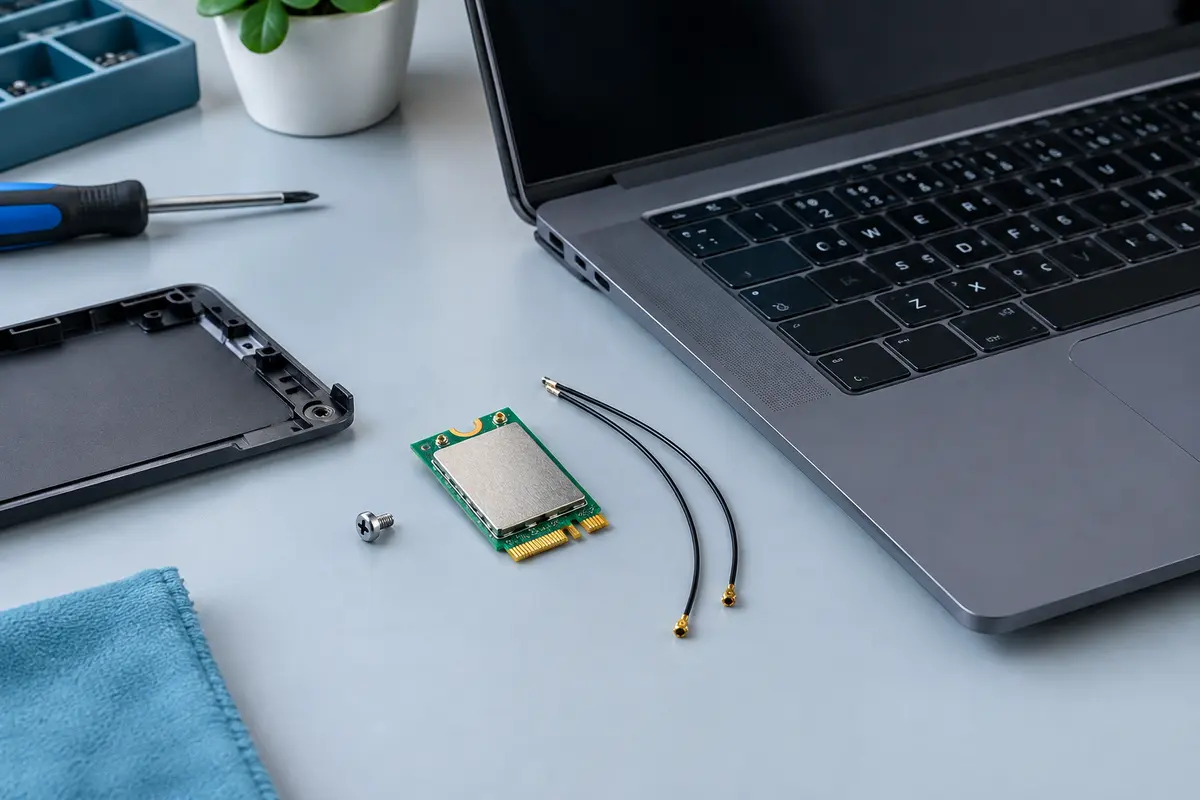
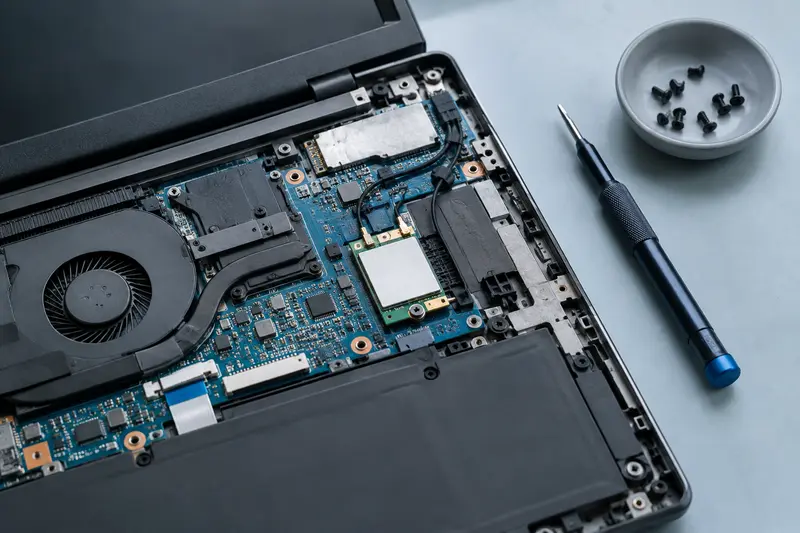
À l’intérieur du portable, de petits câbles relient les antennes intégrées au module. Les cartes peuvent comporter un ou plusieurs connecteurs d’antenne, souvent marqués MAIN et AUX. Il faut comparer le nombre de câbles présents, leur disposition et le type exact de connecteur avec la carte de remplacement.
Les connecteurs sont miniatures et fragiles. Leur apparence peut se ressembler d’un modèle à l’autre, sans être identique. Ne supposez pas qu’un câble s’adaptera parce qu’il est de petite taille, et n’essayez pas de le fixer avec un outil ou en exerçant une forte pression. Un connecteur mal adapté peut être endommagé ou ne pas assurer une liaison stable.
Si la nouvelle carte comporte deux prises et que le portable n’a qu’un câble, la connexion radio peut fonctionner avec une configuration d’antenne différente, mais les performances ou les fonctions prévues par la carte peuvent être affectées. Ne laissez pas une prise exposée toucher une partie métallique et suivez les instructions propres au module. Le nombre de câbles ne doit pas être le seul critère de choix.
Notez leur position avant tout démontage, idéalement avec une photo, et vérifiez si les marquages MAIN et AUX correspondent aux indications du fabricant. Pour une première installation, pour un câble abîmé ou si les connecteurs ne s’alignent pas facilement, confiez l’intervention à un réparateur. Les antennes sont intégrées au châssis ou à l’écran et leur remplacement peut demander un démontage plus important que celui de la carte.
Avant l’achat, vérifiez donc que la carte Wi‑Fi M.2 pour ordinateur portable possède le bon type de prise d’antenne et que le système de fixation ne gêne pas les câbles. Une carte compatible sur le plan électrique peut rester inadaptée si ses connecteurs ou sa disposition ne correspondent pas au montage existant.
Le système, les pilotes et la norme Wi‑Fi sont‑ils aussi à vérifier ?
Oui. Une fois la compatibilité physique et électrique établie, assurez-vous qu’un pilote est disponible pour votre système d’exploitation. Consultez les pages d’assistance des fabricants du portable et du module. Vérifiez notamment la version du système et, si vous utilisez Linux, la prise en charge par votre distribution et son noyau.
Sur un portable dépourvu de connexion filaire, téléchargez si possible le pilote nécessaire avant de retirer l’ancienne carte, ou prévoyez un autre moyen d’accéder au réseau. Un module qui s’installe correctement mais dont le pilote manque peut ne pas apparaître comme une carte Wi‑Fi utilisable. Les outils d’identification du système peuvent ensuite aider à confirmer le nom du matériel détecté.
La norme Wi‑Fi annoncée pour la carte ne suffit pas non plus à garantir un gain concret. Le routeur, les bandes prises en charge, les pilotes et les conditions de réception comptent également. Si vous envisagez le Wi‑Fi 6E, vérifiez en particulier la compatibilité du portable, du système et du réseau avec la bande 6 GHz, ainsi que les conditions d’utilisation applicables dans votre pays.
Enfin, recherchez une éventuelle restriction du fabricant. Certains portables ou certaines séries peuvent limiter les modules autorisés, ou dépendre d’une configuration précise. Une pièce portant le même nom commercial qu’une autre ne garantit pas toujours une compatibilité identique : comparez la référence complète et les caractéristiques, et demandez confirmation au fabricant ou à un technicien en cas d’information contradictoire.
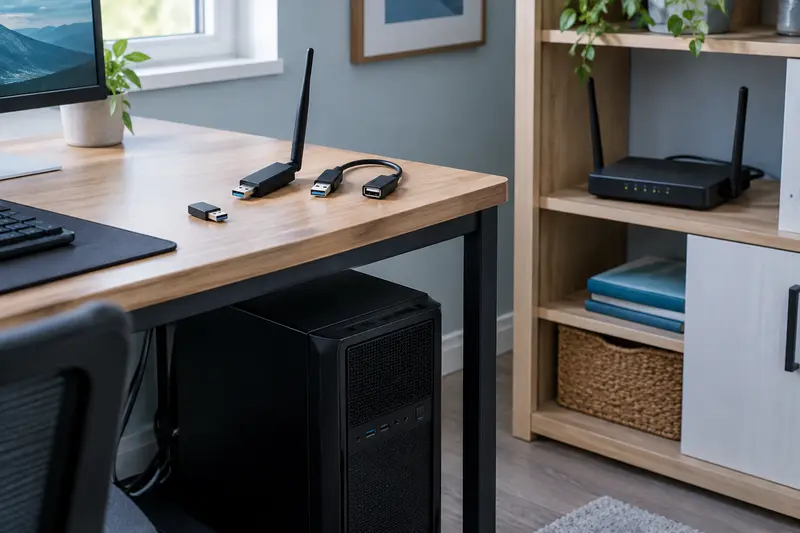
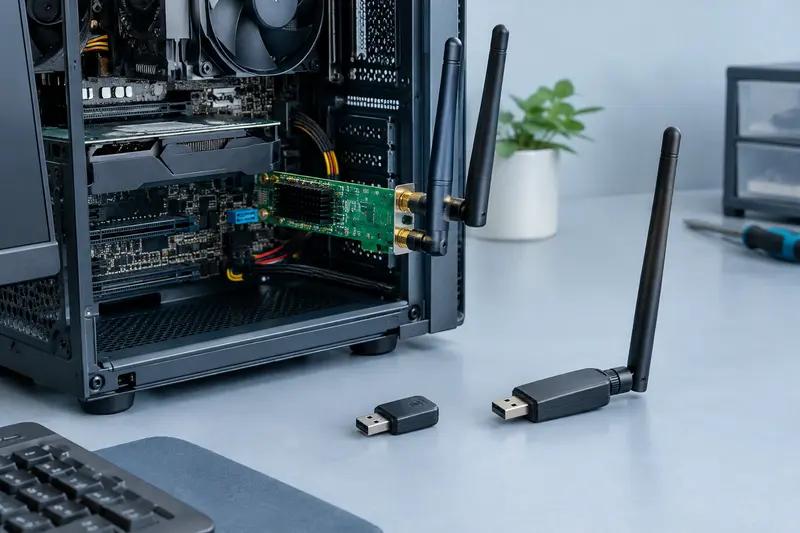
Si la carte interne appropriée est difficile à confirmer, une clé USB Wi‑Fi peut constituer une autre solution, à condition que le système dispose du pilote correspondant et qu’un port soit disponible. Elle ne remplace pas exactement un module interne, mais peut éviter une intervention dans le châssis.
Comment procéder avant le remplacement du module ?
Le remplacement d’un module Wi‑Fi M.2 commence par la vérification documentaire, pas par le démontage. Préparez une courte liste de contrôle et ne commandez la pièce qu’une fois les points essentiels confirmés.
- Identifiez le portable précisément. Relevez le nom complet du modèle et sa variante, puis consultez le manuel d’entretien ou la liste des pièces compatibles.
- Identifiez la carte actuelle. Notez sa référence, ses dimensions, sa clé, le type d’interface et les inscriptions relatives aux antennes.
- Comparez le module envisagé. Vérifiez qu’il correspond au format et au détrompeur, mais aussi qu’il utilise une interface reconnue par la plateforme.
- Contrôlez les fonctions annexes. Confirmez la présence du Bluetooth si vous en avez besoin, le câblage disponible, la prise en charge logicielle et toute restriction du BIOS.
- Préparez l’installation prudemment. Éteignez complètement l’ordinateur, débranchez son alimentation et suivez la procédure du fabricant pour isoler la batterie interne avant d’intervenir.
Lorsque vous ouvrez le portable, travaillez sur une surface propre et évitez l’électricité statique. Photographiez le montage avant de retirer les antennes. Retirez la vis de fixation, dégagez le module dans l’angle prévu et manipulez‑le par les bords. Pour remettre la carte, insérez‑la sans forcer, fixez‑la correctement et reconnectez chaque antenne dans son axe. La procédure exacte dépend du modèle : le manuel de réparation reste prioritaire.
Après le remontage, démarrez l’ordinateur et vérifiez que le système détecte le Wi‑Fi et, le cas échéant, le Bluetooth. Installez le pilote adapté et testez la connexion. Si le module n’est pas détecté, éteignez l’appareil avant toute nouvelle manipulation, puis vérifiez la fixation, les antennes et la référence de la pièce. N’enchaînez pas les essais en forçant le connecteur.
Pour le choix d’un modèle interne, vous pouvez consulter les références de la catégorie cartes Wi‑Fi internes, puis vérifier la compatibilité exacte avec votre portable avant le remplacement.
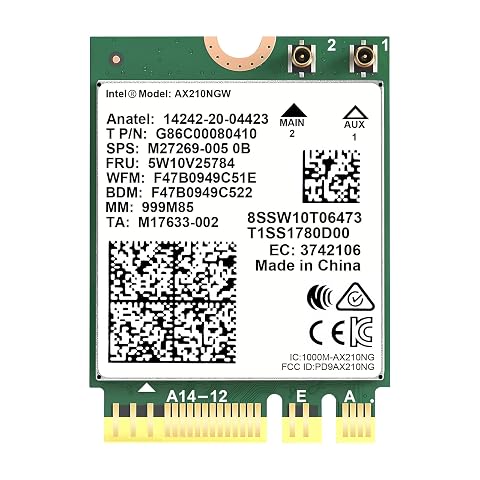
Modernisez un portable compatible avec le Wi‑Fi 6E tri‑bande et le Bluetooth 5.3 dans un module M.2 compact.
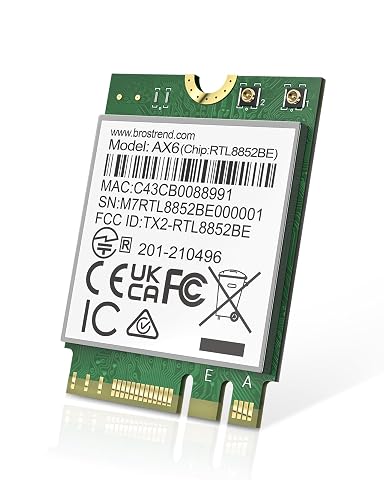
Ajoutez le Wi‑Fi 6 double bande et le Bluetooth 5.2 à un portable doté d’un emplacement M.2 compatible.
Les prix indiqués sont ceux constatés à la date mentionnée ; seul le prix affiché lors de la commande fait foi.