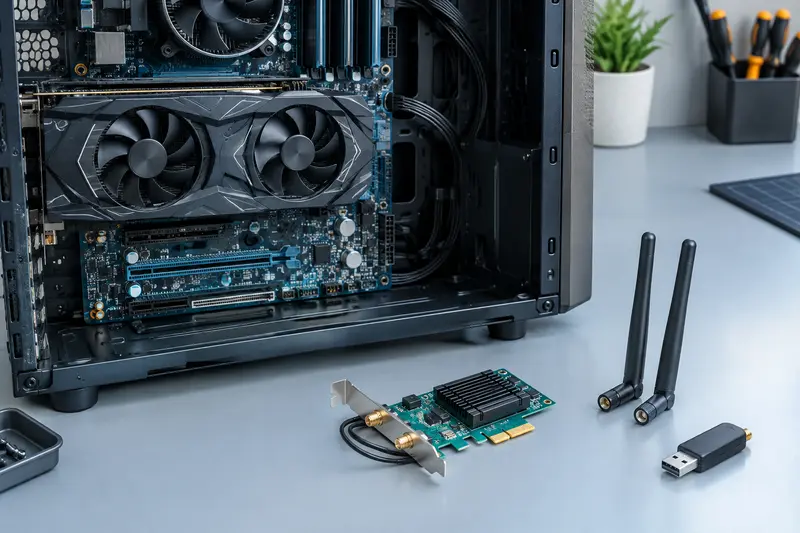
Pour un ordinateur fixe, une carte PCIe s’installe dans le boîtier, tandis qu’une clé USB se branche sur un port accessible. Le bon choix dépend surtout de la place disponible, de votre aisance avec le montage et de l’emplacement du PC par rapport au routeur.
Vous hésitez entre une carte Wi‑Fi PCIe ou une clé Wi‑Fi USB pour un ordinateur fixe utilisé au travail et pour jouer ? La carte interne demande de vérifier le boîtier et d’installer un composant, mais elle reste en place. La clé évite d’ouvrir l’ordinateur et se déplace facilement, au prix d’un port USB occupé et d’un positionnement parfois moins favorable.
Aucun des deux formats n’est systématiquement plus rapide ou plus stable. Pour trancher, examinez la place autour de l’ordinateur, la distance au routeur, les ports disponibles, votre système d’exploitation et vos habitudes. Voici les réponses aux questions à se poser avant l’achat.
Quelle est la différence entre une carte Wi‑Fi PCIe et une clé USB ?
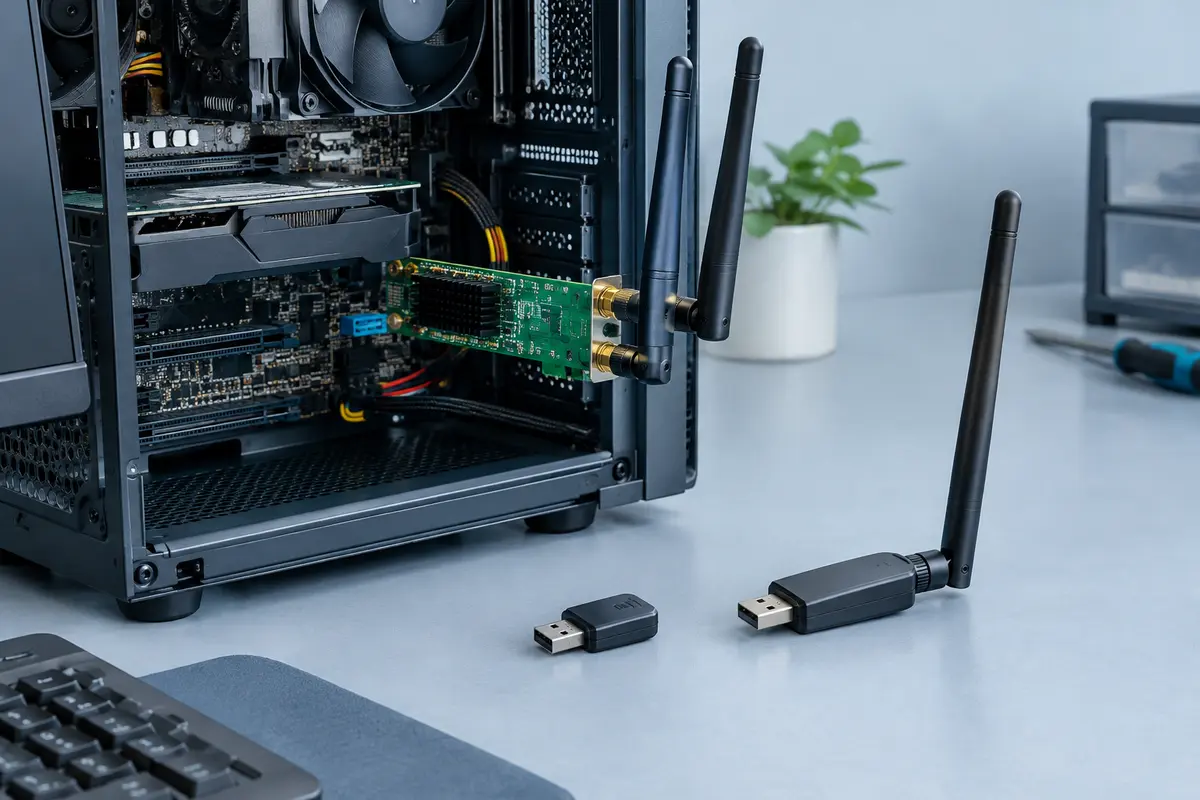
La différence entre une carte Wi‑Fi PCIe et une clé USB tient d’abord à leur mode de connexion. Une carte PCIe se fixe à l’intérieur du boîtier, dans un emplacement compatible de la carte mère. Une clé Wi‑Fi USB se branche sur un port USB, directement ou au bout d’une rallonge si vous en utilisez une. Les deux ajoutent une liaison sans fil à un ordinateur fixe qui n’en possède pas, ou remplacent un adaptateur existant.
La carte interne devient un composant de la configuration. Elle peut comporter des antennes qui se vissent à l’arrière du boîtier ou se placent sur un support déporté, selon le modèle. Vérifiez leur présence et leur forme avant de prévoir l’installation : une carte sans antenne adaptée ne donnera pas les conditions de réception attendues.
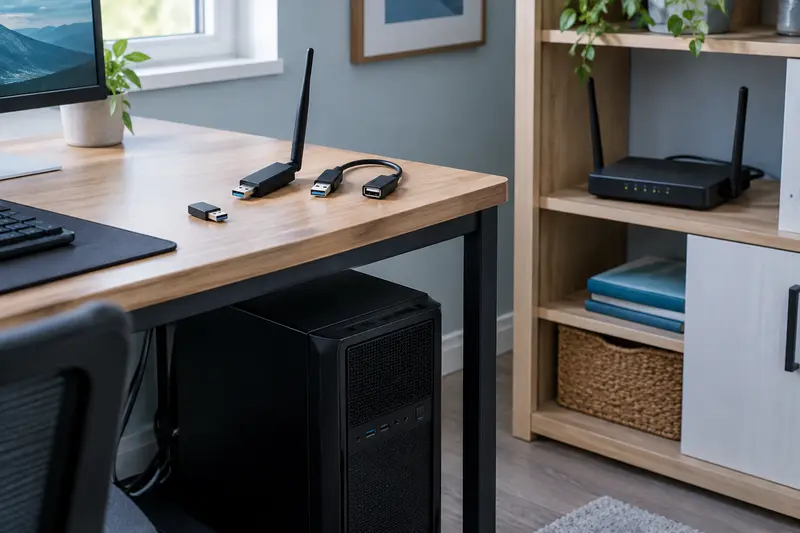
La clé USB est un périphérique extérieur. Vous pouvez la retirer pour libérer le port ou la brancher sur un autre ordinateur, sous réserve de compatibilité logicielle. Certains modèles sont minuscules et dépassent peu du port ; d’autres comportent une antenne externe, ou peuvent être reliés à une rallonge pour être placés plus librement.
Ces différences ne suffisent pas à départager les performances. Le résultat dépend aussi de la norme prise en charge par l’adaptateur et le routeur, de la bande utilisée, des obstacles, des interférences et de la qualité de la réception à l’endroit où se trouve le PC. Une connexion filaire reste une option à considérer si vous recherchez une liaison qui ne dépend pas de la réception Wi‑Fi et si un câble peut rejoindre le routeur.
Que choisir si la place ou la facilité d’installation est votre priorité ?
Si vous ne souhaitez pas ouvrir le boîtier, la clé USB est le choix le plus simple à installer physiquement : branchez‑la sur un port, puis installez ou laissez le système charger le pilote approprié. Il faut néanmoins vérifier que la clé est compatible avec votre système et que son pilote est disponible. « USB » ne signifie pas que tout modèle fonctionnera nécessairement sans configuration.
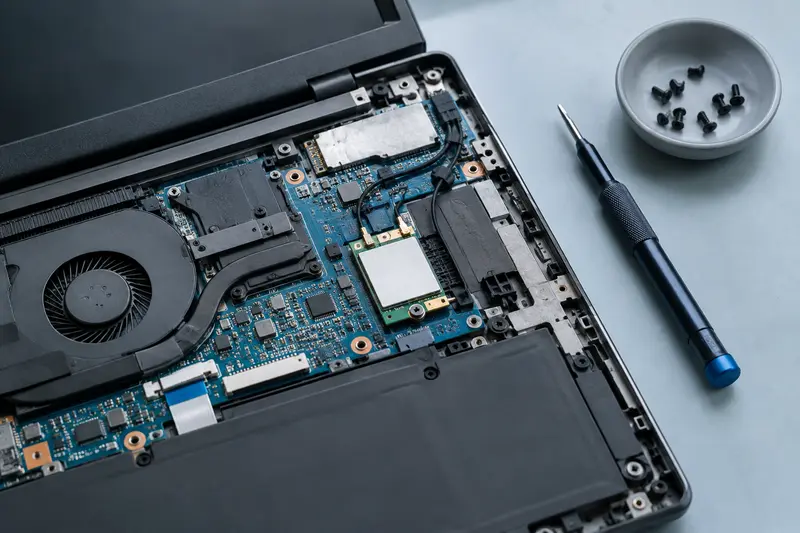
Une carte Wi‑Fi interne pour un PC de bureau demande davantage de préparation. Il faut pouvoir ouvrir le boîtier, repérer un emplacement PCIe libre et s’assurer que la carte ne sera pas gênée par une autre pièce, comme une carte graphique ou un refroidisseur. Selon la configuration, l’installation peut aussi nécessiter de retirer une équerre arrière. Si vous n’êtes pas à l’aise avec cette manipulation, demandez de l’aide plutôt que de forcer un composant.
Le tableau résume les principaux compromis :
| Critère | Carte Wi‑Fi PCIe | Clé Wi‑Fi USB |
|---|
| Installation | Ouverture du boîtier et montage dans un emplacement compatible. | Branchement sur un port USB et installation du pilote si nécessaire. |
|---|
| Place requise | Emplacement interne libre et espace autour de la carte. | Port USB accessible et dégagement autour de la clé. |
|---|
| Déplacement | Reste installée dans l’ordinateur. | Se retire ou se déplace facilement. |
|---|
| Positionnement | Dépend des antennes et de leur emplacement, parfois déporté. | Dépend du port, du format et, si besoin, d’une rallonge. |
|---|
| À vérifier | Emplacement PCIe, encombrement, antennes et pilotes. | Port USB disponible, compatibilité et accès aux pilotes. |
|---|
Avant de choisir une carte PCIe, consultez la documentation de la carte mère ou du PC. Un emplacement PCIe x1 convient à de nombreuses cartes Wi‑Fi PCIe, mais il faut confirmer que le connecteur est libre et accessible dans votre configuration. Le guide sur l’emplacement PCIe x1 détaille les vérifications à faire.
Pour choisir une carte interne, tenez également compte de la hauteur de l’équerre, de la taille de la carte et des éléments déjà installés. Un boîtier compact peut rendre l’accès difficile, même si un emplacement semble libre à première vue. Vous pouvez compléter ces vérifications à l’aide de notre guide pour contrôler la compatibilité avec la carte mère.
À retenir Si vous avez besoin d’une solution sans démontage, commencez par examiner les clés USB. Si le PC reste au même endroit et qu’un emplacement interne est libre, la carte PCIe peut s’intégrer plus proprement à votre installation.
Une solution est‑elle préférable pour le travail ou les jeux ?
Pour le travail, posez-vous d’abord une question pratique : la connexion est‑elle importante toute la journée, et l’ordinateur reste‑t‑il fixe ? Une carte PCIe convient bien à un poste que vous installez puis ne déplacez plus, à condition que son montage et ses pilotes soient correctement gérés. Une clé USB peut être plus adaptée si vous voulez essayer rapidement le Wi‑Fi, garder la possibilité de retirer l’adaptateur ou réutiliser celui‑ci ailleurs.
Pour les jeux, le nom du format ne garantit ni une meilleure latence ni moins de coupures. Une carte PCIe peut offrir une installation durable, mais elle n’élimine pas les obstacles entre le PC et le routeur. Une clé peut obtenir une réception convenable si elle est bien placée ; à l’inverse, un modèle caché derrière un boîtier ou coincé près d’autres câbles peut être mal positionné. Dans les deux cas, vérifiez la qualité du signal à l’emplacement réel de l’ordinateur.
La stabilité perçue dépend aussi de la charge du réseau et des autres équipements connectés. Si les jeux en ligne et les appels professionnels se déroulent mal, ne concluez pas immédiatement que l’adaptateur est en cause. Essayez, si possible, de rapprocher temporairement le PC du routeur ou de tester une connexion filaire. Cela aide à distinguer un problème de réception ou de réseau d’un problème de carte, de pilote ou de réglage.
Le choix de la norme Wi‑Fi doit correspondre aux capacités du routeur et à votre usage. Une carte plus récente ne rend pas automatiquement toute la connexion plus performante : il faut que les autres équipements et les conditions de réception permettent d’en tirer parti. Si vous comparez deux modèles, vérifiez leurs bandes, leurs normes et les fonctionnalités annoncées plutôt que de vous fier uniquement à leur format. Les repères sur les normes et fonctions Wi‑Fi vous aideront à distinguer ces caractéristiques.
Pour une activité sensible aux interruptions, le positionnement est souvent un critère sous-estimé. Un adaptateur externe que vous pouvez déplacer peut être utile pour tester différents emplacements. Une carte interne reste pratique si les antennes peuvent être orientées ou déportées et si le boîtier n’est pas masqué par un meuble. Si le PC est placé sous un bureau ou contre un mur, observez le trajet du signal avant de décider.
La réception sera‑t‑elle meilleure avec des antennes externes ?
Les antennes influencent la façon dont l’adaptateur peut être positionné, mais leur présence ne suffit pas à promettre une meilleure réception. Une antenne vissée à l’arrière du PC peut rester proche du métal du boîtier, d’un mur ou du sol. Une base déportée, lorsqu’elle est fournie, permet de la placer sur le bureau et de l’orienter plus librement. Ce gain de souplesse peut être utile si l’ordinateur est caché ou si le routeur se trouve dans une autre pièce.
Une clé USB compacte est discrète, mais sa petite taille limite parfois les possibilités de placement et elle peut être masquée par le boîtier. Une clé à antenne externe ou une rallonge USB permet de déplacer le récepteur, sous réserve de la longueur et de la compatibilité de l’accessoire. Pour comparer ces formats selon l’espace et la distance au routeur, consultez notre guide sur les clés compactes et les modèles à antenne externe.
Vous pouvez commencer par quelques essais simples sans acheter d’antenne supplémentaire :
- évitez de coincer l’adaptateur derrière un meuble ou contre une paroi métallique ;
- si vous utilisez une antenne orientable, testez plusieurs orientations sans la forcer ;
- placez temporairement une clé sur une rallonge pour voir si sa réception s’améliore à un emplacement dégagé ;
- comparez les résultats au même endroit et dans les mêmes conditions d’utilisation.
Une carte PCIe avec antennes externes n’est pas automatiquement supérieure à une clé USB bien positionnée. De même, une clé munie d’une antenne ne compense pas nécessairement une grande distance ou plusieurs murs. Si le signal est faible, améliorer l’emplacement de l’adaptateur ou du point d’accès peut être plus pertinent que de changer uniquement de format.
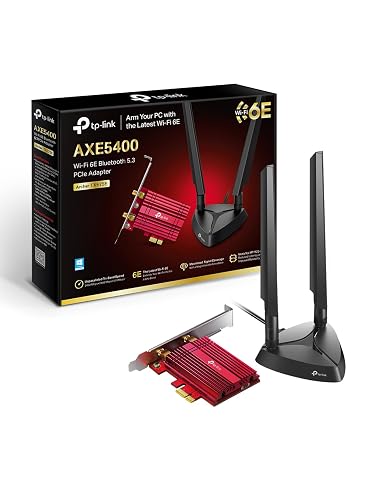
Ajoutez le Wi‑Fi 6E tri‑bande et le Bluetooth 5.3 à votre PC, avec des antennes faciles à positionner.
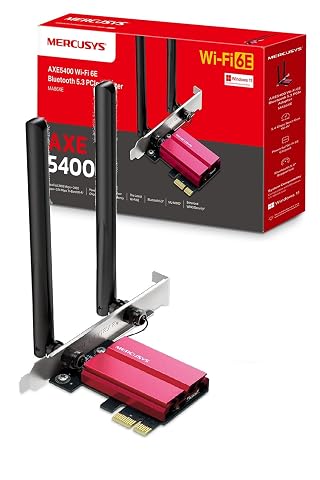
Ajoutez le Wi‑Fi 6E tri‑bande et le Bluetooth 5.3 à votre PC pour des connexions sans fil plus réactives.
Quelles compatibilités vérifier avant de commander ?
Commencez par identifier la connexion que vous voulez ajouter. Vérifiez si la carte mère ou l’ordinateur dispose déjà du Wi‑Fi, et si le problème vient réellement de l’absence d’adaptateur plutôt que d’un réglage ou d’un pilote. Notez ensuite le système d’exploitation, la version utilisée et la disponibilité des pilotes pour le modèle envisagé. Un composant physiquement compatible peut rester inutilisable si le système ne le prend pas en charge correctement.
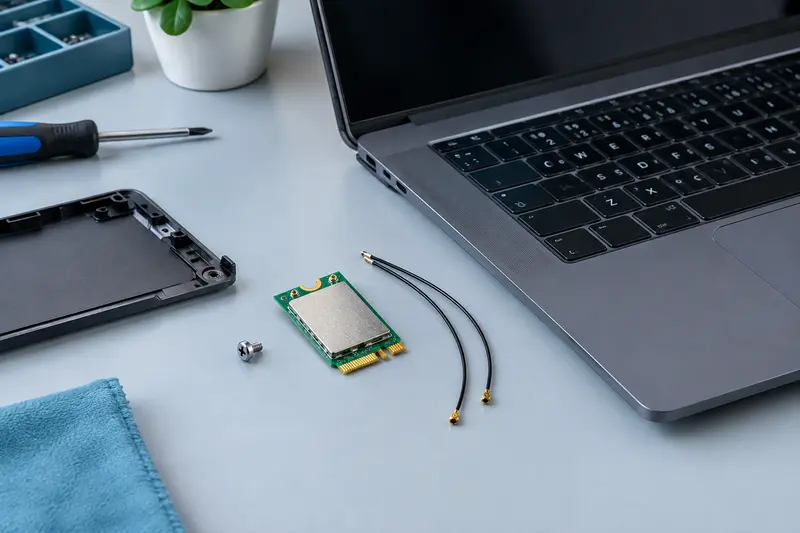
Pour une carte PCIe, contrôlez l’emplacement disponible, l’espace nécessaire et l’accès à l’arrière du boîtier pour installer les antennes. Si vous souhaitez également le Bluetooth, vérifiez que le modèle fournit cette fonction et lisez les exigences de raccordement. Certaines cartes combinées peuvent demander un branchement interne supplémentaire pour le Bluetooth ; ne supposez pas que cette fonction est activée par le seul fait d’insérer la carte dans le port PCIe.
Pour une clé, vérifiez le type de port USB disponible et la place autour de celui‑ci. Sur une tour posée sous le bureau, les ports arrière peuvent être difficiles à atteindre, tandis qu’un port en façade peut être plus accessible. Une rallonge peut faciliter le positionnement, mais elle ajoute un câble à gérer et ne résout pas une incompatibilité de pilote. Si vous avez besoin de conserver libres certains ports, tenez aussi compte de la taille de la clé et de l’accès aux connecteurs voisins.
Dans les deux cas, comparez la norme Wi‑Fi, les bandes prises en charge et celles que votre routeur peut utiliser. Une bande supplémentaire, telle que le 6 GHz, n’est utile que si le routeur et la configuration la prennent également en charge. La portée et le débit effectifs dépendent du contexte : ils peuvent varier selon la distance, les obstacles, les interférences et les capacités du réseau. Évitez donc de déduire le résultat réel d’un seul chiffre affiché sur une fiche technique.
Enfin, vérifiez si vous remplacez un composant existant ou si vous ajoutez une nouvelle connexion. Pour un remplacement, il faut aussi considérer les pilotes déjà installés et les fonctions que vous souhaitez conserver. Pour un ajout, assurez-vous que l’ordinateur ne dispose pas déjà d’un adaptateur désactivé ou défectueux. Une vérification préalable évite d’acheter une solution qui ne répond pas au problème rencontré.
Comment décider entre les deux formats dans votre situation ?
Faites votre choix à partir de votre usage concret, pas d’une préférence générale pour le matériel interne ou les accessoires USB. Si vous ne déplacez jamais l’ordinateur, disposez d’un emplacement libre et acceptez d’ouvrir le boîtier, une carte Wi‑Fi PCIe peut constituer une installation durable. Si vous privilégiez une mise en place rapide, l’accès facile ou la possibilité de déplacer l’adaptateur, une clé Wi‑Fi USB pour un ordinateur fixe mérite d’être envisagée.
Quelques scénarios permettent de clarifier la décision :
- Vous ne voulez pas ouvrir le PC : partez sur une clé USB compatible avec votre système, et vérifiez la disponibilité des pilotes avant l’installation.
- Le PC reste à demeure et le boîtier est accessible : examinez les cartes PCIe, puis confirmez la place autour du port et des antennes.
- Le boîtier est caché ou éloigné du routeur : privilégiez une solution dont les antennes ou le récepteur peuvent être placés plus librement, par exemple au moyen d’un support ou d’une rallonge compatible.
- Vous manquez de ports USB : une carte interne peut éviter d’en immobiliser un, mais seulement si l’emplacement PCIe et les raccordements nécessaires sont disponibles.
- Vous souhaitez réutiliser l’adaptateur sur plusieurs appareils : une clé USB est plus facile à déplacer, à condition de réinstaller les pilotes requis sur chaque ordinateur.
Ne confondez pas facilité de branchement et simplicité sur le long terme. Une clé peut être installée en quelques gestes, mais rester exposée aux chocs ou occuper un port utile. Une carte interne demande un montage plus soigneux, mais n’a ensuite pas à être retirée. À l’inverse, le remplacement d’une carte PCIe implique souvent de rouvrir le boîtier, alors qu’une clé peut être changée sans intervention à l’intérieur de la tour.
Pour une utilisation mêlant travail et jeux, le critère le plus important est une connexion adaptée à l’emplacement où le PC fonctionne réellement. Lorsque c’est possible, testez d’abord la réception avec une solution temporaire ou une rallonge USB. Vous saurez si déplacer l’adaptateur suffit ou si le problème vient plutôt du réseau. Cela évite de choisir une carte interne en pensant qu’elle résoudra à elle seule des coupures dues à la distance ou aux obstacles.
En résumé, la carte PCIe répond surtout à un besoin d’installation fixe et intégrée, tandis que la clé USB privilégie la souplesse et la simplicité physique. Comparez ensuite la compatibilité du système, les normes prises en charge, les antennes et les ports nécessaires. Le format le mieux adapté est celui qui correspond à votre boîtier et à votre environnement, sans négliger le routeur ni la qualité de réception.
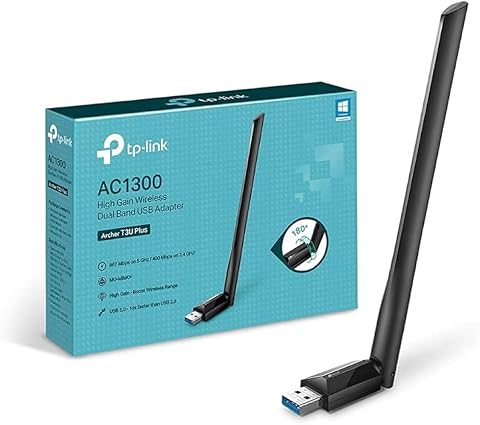
Ajoutez le Wi‑Fi double bande à votre ordinateur avec une antenne orientable et une connexion USB 3.0.
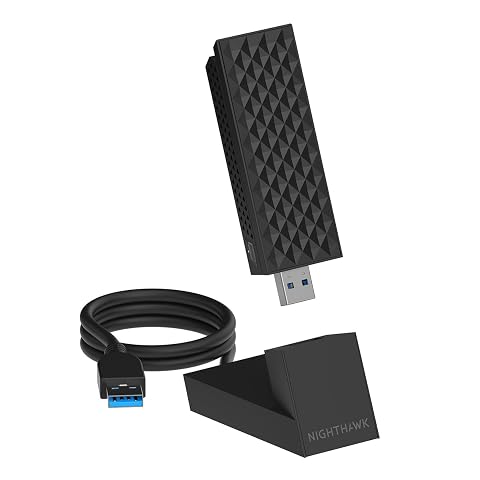
Ajoutez le Wi‑Fi 7 tri‑bande à votre PC Windows 11 et ajustez l’antenne pour optimiser la réception.
Les prix indiqués sont ceux constatés à la date mentionnée ; seul le prix affiché lors de la commande fait foi.