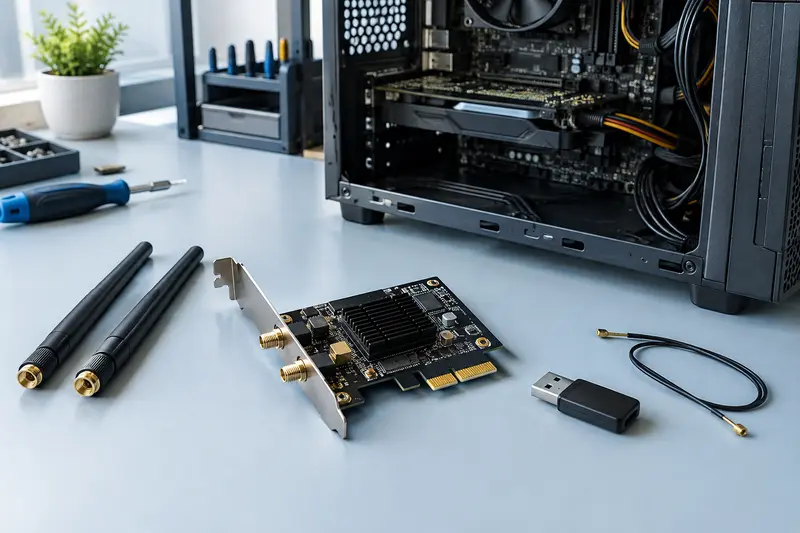
Oui, un emplacement PCIe x1 peut suffire pour installer une carte Wi‑Fi PCIe, à condition que la carte soit bien conçue pour ce format. Avant l’achat, vérifiez aussi la place autour du port, les éventuels partages de lignes et les connexions nécessaires aux antennes ou au Bluetooth.
Dans la plupart des configurations de bureau, un emplacement PCIe x1 pour une carte Wi‑Fi convient parfaitement si la carte possède un connecteur PCIe x1. La vérification ne s’arrête toutefois pas à la longueur du port : il faut aussi contrôler l’espace autour de celui‑ci, les éventuels partages de ressources indiqués par le manuel de la carte mère, les antennes et la compatibilité logicielle.
Voici les réponses aux questions à vous poser avant l’installation. Elles permettent de distinguer une carte qui peut physiquement entrer dans le port d’une carte qui sera effectivement reconnue et utilisable dans votre ordinateur.
Un emplacement PCIe x1 suffit‑il pour installer une carte Wi‑Fi ?
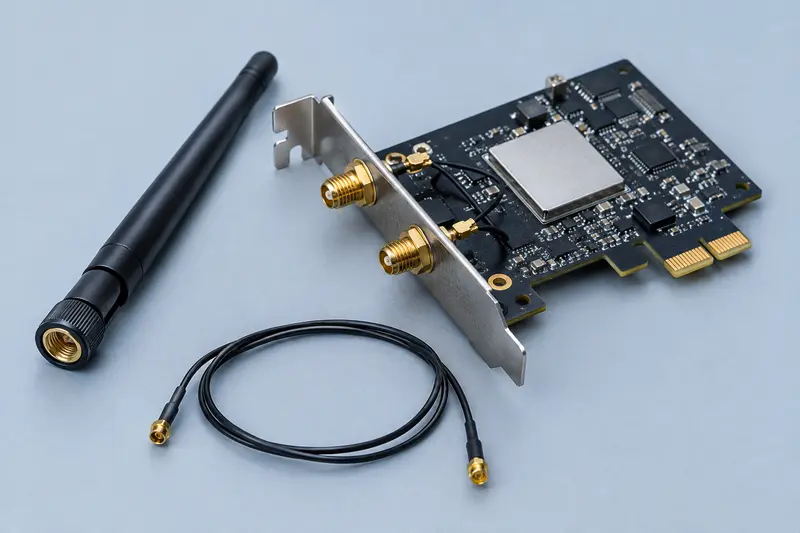
Oui, si la carte Wi‑Fi est une carte PCIe au format x1. La plupart des cartes Wi‑Fi destinées à un ordinateur fixe se raccordent à un emplacement PCI Express court, appelé PCIe x1. Ce port fournit la liaison nécessaire à la partie Wi‑Fi de la carte. Vous n’avez généralement pas besoin d’un emplacement x4, x8 ou x16 simplement pour ajouter une connexion sans fil.
Le nombre qui suit « x » indique la largeur de la liaison PCIe, autrement dit le nombre de lignes disponibles pour communiquer avec la carte. Il ne désigne pas une norme Wi‑Fi. Pour une carte Wi‑Fi x1, un port x1 est donc un choix naturel, sous réserve des indications de son fabricant et du manuel de la carte mère.
Certains modèles peuvent aussi être installés dans un emplacement PCIe plus long, par exemple x4 ou x16, car leur connecteur x1 est plus court que le port. Cela dépend néanmoins de l’agencement physique : la carte doit pouvoir s’insérer sans buter contre un composant, un dissipateur ou le boîtier. À l’inverse, une carte dotée d’un connecteur plus long ne peut pas entrer dans un emplacement x1 fermé.
Pour comparer les formats et les caractéristiques annoncées, consultez la rubrique des cartes Wi‑Fi PCIe. Vérifiez toujours le connecteur représenté sur la fiche technique, plutôt que de vous fier uniquement à l’appellation « carte interne ».
Comment distinguer la compatibilité mécanique du fonctionnement réel ?
La compatibilité mécanique répond à une question simple : le connecteur de la carte peut‑il entrer dans l’emplacement, et le circuit imprimé peut‑il tenir sans toucher les éléments voisins ? La compatibilité électrique concerne ensuite la liaison PCIe et les ressources disponibles. Enfin, le fonctionnement dépend aussi du système d’exploitation, des pilotes et des branchements auxiliaires éventuels.
Les générations PCIe sont conçues pour fonctionner entre elles dans les limites prévues par les équipements. Une carte d’une génération donnée peut donc généralement fonctionner dans un emplacement d’une autre génération, mais la liaison s’établit selon les capacités communes de la carte et du port. La version PCIe n’est pas la même chose que la norme Wi‑Fi : le Wi‑Fi 6 ou le Wi‑Fi 7 décrit les fonctions sans fil de la carte, pas la forme de son connecteur.
Avant de conclure que la carte est compatible, contrôlez les éléments suivants :
- Le connecteur côté carte : il doit être PCIe, et non M.2 ou Mini PCIe, sauf utilisation d’un adaptateur réellement adapté.
- Le port disponible : sa longueur et sa forme doivent accueillir le connecteur de la carte.
- Le système d’exploitation : vérifiez que le fabricant fournit un pilote compatible avec votre version de Windows ou votre distribution Linux.
- Les connexions supplémentaires : certaines cartes combinant Wi‑Fi et Bluetooth demandent un câble interne vers un connecteur USB de la carte mère pour activer le Bluetooth.
Une carte peut donc entrer correctement dans le port tout en ne donnant pas accès à toutes ses fonctions. Le cas classique est celui du Wi‑Fi qui fonctionne, mais du Bluetooth absent parce que le câble USB interne n’a pas été raccordé. Selon les modèles, les fonctions et les branchements diffèrent : lisez le schéma fourni avec la carte.
À retenir Une carte qui s’insère dans le port n’est pas automatiquement prête à fonctionner. Vérifiez aussi les pilotes, le câblage du Bluetooth et la possibilité de fixer les antennes à l’arrière du boîtier.
Quelle place faut‑il vérifier autour de l’emplacement PCIe ?
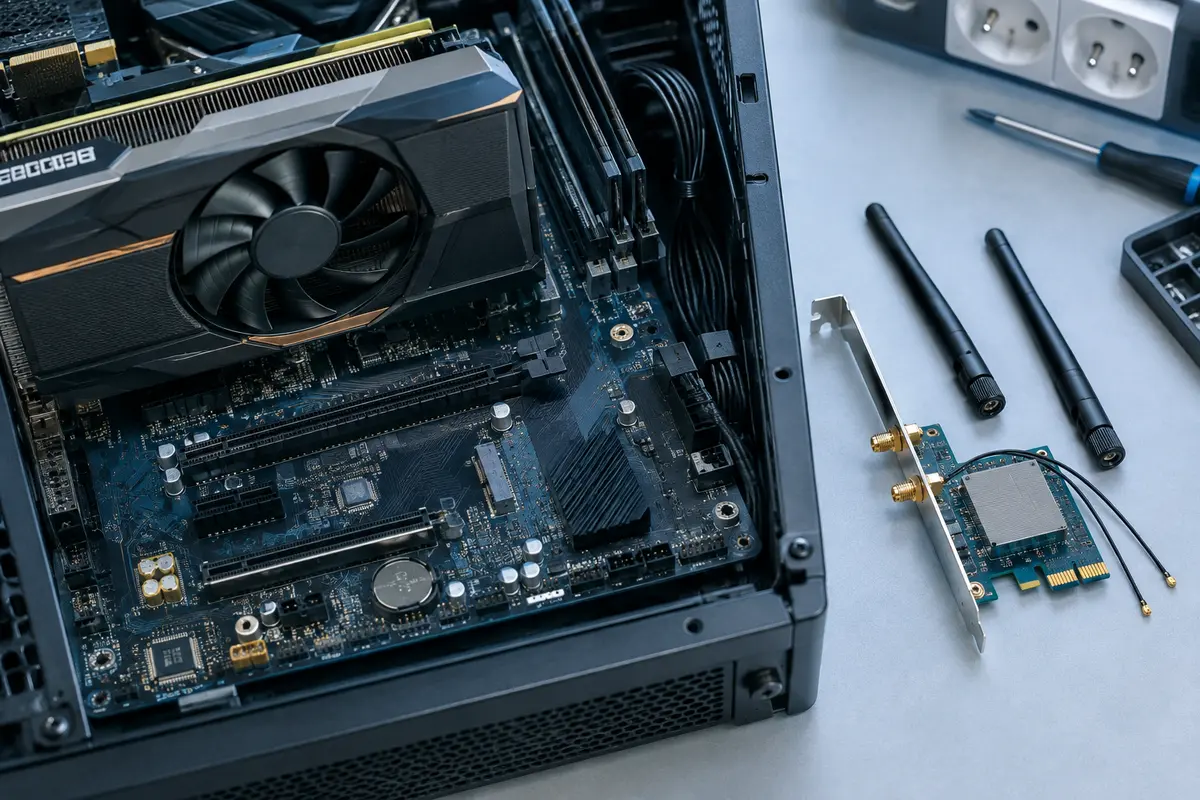
L’espace disponible est souvent le point oublié lors d’un achat. Un emplacement x1 peut être libre sur la carte mère, mais se trouver juste sous une carte graphique volumineuse. Le circuit imprimé de la carte Wi‑Fi, son support métallique et les antennes peuvent alors être gênés, voire impossibles à installer correctement.
Repérez l’emplacement dans le boîtier avant de commander. Regardez les éléments qui l’entourent : carte graphique, dissipateur, câbles, ventilateurs et autres cartes d’extension. Tenez compte de la largeur de la carte graphique, qui peut recouvrir un ou plusieurs petits ports PCIe. Une photographie de la carte mère ne suffit pas toujours : vérifiez également l’espace réel une fois les composants installés.
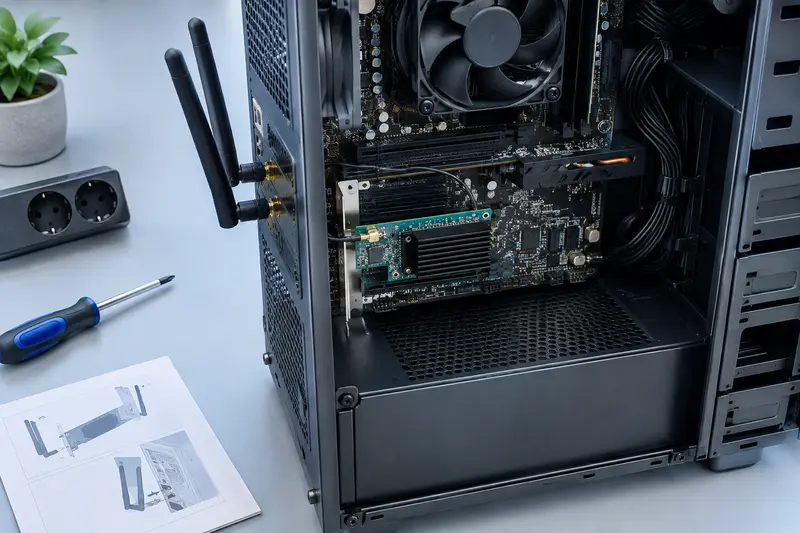
Contrôlez aussi le support arrière. Les cartes sont souvent livrées avec une équerre de hauteur standard, tandis que certains boîtiers compacts nécessitent une équerre basse. Une carte au circuit imprimé peu encombrant ne convient pas nécessairement à un boîtier compact si son équerre n’est pas adaptée. Vérifiez si une équerre de remplacement est fournie et si le boîtier possède une ouverture correspondant à celle‑ci.
Enfin, les antennes ont besoin d’une sortie accessible à l’arrière du boîtier. Si elles se vissent directement sur la carte, assurez-vous que les connecteurs restent dégagés et que vous pourrez les orienter. Si la carte est livrée avec un socle d’antennes déporté, prévoyez un passage pour son câble et une surface stable où le poser. Une installation mécanique correcte ne garantit pas à elle seule une bonne réception : l’emplacement des antennes compte également.
| Point à contrôler | Ce qu’il faut regarder | Problème évité |
|---|
| Port PCIe | Longueur, forme et accès à l’emplacement | Connecteur incompatible ou port obstrué |
| Composants voisins | Carte graphique, dissipateur, ventilateurs et câbles | Carte qui ne peut pas être insérée ou fixée |
| Équerre | Hauteur compatible avec le boîtier | Ouverture arrière impossible à utiliser |
| Antennes | Connecteurs accessibles, orientation et dégagement | Antennes bloquées ou câble mal positionné |
Que vérifier sur la carte mère avant l’installation ?
Consultez le manuel de la carte mère, en particulier le schéma des emplacements d’extension et la section consacrée au partage des ressources. Certaines cartes mères désactivent ou limitent un port PCIe lorsqu’un emplacement M.2 ou un autre port est utilisé. Ce comportement varie selon le modèle : il ne faut pas le déduire de l’apparence de la carte mère.
La documentation peut aussi préciser qu’un port est relié au chipset, qu’il partage une connexion avec un autre emplacement ou qu’il ne fonctionne que dans certaines configurations. Pour une carte Wi‑Fi, ce partage n’est pas nécessairement rédhibitoire. Il faut surtout savoir si l’emplacement sera actif avec vos composants actuels et si l’ajout de la carte désactive un autre périphérique dont vous avez besoin.
Vérifiez ensuite si la carte Wi‑Fi choisie comporte un connecteur interne pour le Bluetooth. Sur de nombreux modèles combinés, la partie Wi‑Fi communique via PCIe tandis que la partie Bluetooth emprunte une liaison USB interne. Le câble correspondant doit être raccordé au connecteur USB prévu sur la carte mère. Si le manuel de la carte mère indique qu’aucun connecteur adéquat n’est disponible, le Wi‑Fi peut rester utilisable, mais le Bluetooth risque de ne pas l’être avec cette carte.
Les autres points utiles concernent le système et les pilotes. Identifiez votre version exacte de Windows ou de Linux, puis recherchez le pilote correspondant au modèle de la carte, au système et à son architecture. Le nom de la puce Wi‑Fi peut aider à identifier le pilote, mais ne remplace pas la vérification auprès du fabricant. Si vous hésitez entre plusieurs options, le guide pour choisir une carte Wi‑Fi selon la carte mère et la place disponible complète ces contrôles.
Pour comparer les cartes selon leur format et leur usage, vous pouvez aussi consulter la sélection des cartes Wi‑Fi internes. Gardez en tête que le format physique et la norme sans fil sont deux critères distincts : un port PCIe x1 ne détermine pas si le réseau domestique prend en charge le Wi‑Fi 6E ou le Wi‑Fi 7.
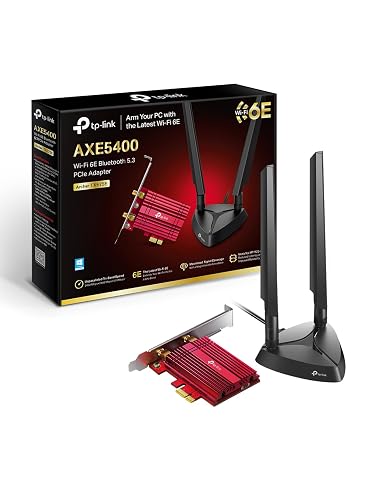
Ajoutez le Wi‑Fi 6E tri‑bande et le Bluetooth 5.3 à votre PC, avec des antennes faciles à positionner.
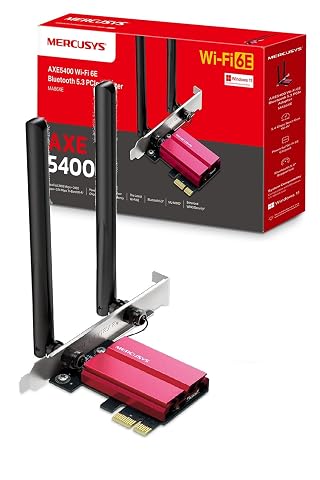
Ajoutez le Wi‑Fi 6E tri‑bande et le Bluetooth 5.3 à votre PC pour des connexions sans fil plus réactives.
Un adaptateur M.2 vers PCIe peut‑il accueillir une carte Wi‑Fi ?
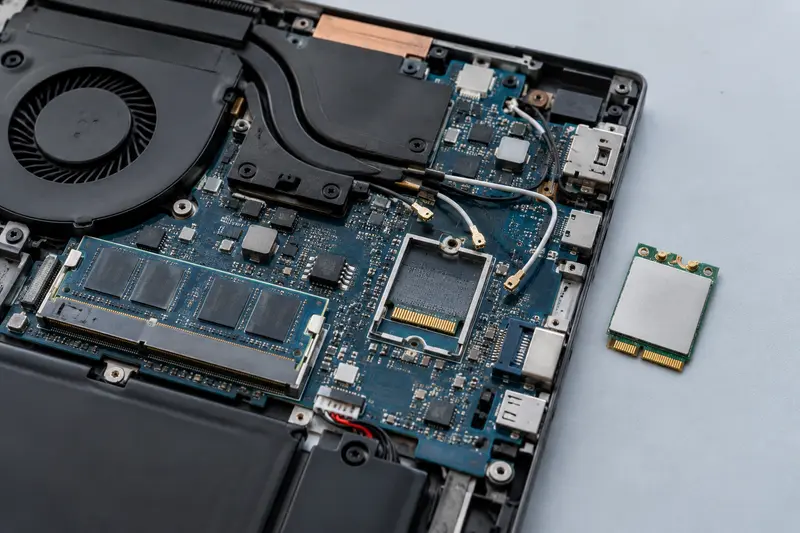
Oui, mais uniquement si l’adaptateur correspond au module M.2 et assure les bonnes connexions. Une carte Wi‑Fi M.2 n’est pas interchangeable avec un SSD M.2 : les modules sans fil utilisent généralement un format et une clé différents de ceux d’un SSD, et leur interface doit être prise en charge par le support choisi. L’étiquette « M.2 » seule ne suffit donc pas à établir la compatibilité.
Un adaptateur M.2 vers PCIe pour une carte Wi‑Fi sert à installer un module sans fil M.2 dans un emplacement PCIe de bureau. Avant de l’utiliser, vérifiez la clé du module, son format, le type d’interface pris en charge par l’adaptateur et la présence des connecteurs d’antenne correspondants. Certains adaptateurs acheminent la liaison PCIe pour le Wi‑Fi, mais ne proposent pas de raccordement USB pour le Bluetooth. Il faut lire la documentation de l’adaptateur et celle du module, pas seulement comparer leurs dimensions.
Il ne faut pas confondre cette solution avec une carte Wi‑Fi PCIe complète, qui intègre déjà le module et son circuit d’adaptation. Dans ce dernier cas, l’installation est généralement plus directe : la carte entière se place dans le port PCIe et les antennes se raccordent aux prises prévues. Un module M.2 séparé avec adaptateur peut convenir à un montage spécifique, mais demande davantage de vérifications.
Si vous envisagez plutôt un module interne M.2 destiné à un ordinateur portable, contrôlez le format, la clé et les restrictions du fabricant de l’ordinateur. Un emplacement PCIe de bureau et un connecteur M.2 ne sont pas deux désignations interchangeables d’un même port.
Comment installer la carte sans endommager les composants ?
Une fois la compatibilité confirmée, préparez l’installation avant d’ouvrir le boîtier. Téléchargez au besoin le pilote depuis la source officielle du fabricant de la carte et conservez‑le sur l’ordinateur ou sur un support amovible. Si le PC est déjà relié à Internet par câble, vous pourrez aussi installer le pilote après le montage. Pour les précautions détaillées, consultez notre guide sur l’installation d’une carte Wi‑Fi PCIe en toute sécurité.
- Éteignez l’ordinateur, débranchez son alimentation et attendez l’arrêt complet des ventilateurs.
- Ouvrez le boîtier selon les indications de son fabricant et déchargez l’électricité statique en touchant une partie métallique reliée à la terre. Évitez de toucher les contacts dorés ou les composants de la carte.
- Repérez le port choisi et retirez l’équerre arrière correspondant à son emplacement. Ne forcez pas si le port est masqué par la carte graphique ou un autre composant.
- Alignez le connecteur de la carte sur le port PCIe, puis insérez‑le droit et fermement, sans torsion. Fixez l’équerre au boîtier.
- Raccordez le câble USB interne si la notice l’exige pour le Bluetooth. Vissez les antennes ou raccordez leur socle, sans tirer sur les connecteurs.
- Refermez le boîtier, rebranchez l’ordinateur et installez le pilote correspondant au système.
Ne forcez jamais une carte qui résiste. Vérifiez à nouveau le sens du connecteur, le type du port et l’absence d’un obstacle. Si vous devez retirer la carte graphique pour accéder au port, reportez-vous au manuel de la carte mère et à celui du boîtier. En cas de doute sur le démontage ou sur un composant difficile d’accès, demandez l’aide d’un technicien plutôt que de risquer d’endommager le matériel.
Que faire si la carte est installée, mais ne fonctionne pas ?
Commencez par déterminer ce qui ne fonctionne pas : la carte n’apparaît pas dans le système, le Wi‑Fi est absent, le Bluetooth manque, ou la connexion est instable. Ces symptômes ne pointent pas tous vers le même problème. Une carte non détectée invite à vérifier l’insertion et le port ; un Bluetooth absent peut simplement signaler un câble interne oublié.
- La carte n’est pas détectée : éteignez et débranchez le PC, puis vérifiez que la carte est bien enfoncée et que le port choisi est actif selon le manuel de la carte mère.
- Le Wi‑Fi n’apparaît pas : contrôlez le pilote, la version du système et l’activation de l’adaptateur dans les paramètres de l’ordinateur.
- Le Bluetooth manque : vérifiez si le modèle exige un câble USB interne et si celui‑ci est raccordé au bon connecteur.
- La connexion est faible ou instable : vérifiez que les antennes sont bien vissées, non masquées par le boîtier et orientées de façon dégagée. Contrôlez aussi que la carte ne touche pas un câble ou un composant.
Si la carte reste absente après ces contrôles, consultez les indications du fabricant et le manuel de la carte mère. N’enchaînez pas les modifications au hasard dans le BIOS : un réglage sans rapport peut compliquer le diagnostic. Notez le modèle précis de la carte mère, celui de la carte Wi‑Fi et le système utilisé avant de chercher une solution.
En résumé, un emplacement PCIe x1 suffit généralement pour une carte Wi‑Fi PCIe x1. La compatibilité complète repose cependant sur quatre vérifications distinctes : la forme du connecteur, la place disponible dans le boîtier, l’activité du port selon la carte mère et la prise en charge des pilotes et des branchements annexes. C’est en les contrôlant avant l’achat que vous éviterez de confondre une carte qui entre dans le port avec une carte prête à fonctionner.
Les prix indiqués sont ceux constatés à la date mentionnée ; seul le prix affiché lors de la commande fait foi.