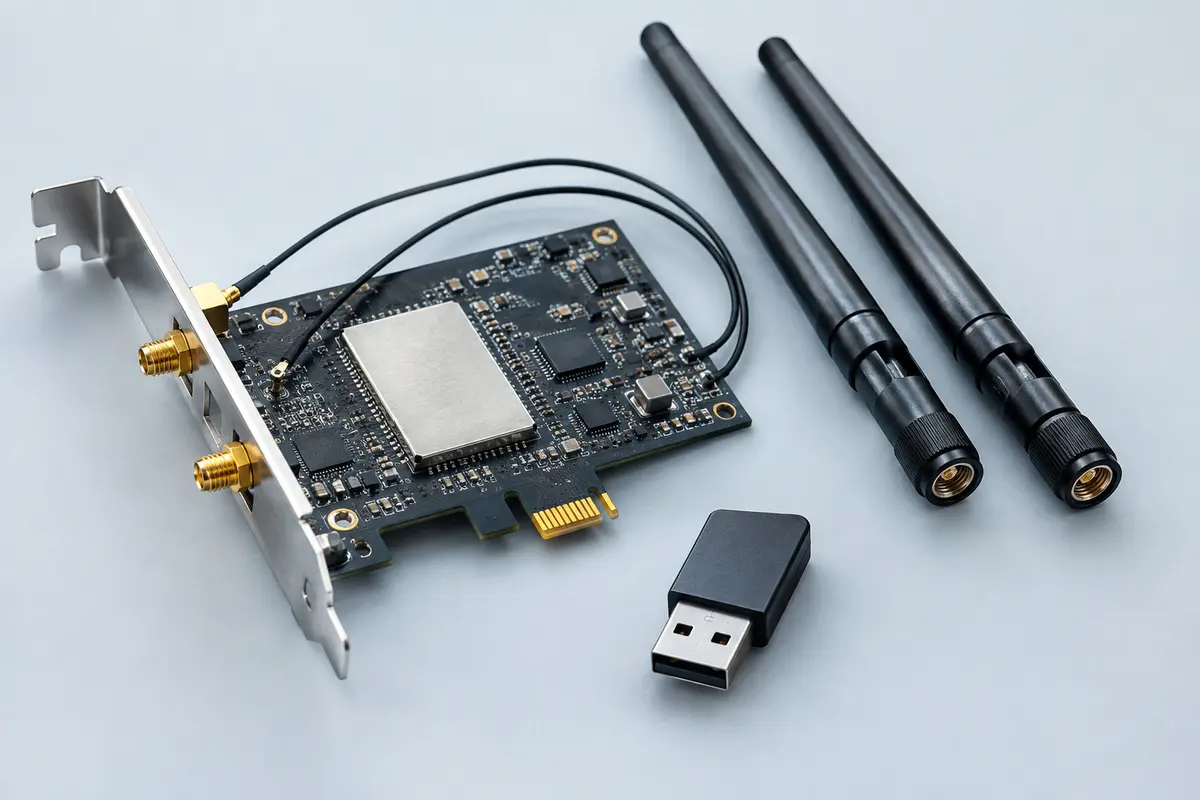
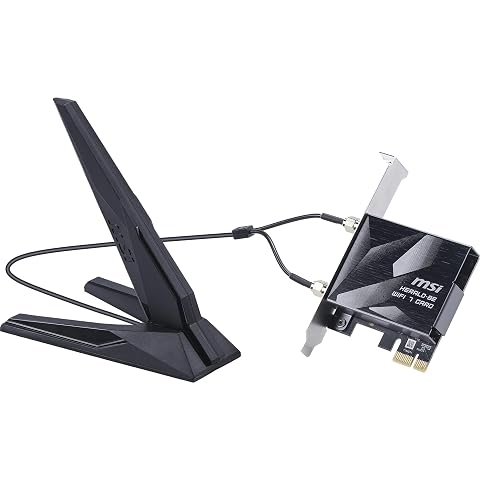
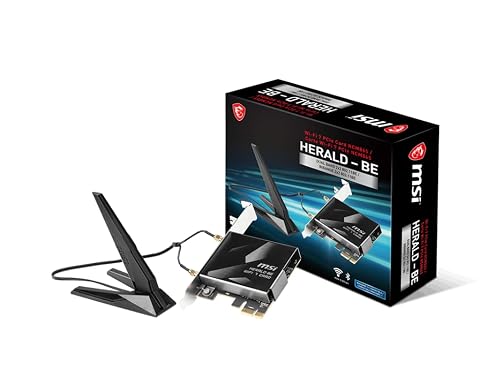
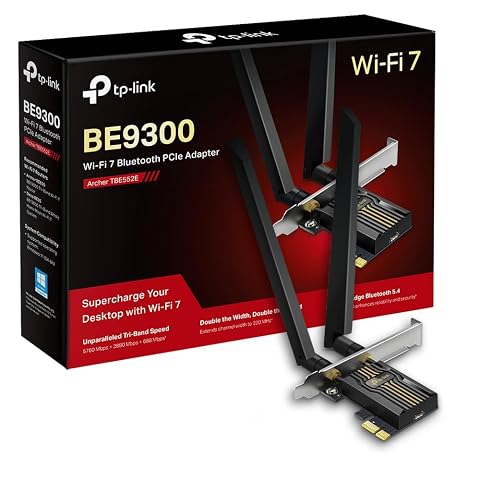
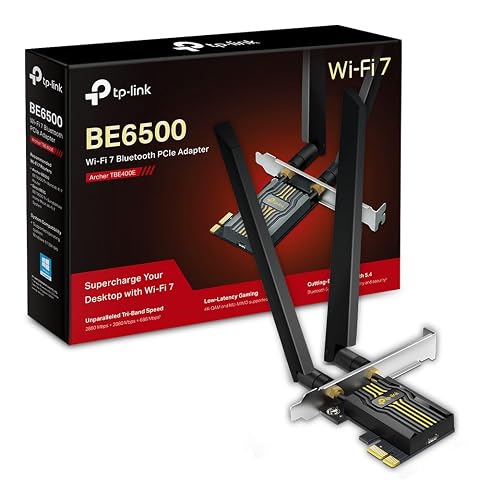
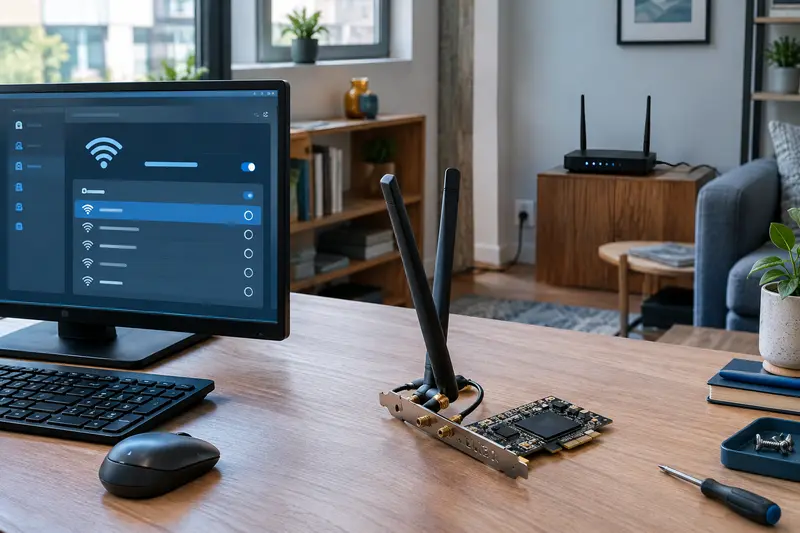
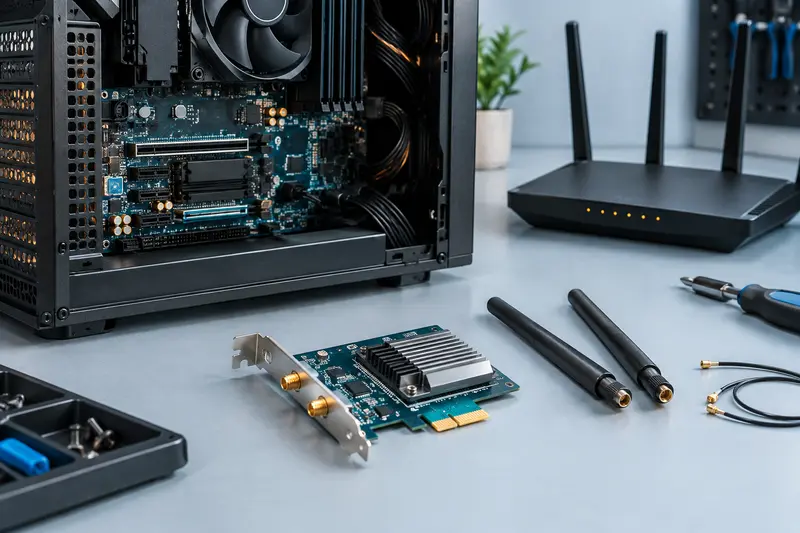
Pour équiper un ordinateur fixe, une carte interne PCIe est un choix pertinent si vous disposez d’un emplacement libre et pouvez installer le matériel dans le boîtier. Elle se raccorde à la carte mère et peut être livrée avec des antennes à fixer à l’arrière du PC. Vérifiez l’espace disponible, le type de slot et la hauteur du support avant l’achat. Vous pouvez comparer les modèles de cartes Wi‑Fi PCIe.
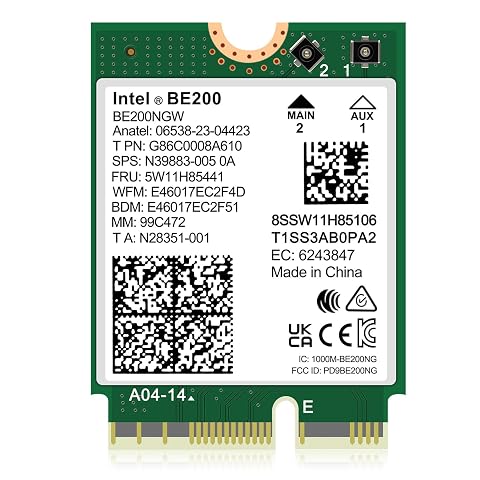
Une carte M.2 peut convenir à un ordinateur dont la carte mère prévoit un emplacement compatible. Le format du connecteur ne suffit pas à garantir la compatibilité : contrôlez aussi le type d’interface pris en charge, les antennes présentes et les possibilités de raccordement. Dans un ordinateur portable, le remplacement peut être délicat, voire impossible sans démontage ou contrainte propre au modèle.
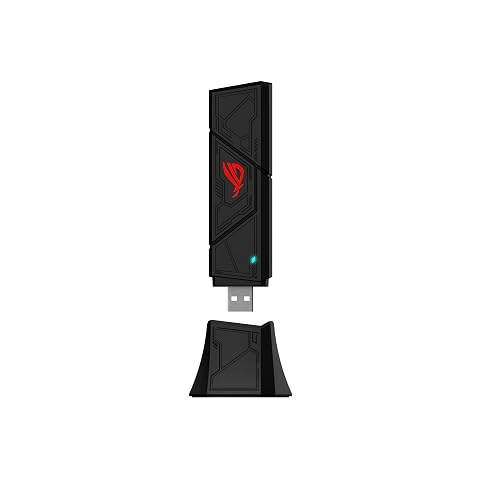
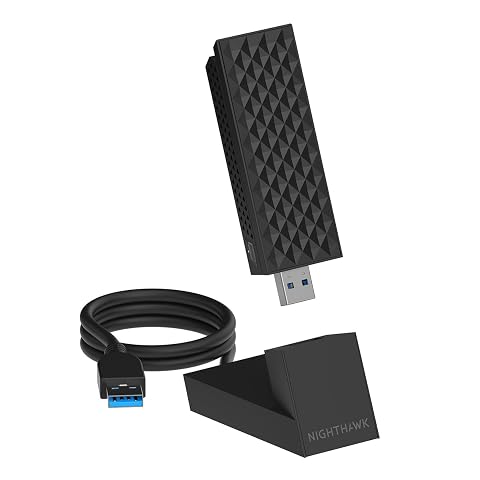
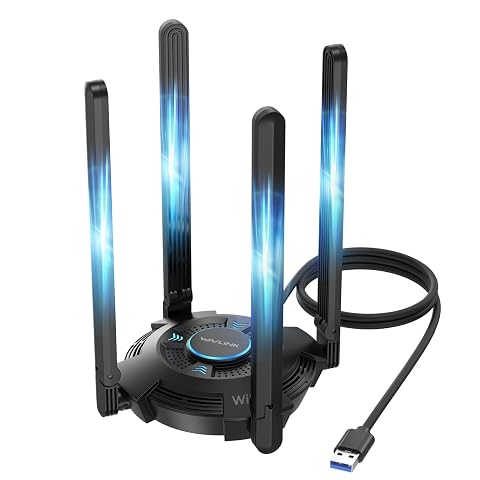
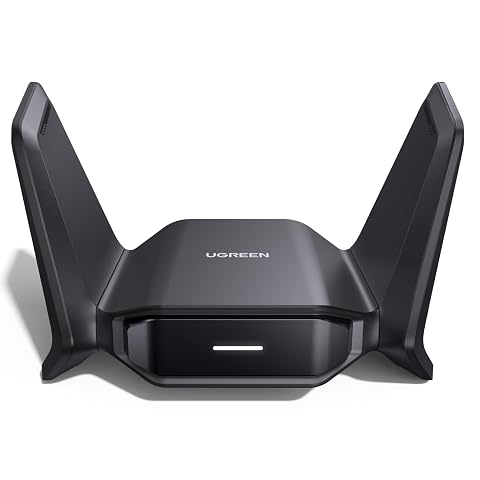
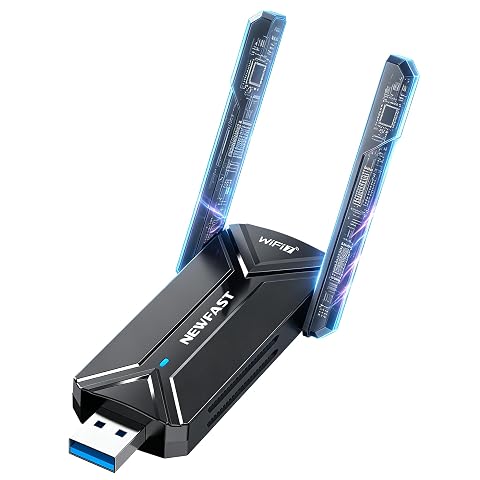
Un adaptateur compatible avec le Wi‑Fi 7 en USB évite d’ouvrir l’ordinateur et se déplace facilement d’un appareil à l’autre. Il faut toutefois vérifier la place nécessaire autour du port, la longueur éventuelle du câble ou de la rallonge et le dégagement des antennes. Une clé compacte se transporte facilement, tandis qu’un modèle plus volumineux ou déporté peut être plus pratique si les ports sont rapprochés ou situés derrière le boîtier. Consultez également les clés Wi‑Fi USB.
| Format | À privilégier si… | À vérifier |
|---|
| PCIe | Vous équipez un ordinateur fixe et acceptez une installation interne. | Emplacement libre, dimensions, support et raccordement des antennes. |
| M.2 | Votre ordinateur dispose d’un emplacement explicitement compatible. | Interface, format de carte, connecteurs d’antenne et compatibilité du système. |
| USB | Vous souhaitez une installation externe ou un équipement amovible. | Port disponible, encombrement, antenne et pilotes nécessaires. |
Vérifier la compatibilité avant l’achat
Une carte Wi‑Fi 7 pour ordinateur ne suffit pas, à elle seule, à obtenir une connexion Wi‑Fi 7. Votre routeur ou point d’accès doit également prendre en charge cette norme, et les fonctions exploitées dépendent des deux appareils, du système et de leurs pilotes. Avec un équipement plus ancien, l’adaptateur peut généralement se connecter selon une norme antérieure prise en charge, mais il faut vérifier les compatibilités annoncées pour le modèle choisi.
Sur un ordinateur fixe, contrôlez le type de slot, la place dans le boîtier et la position des antennes une fois l’installation terminée. Sur un portable, relevez la référence précise de l’ordinateur et vérifiez les contraintes du fabricant avant d’envisager le remplacement d’une carte interne. Pour un modèle USB, vérifiez la prise en charge par votre système d’exploitation et la disponibilité des pilotes. La présence du Bluetooth, parfois associée à une carte Wi‑Fi interne, doit aussi être confirmée séparément : elle peut nécessiter un raccordement supplémentaire à la carte mère.
Le terme « tri‑bande » indique une prise en charge annoncée de trois bandes, mais ne permet pas de conclure seul à la compatibilité de toute la chaîne. L’accès à certaines bandes dépend notamment de l’adaptateur, du routeur, de la réglementation applicable et des réglages disponibles. Ne choisissez donc pas uniquement à partir d’une mention commerciale : comparez les caractéristiques techniques détaillées.
Comparer les fonctions et les performances utiles
Le Wi‑Fi 7 apporte des fonctions conçues pour améliorer les échanges sans fil, mais les résultats réels varient selon la configuration. La distance au routeur, les murs, les réseaux voisins, les capacités de votre connexion Internet et les appareils connectés influencent le débit et la stabilité. Une carte plus récente ne compensera pas un routeur éloigné ou un réseau limité par un autre élément.
Si la fiche technique mentionne le fonctionnement multi-lien, ou MLO, vérifiez que le routeur et le système peuvent aussi l’utiliser. Cette fonction ne s’active pas par la seule présence d’une carte Wi‑Fi 7. Comparez également les bandes prises en charge, les antennes et leur positionnement. Des antennes externes orientables peuvent faciliter leur placement, tandis qu’une clé compacte privilégie la discrétion et la simplicité de transport.
Pour un usage courant, privilégiez d’abord une compatibilité certaine avec votre ordinateur et votre routeur. Pour des transferts locaux fréquents ou une connexion exigeante, examinez plus attentivement les fonctions annoncées et la possibilité de placer les antennes à l’écart du boîtier. Les dénominations de débit maximal ne représentent pas nécessairement les performances que vous observerez chez vous.
À retenir Le bénéfice du Wi‑Fi 7 dépend de l’ensemble du réseau. Avant de remplacer votre adaptateur, vérifiez aussi la norme du routeur, les bandes disponibles et les caractéristiques de votre ordinateur.
Installer et positionner l’adaptateur
Avant une installation interne, éteignez l’ordinateur, débranchez‑le et suivez les consignes de sécurité du fabricant. Vérifiez que la carte ne gêne pas un autre composant et que les antennes peuvent être vissées sans forcer. Si elles sont déportées, choisissez un emplacement dégagé plutôt que de les coincer derrière le boîtier ou contre un mur. Pour une carte M.2, manipulez le module avec précaution et ne forcez jamais son insertion.
Pour une clé USB Wi‑Fi 7 pour PC, un port accessible facilite le branchement et le retrait. Si le signal est irrégulier, essayez un autre emplacement ou une rallonge compatible afin d’éloigner la clé des éléments métalliques et des obstacles. Installez les pilotes indiqués pour votre modèle et votre système, puis vérifiez que l’ordinateur se connecte bien au réseau attendu.
Une erreur fréquente consiste à acheter une carte interne en se fiant uniquement à la norme Wi‑Fi, sans contrôler le format ni les connecteurs. Une autre est de supposer qu’un adaptateur USB sera nécessairement reconnu sans pilote. Enfin, le remplacement d’une carte qui fonctionne ne garantit pas un gain visible si le routeur, l’emplacement de l’ordinateur ou l’abonnement Internet constitue la limite principale.
Budget, entretien et sécurité
Dans l’entrée de gamme, recherchez d’abord les fonctions indispensables, un format adapté et une compatibilité clairement annoncée. Le milieu de gamme peut apporter davantage de choix dans les antennes, les bandes ou les fonctions. Le haut de gamme s’adresse surtout aux configurations capables d’exploiter ces possibilités ; il ne garantit pas, à lui seul, une meilleure connexion dans toutes les pièces. Comparez les éléments réellement utiles à votre usage plutôt que de payer pour des fonctions que votre routeur ne prend pas en charge.
Gardez les pilotes et le système à jour, et consultez les informations du fabricant en cas de problème après une mise à jour. Dépoussiérez les ouvertures du boîtier et évitez de plier les câbles d’antenne ou de déplacer brutalement les antennes vissées. Pour protéger le réseau, utilisez les réglages de sécurité disponibles sur le routeur et choisissez une configuration prise en charge par tous vos appareils. Un adaptateur récent ne remplace pas la sécurisation du réseau sans fil.
Pour illustrer les formats, la sélection comprend notamment la TP‑Link Carte Wi‑Fi 7 PCIe BE9300 Archer TBE552E et l’Ugreen Clé USB Wi‑Fi 7 BE6500 tri‑bande. Comparez leurs caractéristiques avec celles de votre ordinateur et de votre routeur avant de retenir un modèle.