Comprendre les normes Wi‑Fi
Pour choisir une carte ou un adaptateur, partez de la norme prise en charge par votre routeur et de la bande de fréquences que vous souhaitez utiliser. Une norme plus récente peut apporter des fonctions supplémentaires, mais elle ne les activera que si votre équipement réseau et votre ordinateur sont également compatibles.
| Sélection | À retenir | À vérifier |
|---|
| Wi‑Fi 5 | Une option adaptée aux équipements compatibles avec le Wi‑Fi 5, aussi appelé 802.11ac. | La compatibilité avec votre routeur et la bande prise en charge. |
| Wi‑Fi 6 | Une génération plus récente, généralement conçue pour les réseaux en 2,4 et 5 GHz. | Les fonctions communes à l’adaptateur et au routeur. |
| Wi‑Fi 6E | Ajoute la prise en charge de la bande 6 GHz aux appareils compatibles. | La prise en charge du 6 GHz par le routeur, l’ordinateur et le système utilisé. |
| Wi‑Fi 7 | La génération la plus récente parmi ces sélections, avec des fonctions propres aux équipements compatibles. | Le routeur, le système et les bandes exploitées par l’adaptateur. |
| Bluetooth intégré | Associe le Wi‑Fi et le Bluetooth dans un même adaptateur. | La compatibilité du Bluetooth et son raccordement éventuel à la carte mère. |
Une carte Wi‑Fi 6E ou Wi‑Fi 7 ne transforme pas un routeur ancien en équipement de même génération. Si votre réseau actuel fonctionne bien, comparez le gain attendu avec le coût relatif d’un remplacement. Pour explorer les modèles compatibles avec la bande 6 GHz, consultez la sélection Wi‑Fi 6E.
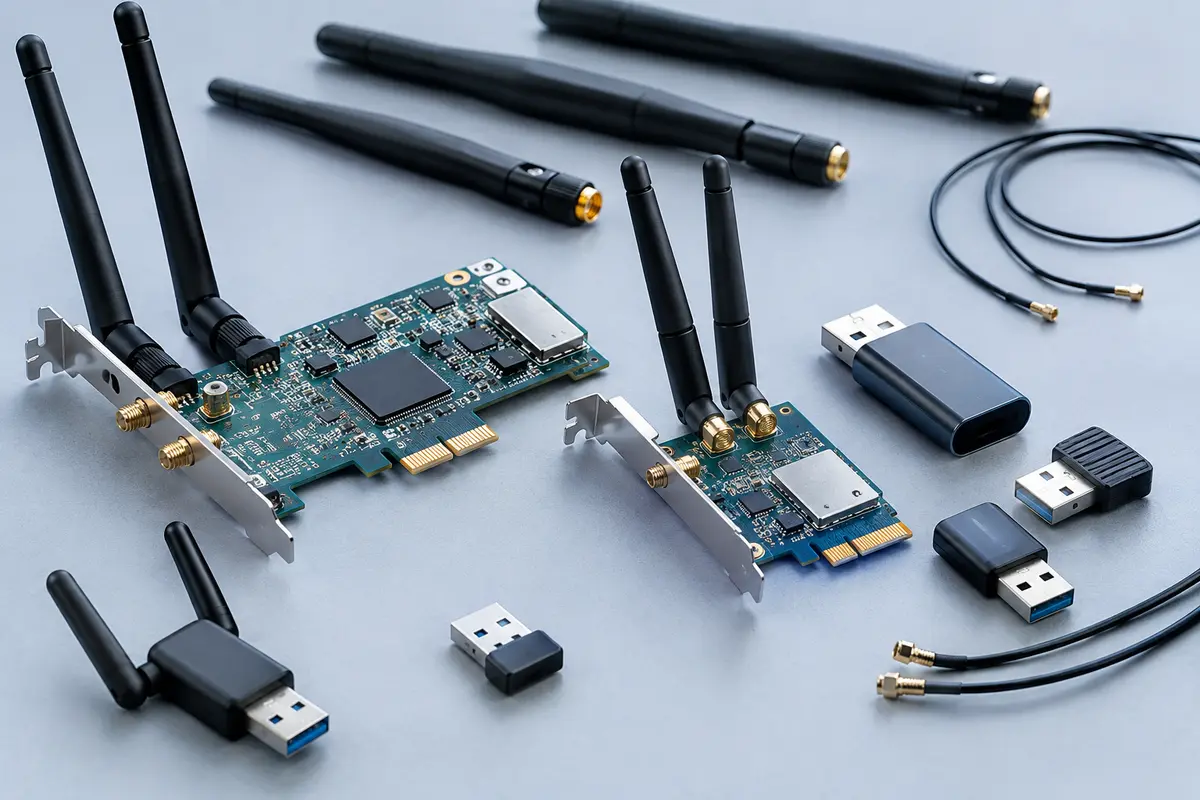
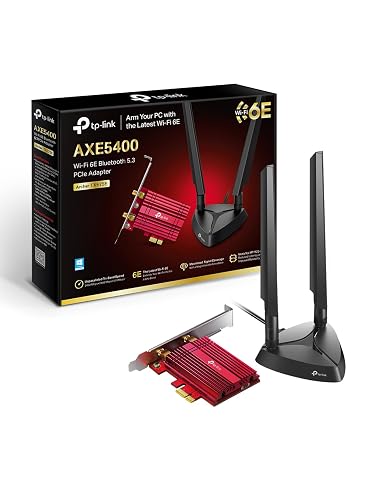
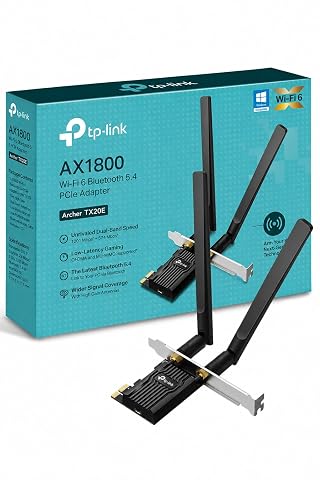
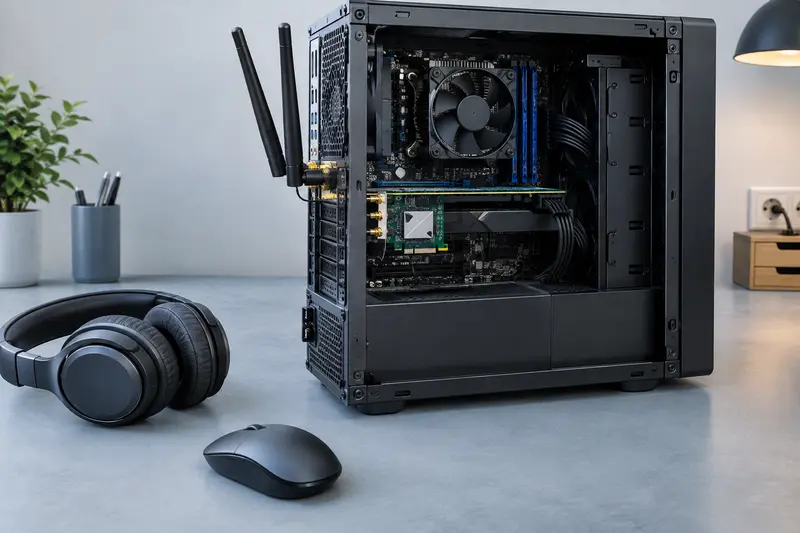
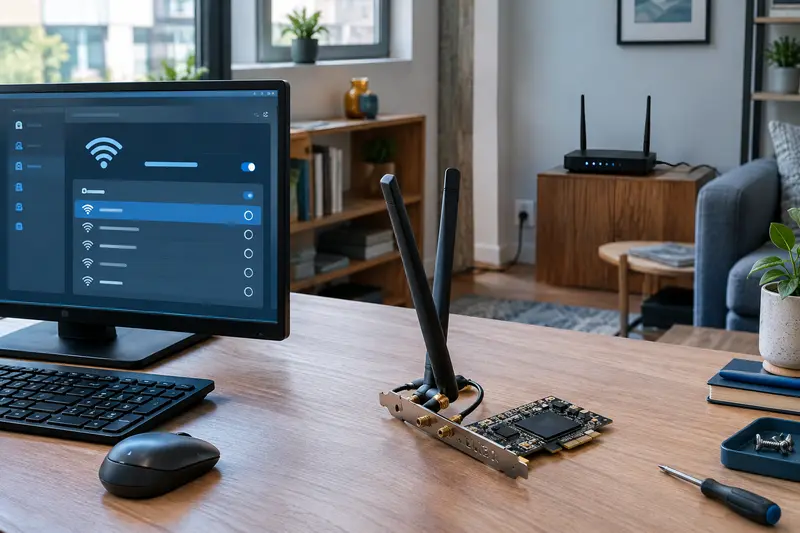
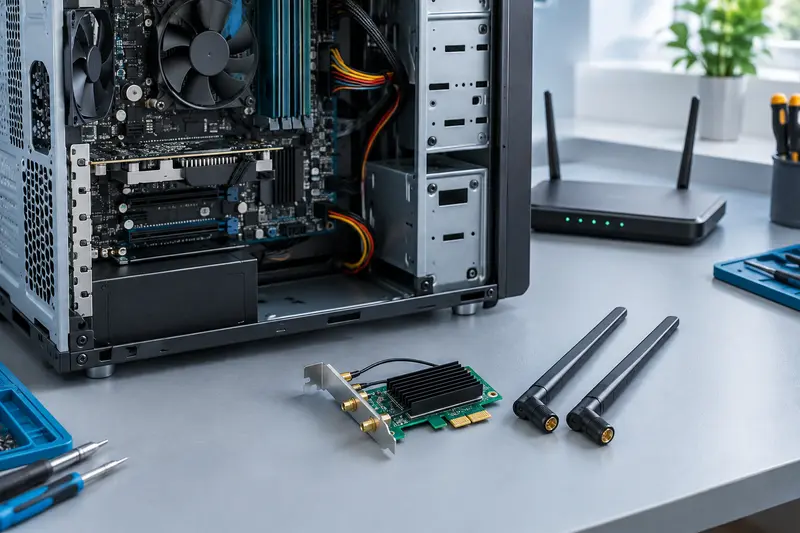
Une carte interne convient surtout à une installation fixe ou à un remplacement intégré. Sur un ordinateur de bureau, le format PCIe est courant, mais vérifiez qu’un emplacement est libre et que la carte pourra être installée sans gêner les autres composants. Pour un ordinateur portable, une carte M.2 ou Mini PCIe doit correspondre au format, à la connectique et aux contraintes de compatibilité du modèle. La ressemblance des cartes ne garantit pas qu’elles soient interchangeables.
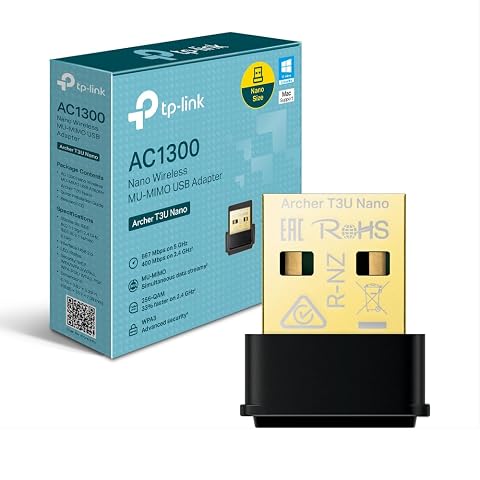
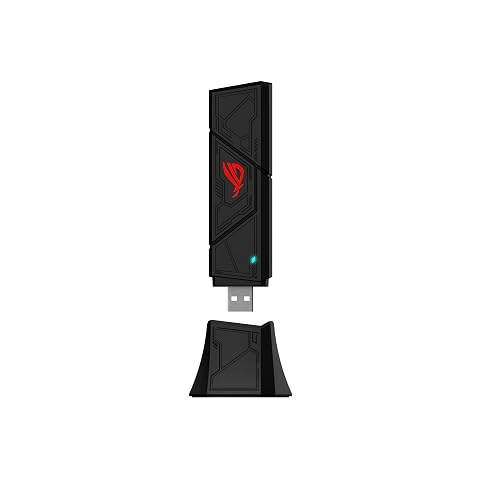
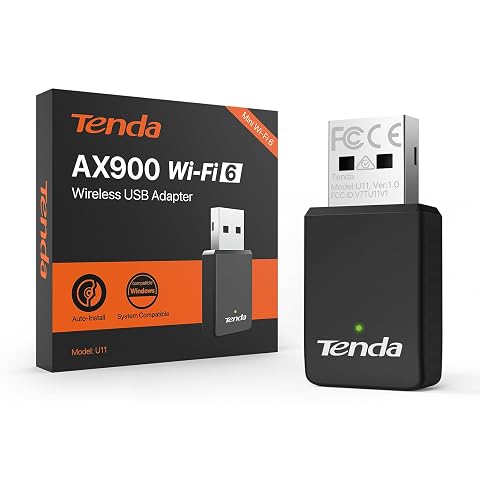
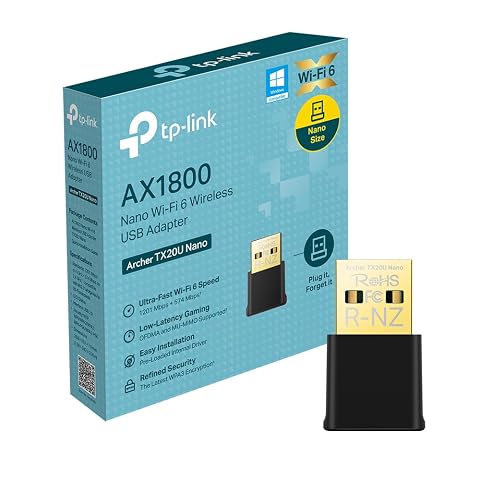
Une clé USB s’installe sans ouvrir le boîtier et se déplace facilement d’un ordinateur à l’autre. Les modèles compacts prennent peu de place, mais peuvent être moins pratiques si un port voisin est encombré ou si la clé est proche d’une surface qui gêne la réception. Une clé dotée d’une antenne externe est plus facile à orienter. Vous pouvez comparer les clés Wi‑Fi USB aux cartes internes selon la simplicité d’installation, l’espace disponible et l’usage prévu.
Les formats servent aussi à comprendre les exemples de la sélection : une clé USB Wi‑Fi 6 AX300 Nano illustre une solution compacte, tandis qu’une carte Wi‑Fi 7 PCIe BE9300 Archer TBE552E correspond à une installation interne. Dans les deux cas, vérifiez les prérequis dans la documentation de votre ordinateur avant l’achat.
Vérifier les bandes et les fonctions
La bande de 2,4 GHz offre une portée souvent utile lorsque l’ordinateur est éloigné du routeur, tandis que les bandes plus élevées peuvent être intéressantes lorsque votre environnement et votre équipement s’y prêtent. Les murs, la disposition du logement et les réseaux voisins influencent aussi la qualité de la liaison. Une antenne orientable peut aider à mieux positionner l’adaptateur, sans garantir à elle seule une réception optimale.
Si vous avez besoin du Bluetooth pour des périphériques sans fil, choisissez une sélection indiquant cette fonction et contrôlez la méthode de raccordement. Certaines cartes internes nécessitent une connexion supplémentaire à un connecteur USB de la carte mère pour activer le Bluetooth. Vérifiez également la prise en charge par votre système et la disponibilité des pilotes adaptés.
Le bon réflexe Comparez les caractéristiques de l’adaptateur avec celles du routeur et de l’ordinateur. Le nom de la norme ne suffit pas à confirmer la compatibilité de chaque bande ou fonction.
Adapter le niveau de gamme à vos besoins
En entrée de gamme, privilégiez une solution simple si vous cherchez à remplacer une connexion défaillante ou à équiper un ordinateur pour un usage courant. Au milieu de gamme, comparez la norme, les bandes prises en charge, la présence d’antennes externes et le format de connexion. Le haut de gamme se justifie davantage si votre routeur est récent, si vous souhaitez exploiter des fonctions avancées ou si votre installation exige une carte interne et des antennes adaptées.
Évitez de payer pour des capacités que votre routeur ne prend pas en charge. À l’inverse, une carte trop ancienne peut limiter un réseau déjà récent. Regardez aussi le coût relatif des accessoires éventuels, comme les antennes ou un adaptateur d’antenne, et vérifiez leur connectique avant de les associer à votre carte.
Installer et entretenir sans erreur
Avant l’installation d’une carte interne, éteignez l’ordinateur et débranchez‑le. Vérifiez le format, la place disponible et les connecteurs requis, puis installez les pilotes correspondant à votre système. Pour une clé USB, choisissez un port accessible et éloignez‑la si possible des sources d’obstruction ; une rallonge peut faciliter son positionnement lorsqu’elle est compatible.
Pour la sécurité, utilisez les réglages de chiffrement proposés par votre routeur et gardez son logiciel ainsi que les pilotes de l’adaptateur à jour. Si la connexion devient instable, contrôlez d’abord le placement des antennes, les branchements et les paramètres du réseau avant de remplacer le matériel. Nettoyez les connecteurs avec précaution et évitez de forcer une antenne ou une prise qui ne s’ajuste pas.