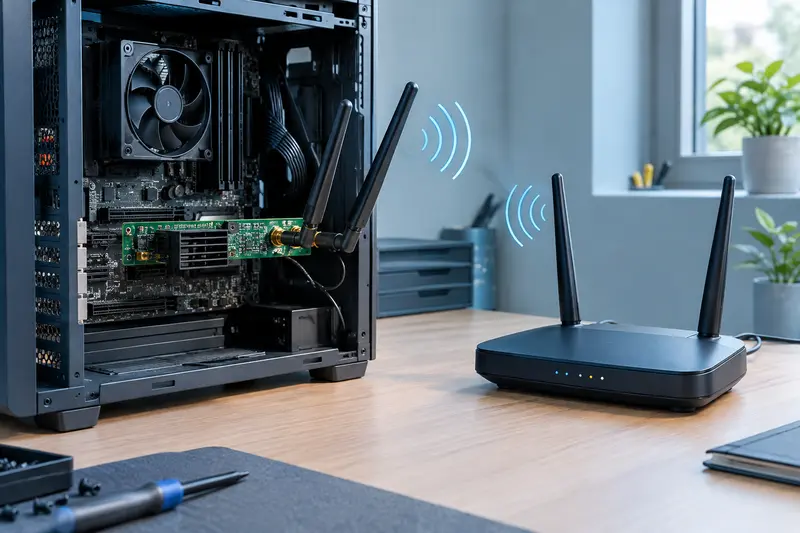
Une carte Wi‑Fi 6 peut se connecter à un routeur Wi‑Fi 5, mais elle ne transforme pas à elle seule le réseau en Wi‑Fi 6. Pour estimer le bénéfice réel, il faut aussi examiner le routeur, les usages, la réception et la compatibilité de l’ordinateur.
Une carte Wi‑Fi 6 fonctionne généralement avec un routeur Wi‑Fi 5, mais la connexion reste alors limitée aux fonctions communes aux deux appareils, en pratique au Wi‑Fi 5. Le remplacement peut tout de même avoir un intérêt si l’ancienne carte est défectueuse, capte mal ou ne répond plus à vos besoins, mais il ne garantit pas un meilleur débit.
Pour savoir si le Wi‑Fi 5 ou le Wi‑Fi 6 sur un ordinateur justifie une mise à niveau, examinez toute la chaîne : carte, routeur, bande utilisée, emplacement du PC et accès Internet. Voici les réponses aux questions utiles avant de choisir.
Quelle est la différence entre le Wi‑Fi 5 et le Wi‑Fi 6 ?
Le Wi‑Fi 5 correspond à la norme 802.11ac et le Wi‑Fi 6 à la norme 802.11ax. Le second apporte des fonctions qui peuvent améliorer la gestion des échanges, notamment lorsque plusieurs appareils se partagent le réseau. Il ne s’agit donc pas seulement d’une promesse de vitesse maximale plus élevée : l’intérêt peut aussi concerner la façon dont le routeur organise le trafic.
Des mécanismes comme l’OFDMA et des évolutions du MU‑MIMO permettent, lorsque les équipements et les conditions s’y prêtent, de mieux répartir les communications. Cela peut être utile dans un foyer où plusieurs appareils sollicitent le réseau en même temps. En revanche, le résultat dépend du routeur, de ses réglages, des clients connectés et de l’environnement radio. Une nouvelle norme ne supprime ni les murs ni les interférences.
Attention à la bande de fréquences : le Wi‑Fi 6 peut fonctionner en 2,4 GHz ou en 5 GHz, selon le matériel. La bande 6 GHz relève du Wi‑Fi 6E, une norme distincte. Acheter une carte Wi‑Fi 6 ne donne donc pas automatiquement accès au 6 GHz, même si le routeur est récent.
| Équipement du PC | Routeur ou point d’accès | Ce qu’il faut retenir |
|---|
| Carte Wi‑Fi 5 | Wi‑Fi 5 | La liaison utilise le Wi‑Fi 5. |
| Carte Wi‑Fi 6 | Wi‑Fi 5 | La carte se connecte en mode compatible Wi‑Fi 5 ; les fonctions propres au Wi‑Fi 6 ne sont pas activées. |
| Carte Wi‑Fi 5 | Wi‑Fi 6 | Le PC reste un client Wi‑Fi 5 et ne profite pas des fonctions Wi‑Fi 6 côté client. |
| Carte Wi‑Fi 6 | Wi‑Fi 6 | Les fonctions communes aux deux appareils peuvent être utilisées, selon les réglages et les conditions de liaison. |
Le tableau décrit la norme de liaison possible, pas un débit garanti. La configuration exacte dépend notamment de la bande choisie et des capacités précises de chaque appareil.
Une carte Wi‑Fi 6 apporte‑t‑elle un gain avec un routeur Wi‑Fi 5 ?
Elle ne fait pas évoluer le routeur. Avec un point d’accès Wi‑Fi 5, la carte Wi‑Fi 6 négocie une connexion compatible avec cette ancienne norme. Vous ne bénéficiez donc pas des fonctions Wi‑Fi 6 qui nécessitent que le routeur les prenne lui aussi en charge. Si votre objectif est de profiter de ces fonctions, il faut également un routeur ou un point d’accès Wi‑Fi 6.
Le gain d’une carte Wi‑Fi récente peut cependant venir d’autres éléments que la norme. Une carte neuve peut remplacer un module défaillant ou être équipée d’antennes, d’une conception radio ou de pilotes différents. Ces caractéristiques peuvent changer la stabilité ou la réception dans une configuration donnée, sans que le seul nom Wi‑Fi 6 permette de le prévoir. La position des antennes et la qualité de la liaison restent déterminantes.
Il faut aussi distinguer débit local et débit Internet. Un ordinateur peut échanger des fichiers avec un autre appareil sur le réseau, tandis que sa vitesse d’accès au Web dépend également de l’abonnement, du modem-routeur, de la ligne et du serveur consulté. Si l’accès Internet est le maillon limitant, remplacer la carte n’accélérera pas nécessairement les téléchargements.
Avant l’achat, formulez le problème à résoudre : coupures, signal faible, débit insuffisant dans une pièce, absence de pilotes adaptés ou besoin de connecter plusieurs appareils dans de meilleures conditions. Une carte Wi‑Fi 6 peut être un choix pertinent pour préparer une évolution du routeur, mais elle ne constitue pas une amélioration complète tant que le réseau reste en Wi‑Fi 5.
À retenir Avec un routeur Wi‑Fi 5, une carte Wi‑Fi 6 reste compatible, mais le réseau continue de fonctionner selon les capacités du routeur. Ne confondez pas compatibilité et activation des fonctions Wi‑Fi 6.
Pourquoi faut‑il considérer le routeur et les autres appareils ?
Le Wi‑Fi est une liaison entre un client et un point d’accès. Pour profiter d’une fonction de nouvelle norme, les deux extrémités doivent la prendre en charge. Dans une installation avec plusieurs bornes, vérifiez aussi à laquelle l’ordinateur se connecte réellement : un PC peut rester associé à une borne Wi‑Fi 5 alors qu’une autre borne Wi‑Fi 6 se trouve dans le logement.
Les autres équipements comptent également. Un téléphone ou un téléviseur ancien ne devient pas compatible avec le Wi‑Fi 6 parce que le routeur ou le PC a été renouvelé. Inversement, sur un réseau utilisé par beaucoup d’appareils récents, un ensemble routeur et clients Wi‑Fi 6 peut mieux gérer certaines situations de charge. Le bénéfice dépend de l’ensemble des usages, et non d’un seul composant pris isolément.
Vérifiez aussi la bande de connexion. Le 2,4 GHz porte souvent plus loin, mais il est fréquemment partagé avec de nombreux appareils et réseaux voisins. Le 5 GHz peut offrir davantage de capacité dans de bonnes conditions, mais sa réception peut être moins favorable à travers certains obstacles. Le choix du canal, la largeur de canal et les réglages du routeur influencent également le résultat.
Pour comprendre ce que recouvre la norme et comparer les familles de cartes, consultez la page consacrée aux adaptateurs Wi‑Fi 6. Gardez cependant à l’esprit que la fiche d’une carte ne décrit pas à elle seule la qualité de la connexion dans votre pièce.
Comment évaluer le gain avant d’acheter une carte ?
Commencez par établir un point de comparaison. Sur l’ordinateur actuel, notez la stabilité de la connexion et repérez si le problème se produit partout ou seulement à un endroit. Si possible, comparez une mesure près du routeur et une autre à l’emplacement habituel du PC. Répétez les essais dans des conditions similaires, car l’activité des autres appareils et du réseau peut varier.
- Si la connexion coupe, cherchez d’abord à savoir si le problème touche un seul ordinateur ou plusieurs appareils. Une panne générale peut venir du routeur ou de l’accès Internet plutôt que de la carte.
- Si le signal est faible, observez la distance, les obstacles et la position des antennes. Pour un PC fixe, un boîtier coincé derrière un meuble ou sous un bureau peut gêner la réception.
- Si le débit semble faible, vérifiez la bande utilisée et l’état de la connexion, puis comparez avec un appareil placé au même endroit. Une mesure sur Internet inclut aussi les limites de la ligne et du service testé.
- Si le réseau est chargé, relevez le nombre d’appareils actifs et le type d’usage. Une carte seule ne peut pas fournir les bénéfices d’une gestion Wi‑Fi 6 si le routeur est encore en Wi‑Fi 5.
Dans le système d’exploitation, les informations sur l’adaptateur et la connexion peuvent vous aider à identifier le modèle, le pilote, la bande et la norme utilisée. Le débit de liaison affiché n’est pas le débit utile garanti pour vos transferts : il représente une capacité théorique de la liaison radio, qui varie selon les conditions. Pour un contrôle plus précis, comparez aussi un transfert local entre appareils lorsque vous en avez la possibilité.
Évitez de conclure à partir d’un seul test effectué une seule fois. Fermez les téléchargements en cours, gardez une distance et une position identiques, puis répétez la mesure. Si le problème disparaît lorsque vous rapprochez l’ordinateur du routeur, la portée ou les obstacles sont probablement à examiner avant la norme de la carte. Si plusieurs appareils ralentissent simultanément, regardez plutôt le routeur, la charge du réseau ou l’accès Internet.
Une carte Wi‑Fi 6 est‑elle compatible avec un ordinateur ancien ?
La norme Wi‑Fi ne suffit pas à répondre : la carte doit aussi correspondre à l’ordinateur. Sur un PC fixe, contrôlez le type d’emplacement disponible, l’espace dans le boîtier et la présence éventuelle de connecteurs d’antenne accessibles. Une carte PCIe et un module M.2 ne sont pas interchangeables simplement parce qu’ils assurent tous deux une connexion sans fil.
Sur un portable, vérifiez précisément le format du module, la clé de l’emplacement M.2 et la compatibilité de la machine. Certains systèmes utilisent des modules ou des interfaces spécifiques ; la taille semblable de deux cartes ne prouve donc pas qu’elles fonctionneront dans le même emplacement. Un fabricant peut aussi imposer des limites de prise en charge. Avant de démonter l’appareil, consultez sa documentation et les caractéristiques de la carte d’origine.
Le système d’exploitation et les pilotes sont un autre point essentiel. Une carte peut se monter correctement mais ne pas fonctionner sans pilote compatible ou sans prise en charge adaptée. Vérifiez les systèmes supportés et la disponibilité d’un pilote correspondant avant le remplacement, en particulier sur une ancienne version de Windows ou une distribution Linux. Si l’ordinateur ne dispose pas d’une connexion utilisable après le changement, prévoyez à l’avance comment installer le pilote nécessaire.
Pour un PC fixe, le guide expliquant comment choisir une carte selon la carte mère détaille les contrôles de format et de place. Pour un portable, la vérification d’un module M.2 doit porter sur l’emplacement, les interfaces, les antennes et la prise en charge du modèle, pas uniquement sur la norme Wi‑Fi annoncée.
Une clé USB peut parfois éviter l’ouverture du boîtier ou du portable, mais elle a ses propres contraintes : port disponible, encombrement, position par rapport aux obstacles et pilote. Elle n’est pas automatiquement meilleure qu’une carte interne. Choisissez la solution selon le problème rencontré et la compatibilité réelle de l’ordinateur.
Faut‑il changer la carte, le routeur ou les réglages ?
La réponse dépend de ce qui limite actuellement votre connexion. Si la carte est ancienne ou instable, qu’elle ne dispose plus de pilotes adaptés ou qu’elle est endommagée, son remplacement peut résoudre un problème concret. Si elle fonctionne correctement et que le routeur reste en Wi‑Fi 5, passer à une carte Wi‑Fi 6 seule ne donnera pas accès aux fonctions de cette norme.
Si vous voulez améliorer les performances générales d’un réseau très sollicité, comparez plutôt les capacités du routeur, des cartes des appareils utilisés et de la connexion Internet. Le remplacement du routeur peut devenir plus pertinent si celui‑ci est le point commun à plusieurs problèmes, mais il ne faut pas l’acheter sans vérifier que les autres équipements et la couverture correspondent à votre besoin. Une nouvelle norme ne corrige pas à elle seule un mauvais emplacement du point d’accès.
Si le signal est faible dans une pièce, commencez par essayer un emplacement plus dégagé pour le routeur ou les antennes, quand cela est possible. Vérifiez aussi que la carte dispose de ses antennes et que leurs connecteurs sont correctement fixés. Une carte récente dotée d’antennes mal placées peut donner un résultat inférieur à une installation plus ancienne mais mieux positionnée.
Un changement de carte est plus facile à justifier lorsque vous avez identifié un besoin précis : remplacer un composant défectueux, ajouter le Wi‑Fi à un PC fixe, utiliser une carte prise en charge par votre système ou anticiper un futur routeur Wi‑Fi 6. Dans ce dernier cas, assurez-vous d’abord que la carte est compatible avec le PC et les pilotes dont vous disposez. Les cartes Wi‑Fi 6 disponibles sont repérables dans la sélection de normes, mais leurs formats et leurs fonctions doivent être comparés avant de retenir un modèle.
Si le problème tient surtout à la distance, examinez aussi les possibilités de placement ou d’antenne plutôt que de vous focaliser sur la génération Wi‑Fi. Dans certains cas, une liaison filaire reste la solution la plus prévisible, notamment pour un poste fixe qui ne bouge pas et qui nécessite une connexion stable. Le meilleur choix n’est donc pas forcément la carte la plus récente, mais celle qui répond au point faible que vous avez réellement identifié.
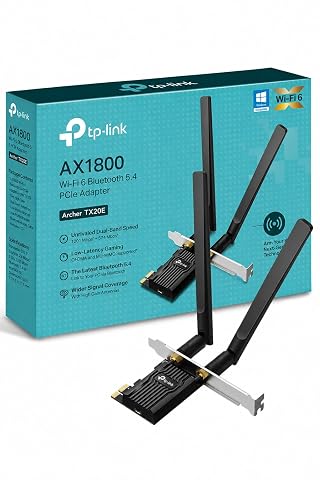
Ajoutez le Wi‑Fi 6 double bande et le Bluetooth 5.2 à votre PC avec une carte PCIe conçue pour les usages exigeants.
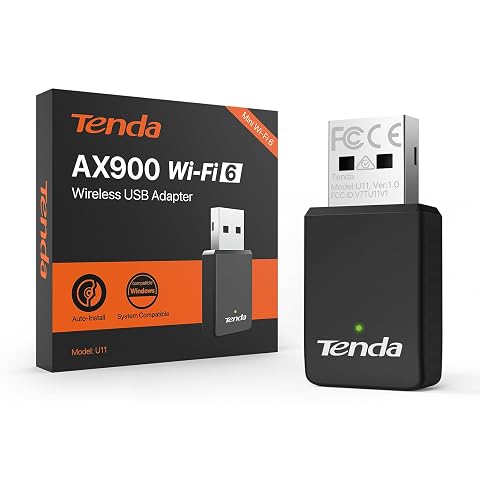
Ajoutez le Wi‑Fi 6 double bande à votre PC et partagez sa connexion grâce au mode Soft‑AP.
Quelles questions se poser avant de choisir une carte Wi‑Fi ?
Avant de commander, répondez à ces questions dans l’ordre. Elles évitent de remplacer un composant qui n’est pas responsable du problème et de découvrir ensuite une incompatibilité matérielle.
- Quel est le modèle du routeur ou de la borne utilisée ? Vérifiez sa norme et les bandes disponibles, puis confirmez que le PC est connecté au bon point d’accès.
- Quel est le problème mesurable ? Distinguez les coupures, la faible portée, un débit local limité et une connexion Internet lente. Ces symptômes n’ont pas nécessairement la même cause.
- Quel format accepte l’ordinateur ? Identifiez l’emplacement PCIe, M.2, Mini PCIe ou le besoin d’un adaptateur USB, puis contrôlez les dimensions et les antennes.
- Le système dispose‑t‑il du pilote nécessaire ? Vérifiez la prise en charge du système d’exploitation et les instructions du fabricant avant de retirer l’ancienne carte.
- Le routeur sera‑t‑il lui aussi renouvelé ? Si la réponse est non, évaluez la carte comme une amélioration compatible avec le réseau actuel, pas comme un moyen d’activer le Wi‑Fi 6.
En résumé, une carte Wi‑Fi 6 peut être un bon choix pour remplacer un adaptateur défectueux ou préparer une mise à niveau cohérente, mais elle n’est pas une amélioration automatique d’un réseau Wi‑Fi 5. La compatibilité d’une carte Wi‑Fi avec un routeur signifie d’abord qu’ils peuvent communiquer ; elle ne garantit ni l’activation des fonctions les plus récentes ni une hausse de débit. Comparez l’ensemble des équipements et faites un diagnostic simple avant de décider.
Les prix indiqués sont ceux constatés à la date mentionnée ; seul le prix affiché lors de la commande fait foi.