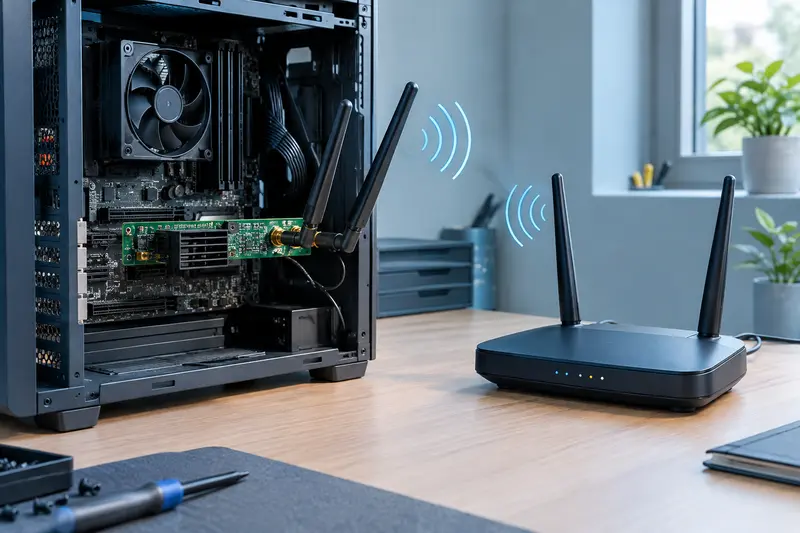
Oui, une carte Wi‑Fi combinant Bluetooth peut remplacer un adaptateur distinct, mais sa présence sur la fiche produit ne garantit pas que la fonction sera active après installation. Vérifiez notamment le format de la carte, la connexion interne du Bluetooth et la disponibilité des pilotes.
Oui, une carte Wi‑Fi avec Bluetooth intégré peut éviter un adaptateur Bluetooth séparé pour ordinateur, à condition que le Bluetooth soit réellement pris en charge par la carte et que la connexion nécessaire soit établie avec la carte mère. Une carte combinée ne se branche pas toujours par son seul emplacement PCIe ou M.2 : le Wi‑Fi et le Bluetooth peuvent emprunter des interfaces différentes.
Avant de choisir, vérifiez donc le format, les connecteurs, les câbles fournis, le système d’exploitation et les pilotes. Les fonctions Bluetooth d’une carte Wi‑Fi interne sont aussi indépendantes de la norme Wi‑Fi annoncée : une carte récente pour le réseau sans fil n’assure pas à elle seule la compatibilité avec votre ordinateur ou avec tous vos périphériques.
Que signifie le Bluetooth intégré à une carte Wi‑Fi ?
Le terme désigne généralement un module radio qui gère à la fois le Wi‑Fi et le Bluetooth. Ces deux fonctions sont réunies sur une même carte ou un même module, ce qui évite d’installer deux adaptateurs radio distincts. Elles restent toutefois deux fonctions différentes : le Wi‑Fi relie l’ordinateur à un réseau, tandis que le Bluetooth sert surtout à connecter directement des périphériques proches, comme un casque, une souris, un clavier ou une manette.
« Intégré » ne veut donc pas dire que le Bluetooth fonctionne automatiquement dès que la carte est en place. Le fabricant doit avoir prévu cette fonction, l’ordinateur doit fournir les interfaces nécessaires et le système doit disposer du pilote adapté. Une carte vendue pour le Wi‑Fi seulement ne gagne pas le Bluetooth parce qu’elle partage un emplacement avec un autre module.
La fiche technique peut indiquer une version Bluetooth, en plus de la norme Wi‑Fi. Ces mentions décrivent des capacités distinctes. La version Bluetooth renseigne sur la génération de la fonction, mais ne garantit pas à elle seule que chaque profil ou périphérique sera pris en charge par votre système. Vérifiez aussi les pilotes et les exigences du fabricant du périphérique à connecter.
Pour comparer les modèles, consultez la rubrique des cartes Wi‑Fi avec Bluetooth intégré, puis contrôlez les caractéristiques du modèle précis. Une appellation commerciale ou une photo de carte ne suffit pas : c’est la documentation qui doit confirmer le Bluetooth et préciser les connexions requises.
À retenir Une carte combinée peut réunir les deux radios, mais le Wi‑Fi et le Bluetooth peuvent avoir des liaisons distinctes avec l’ordinateur. Vérifiez ces liaisons avant l’achat et avant de refermer le boîtier.
La carte peut-elle remplacer un adaptateur Bluetooth séparé ?
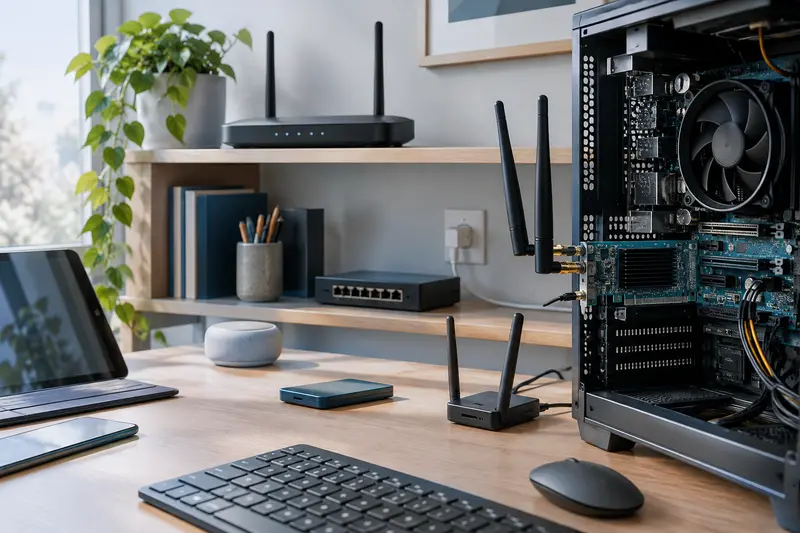
Oui, si la carte fournit bien le Bluetooth, si cette partie est raccordée et si le système la reconnaît. Dans ce cas, vous pouvez généralement connecter vos périphériques sans conserver un adaptateur Bluetooth USB distinct. L’intérêt est d’éviter un port USB occupé et de réduire le nombre d’adaptateurs visibles, en particulier sur un ordinateur fixe équipé d’une carte interne.
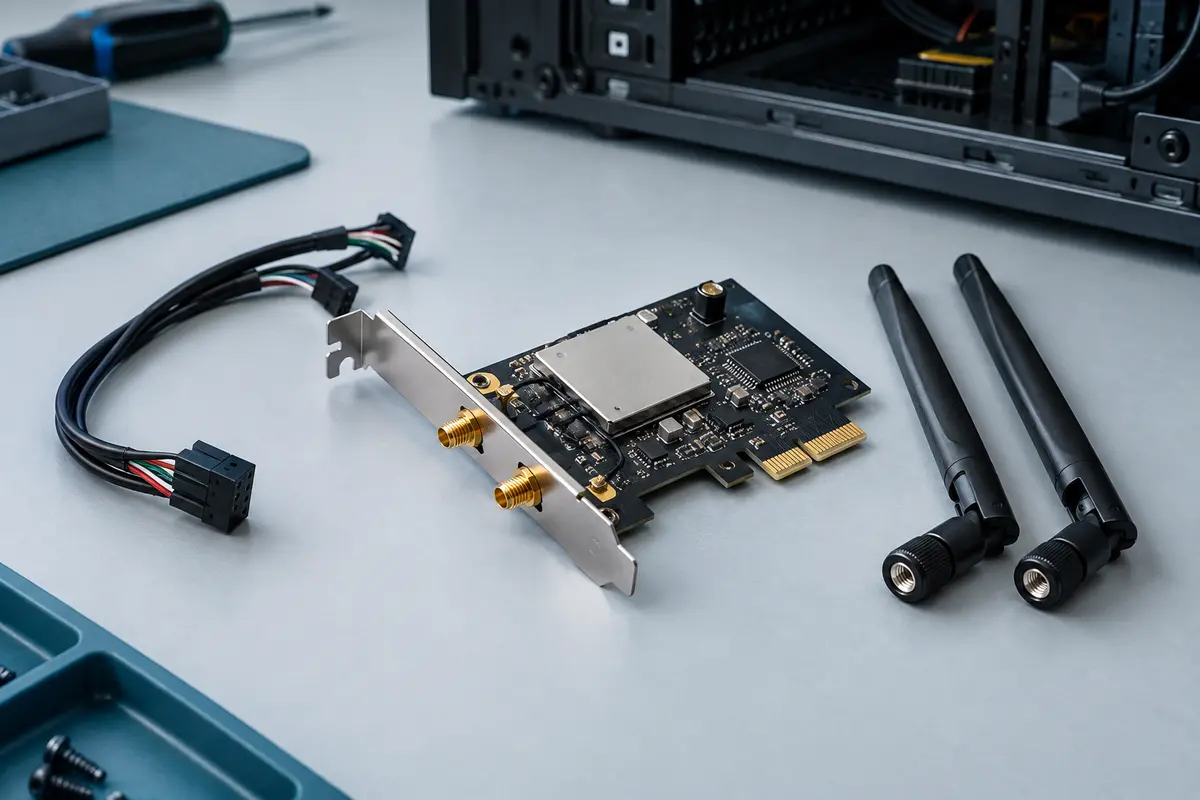
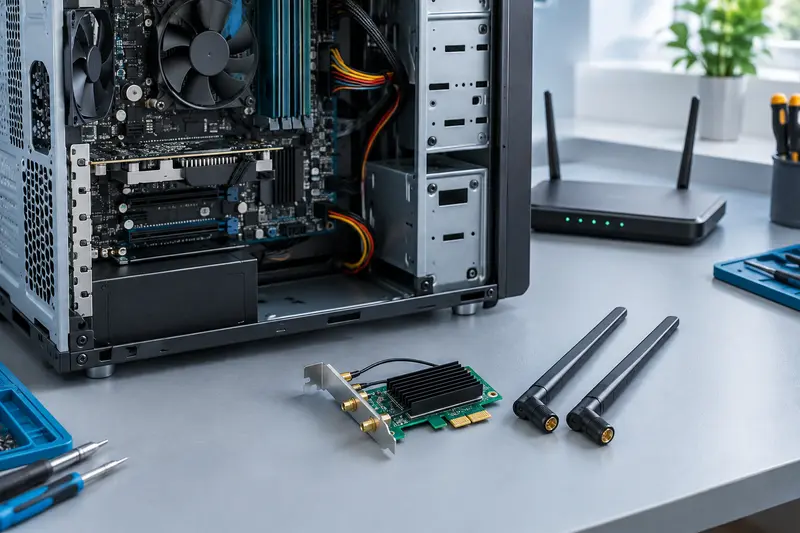
La substitution n’est toutefois pas automatique. Une carte PCIe peut être installée dans son emplacement et fournir le Wi‑Fi, alors que le Bluetooth reste inactif faute de câble relié à un connecteur USB interne de la carte mère. De même, un module M.2 peut être compatible avec l’interface Wi‑Fi de son emplacement sans que la liaison Bluetooth nécessaire soit disponible ou correctement câblée dans l’ordinateur.
La comparaison ci‑dessous résume les points à examiner. Elle donne des repères généraux : la notice de la carte et celle de la carte mère ou de l’ordinateur portable priment toujours.
| Configuration | Connexion Wi‑Fi | Point à vérifier pour le Bluetooth |
|---|
| Carte PCIe pour PC fixe | Emplacement PCIe compatible | La carte peut demander un câble vers un connecteur USB interne de la carte mère. |
| Module M.2 | Emplacement M.2 compatible avec le module sans fil | Vérifiez que l’emplacement et l’ordinateur prennent en charge les signaux requis pour les deux fonctions. |
| Module Mini PCIe | Emplacement Mini PCIe et compatibilité du module | Contrôlez le câblage et les limites propres à l’ordinateur, notamment sur un portable. |
| Clé USB Wi‑Fi | Port USB | Ne supposez pas que la clé fait aussi office d’adaptateur Bluetooth : la fiche technique doit l’indiquer explicitement. |
Si vous disposez déjà d’un adaptateur externe, il peut rester utile pendant l’installation ou en dépannage. Une fois la carte combinée reconnue, évitez cependant de laisser plusieurs adaptateurs Bluetooth actifs sans raison : ils peuvent compliquer le choix du périphérique utilisé ou le diagnostic d’une connexion instable. Vous pouvez désactiver l’ancien adaptateur dans les paramètres du système, après avoir confirmé que le nouveau fonctionne.
Les cartes Wi‑Fi PCIe sont une option courante pour un PC fixe, mais leur mise en place ne dispense pas de vérifier le câble USB interne. Si vous cherchez une solution sans ouverture du boîtier, comparez aussi les clés Wi‑Fi USB ; là encore, vérifiez si le modèle comprend réellement le Bluetooth, car Wi‑Fi USB et Bluetooth ne sont pas synonymes.
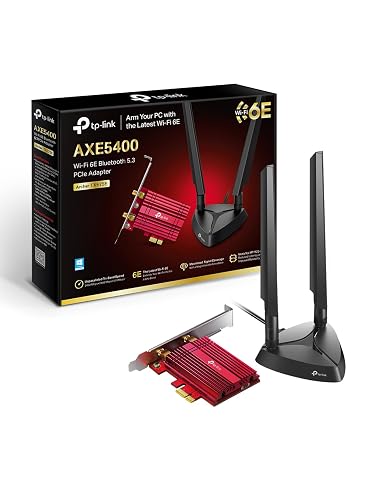
Ajoutez le Wi‑Fi 6E tri‑bande et le Bluetooth 5.3 à votre PC, avec des antennes faciles à positionner.
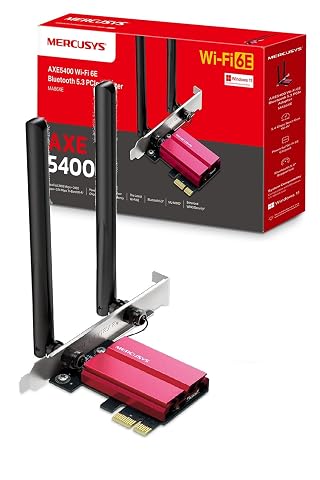
Ajoutez le Wi‑Fi 6E tri‑bande et le Bluetooth 5.3 à votre PC pour des connexions sans fil plus réactives.
Quelles connexions faut‑il vérifier pour activer le Bluetooth ?
Sur de nombreuses cartes PCIe combinées destinées aux ordinateurs de bureau, la liaison Wi‑Fi passe par le bus PCIe et le Bluetooth par un câble USB interne. Le câble fourni avec la carte relie alors un connecteur de la carte à un en‑tête USB de la carte mère. Si ce branchement manque, le Wi‑Fi peut fonctionner sans que le Bluetooth apparaisse dans le système. Vérifiez la notice : la forme du câble, le connecteur à utiliser et son emplacement varient selon le matériel.
Ne branchez pas un câble interne au hasard. Les connecteurs de la carte mère peuvent se ressembler sans avoir le même brochage ou la même fonction. Consultez le manuel de la carte mère et les instructions du fabricant de la carte Wi‑Fi ; si aucun connecteur compatible n’est libre, il faut déterminer si un autre en‑tête peut être utilisé sans débrancher un élément essentiel. N’utilisez pas un adaptateur improvisé dont le brochage n’est pas confirmé.
Pour les modules M.2 ou Mini PCIe, le fonctionnement dépend davantage de la conception de l’ordinateur. Le module peut utiliser les interfaces disponibles dans son emplacement, mais deux logements de forme similaire ne fournissent pas nécessairement les mêmes signaux. Dans un portable, le fabricant peut également limiter les modules compatibles ou prévoir un câblage et des antennes spécifiques. La présence d’un logement libre ne suffit donc pas pour conclure que le Bluetooth sera disponible.
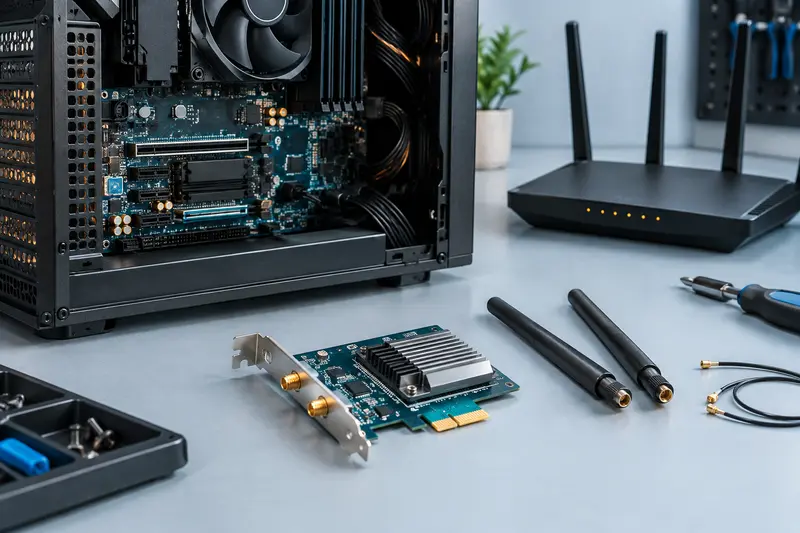
Les antennes méritent aussi une vérification. Une carte interne peut être livrée avec des antennes externes, des câbles d’antenne ou des connecteurs destinés au montage dans le boîtier. Selon la conception, les antennes peuvent être communes aux deux fonctions ou leur usage peut différer. Respectez le schéma fourni, raccordez les antennes prévues et ne forcez jamais un petit connecteur coaxial. Une antenne Wi‑Fi déjà en place n’est pas nécessairement raccordée au module de remplacement.
Pour un ordinateur fixe, repérez avant l’installation l’emplacement PCIe, les connecteurs d’antenne et le connecteur USB interne éventuel. Pour un portable, évitez de commander un module sur la seule base de ses dimensions : comparez la référence d’origine, la clé du logement, les interfaces prises en charge et les indications du fabricant de l’ordinateur.
Comment vérifier la compatibilité du Bluetooth d’une carte Wi‑Fi ?
La compatibilité du Bluetooth d’une carte Wi‑Fi se vérifie à plusieurs niveaux. Le premier est matériel : format et emplacement compatibles, interface Bluetooth disponible, câble adapté si nécessaire, antennes raccordables et espace suffisant pour installer la carte. Le deuxième concerne le système : version prise en charge, pilote disponible et éventuelles restrictions du fabricant de l’ordinateur.
Avant l’achat, réunissez les informations suivantes :
- La référence complète de la carte, et pas seulement la génération Wi‑Fi ou la référence du module radio.
- Le format et l’interface : PCIe, M.2 ou Mini PCIe, avec les indications du fabricant sur les signaux requis.
- La connexion Bluetooth : présence éventuelle d’un câble USB interne ou d’une autre exigence propre au modèle.
- Le système d’exploitation et la disponibilité de pilotes pour la version que vous utilisez.
- Les contraintes de l’ordinateur : connecteur libre, espace dans le boîtier, compatibilité du portable et raccordement des antennes.
La norme Wi‑Fi ne permet pas, à elle seule, de répondre à ces questions. Une carte Wi‑Fi 6 ou Wi‑Fi 6E n’est pas nécessairement mieux adaptée à votre ordinateur qu’un autre modèle, et la génération Wi‑Fi ne dit pas si le Bluetooth est câblé, pris en charge par votre système ou compatible avec vos périphériques. Pour comparer les fonctions radio sans confondre les normes, vous pouvez consulter les repères sur les normes et fonctions Wi‑Fi.
Vérifiez ensuite les pilotes avant de démonter l’ordinateur. Téléchargez‑les depuis la source indiquée par le fabricant de la carte ou de l’ordinateur, en choisissant la version correspondant au système. Si l’ordinateur n’a pas de connexion réseau après l’installation, prévoyez de pouvoir transférer les pilotes depuis un autre appareil ou d’utiliser temporairement une connexion disponible. Ne supposez pas que le pilote Wi‑Fi installe aussi le pilote Bluetooth : ils peuvent être fournis séparément.
Enfin, le périphérique que vous souhaitez connecter doit lui‑même être compatible avec le système et correctement configuré. Une carte Bluetooth fonctionnelle ne garantit pas qu’un casque, une manette ou un accessoire ancien sera reconnu sans pilote complémentaire ou réglage particulier. Il faut distinguer une incompatibilité du périphérique d’un défaut de la carte.
Comment installer la carte et vérifier que le Bluetooth fonctionne ?
Sur un PC fixe, éteignez l’ordinateur, débranchez son alimentation et suivez les consignes de sécurité du fabricant avant d’ouvrir le boîtier. Installez la carte dans l’emplacement prévu, fixez‑la sans contrainte, puis raccordez le câble USB interne si la notice le demande. Branchez les antennes aux connecteurs indiqués. Ne manipulez pas les composants sous tension et ne forcez ni la carte ni les connecteurs.
Au redémarrage, installez les pilotes requis, puis vérifiez séparément les deux fonctions. Le Wi‑Fi doit détecter les réseaux disponibles ; le Bluetooth doit apparaître dans les paramètres du système et permettre de lancer l’association d’un périphérique. Le fait que l’une des deux fonctions marche ne prouve pas que l’autre est installée correctement.
Si le Bluetooth n’apparaît pas, procédez dans cet ordre :
- Consultez le gestionnaire de périphériques ou l’outil équivalent du système pour repérer un périphérique Bluetooth absent, désactivé ou signalé par une erreur.
- Vérifiez dans la documentation si un câble interne est requis, puis contrôlez son branchement à la carte et à l’en‑tête USB prévu.
- Installez ou réinstallez le pilote Bluetooth correspondant précisément au modèle et au système d’exploitation.
- Redémarrez, vérifiez que le Bluetooth n’est pas désactivé dans les paramètres, puis tentez l’association avec un périphérique proche et en mode appairage.
- Si le problème persiste, revenez aux contraintes de compatibilité de l’emplacement et du système avant de conclure à une panne matérielle.
Sur un portable, le démontage expose des nappes et de petits connecteurs fragiles. Si vous n’êtes pas sûr de la procédure ou si la documentation ne confirme pas la compatibilité du module, demandez conseil à un réparateur plutôt que de forcer le logement. Cette précaution est particulièrement importante lorsqu’une garantie ou une limitation propre au constructeur peut être en jeu.
Des coupures ne signifient pas nécessairement que la carte est défectueuse. La distance, les obstacles, la charge radio, les pilotes et l’emplacement des antennes peuvent influer sur la liaison. Le Wi‑Fi et le Bluetooth peuvent aussi partager des ressources radio et être sensibles aux interférences dans certaines configurations. Si les deux fonctions sont instables, vérifiez les antennes, les pilotes et l’environnement avant de remplacer la carte.
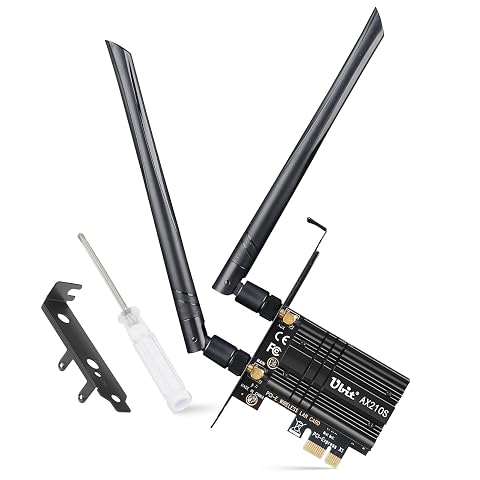
Ajoutez le Wi‑Fi 6E tri‑bande et le Bluetooth 5.3 à votre PC de bureau via un emplacement PCIe.
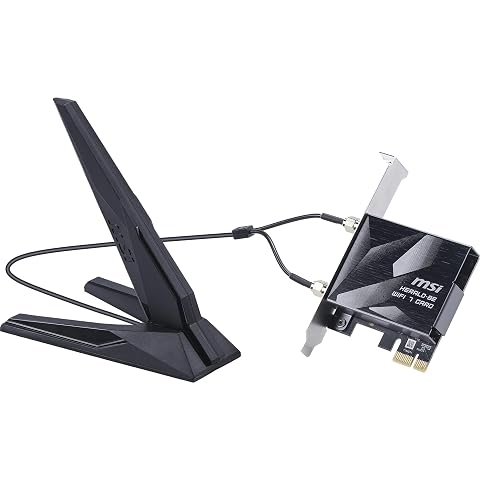
Accédez au WiFi 7 tri‑bande, au MLO et au canal 320 MHz pour des échanges sans fil plus réactifs.
Dans quels cas choisir une carte combinée ou un adaptateur séparé ?
Une carte combinée est pertinente si vous remplacez déjà un module interne, si votre PC fixe dispose d’un emplacement adapté et si le raccordement du Bluetooth est possible. Elle peut réunir les fonctions dans une installation unique, mais demande de vérifier les contraintes matérielles avant l’achat. Pour un portable, la référence exacte du module et les limites de la machine pèsent davantage que la seule promesse de Bluetooth intégré.
Un adaptateur Bluetooth séparé pour ordinateur reste une solution pratique lorsque vous ne pouvez pas ouvrir le boîtier, qu’aucun connecteur interne n’est disponible ou que la carte actuelle ne propose pas cette fonction. Il peut aussi servir de dépannage si le Bluetooth intégré est en panne. Vérifiez toutefois que l’adaptateur choisi correspond au système et aux usages visés, et évitez de laisser simultanément plusieurs radios Bluetooth actives si cela rend la sélection des appareils confuse.
Une clé USB annoncée comme adaptateur Wi‑Fi ne remplace pas automatiquement un adaptateur Bluetooth. Certaines solutions peuvent proposer les deux fonctions, d’autres seulement le Wi‑Fi. Lisez la fiche technique pour chacune séparément, comme vous le feriez pour une carte interne. Pour un remplacement, ne vous fiez pas uniquement au prix ou à la version Bluetooth indiquée : la disponibilité des pilotes, la connexion interne et la compatibilité avec la carte mère ou l’ordinateur portable déterminent si la fonction sera réellement utilisable.
En pratique, la bonne décision repose sur trois réponses : le modèle prend‑il explicitement en charge le Bluetooth ? L’ordinateur peut‑il fournir la connexion nécessaire ? Le système dispose‑t‑il des pilotes adaptés ? Si vous pouvez confirmer ces trois points, une carte combinée peut éviter un adaptateur distinct. Si l’un reste incertain, vérifiez la documentation ou choisissez une solution dont le branchement est clairement compatible avec votre configuration.
Les prix indiqués sont ceux constatés à la date mentionnée ; seul le prix affiché lors de la commande fait foi.