Pour choisir une carte Wi‑Fi M.2 pour ordinateur portable, vérifiez d’abord le format du module d’origine, la clé du connecteur et la technologie utilisée par votre appareil. Une carte récente ne fonctionnera pas forcément dans un emplacement ancien : la compatibilité matérielle et logicielle compte autant que la norme Wi‑Fi annoncée.
Vérifier la compatibilité du portable
Consultez la documentation de l’ordinateur ou relevez la référence du module installé avant de commander. Vérifiez le format physique, le détrompeur du connecteur, l’interface prise en charge et la compatibilité avec le système. La mention M.2 seule ne suffit pas : ce format accueille différents types de composants.
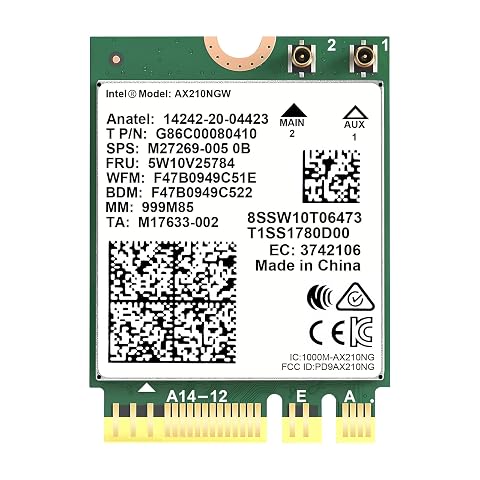
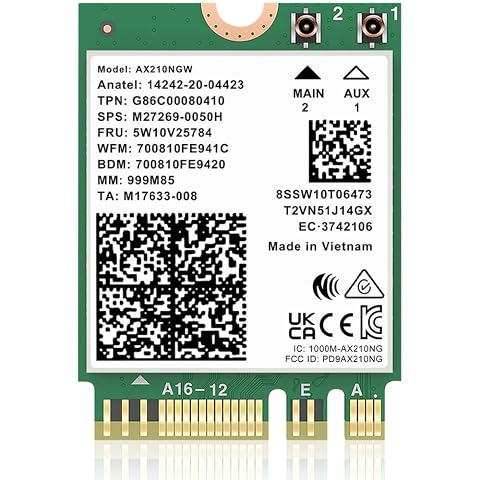
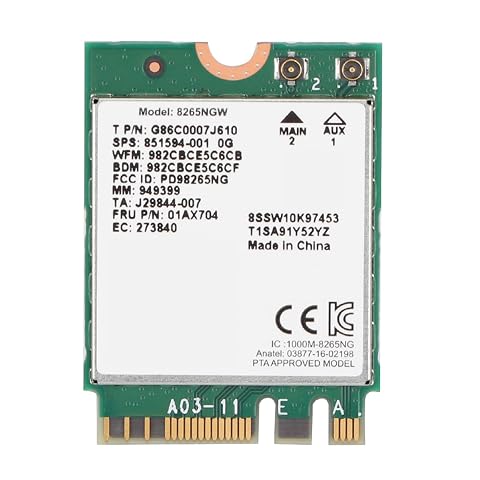
Un module Wi‑Fi au format M.2 Key E est courant dans les ordinateurs portables, mais il faut confirmer que le logement de votre appareil accepte bien ce type de carte. Certains modèles utilisent une interface PCIe pour le Wi‑Fi et USB pour le Bluetooth ; d’autres s’appuient sur une solution CNVio ou CNVio2, qui nécessite une plateforme compatible. Une carte conçue pour une interface ne remplace donc pas automatiquement une carte de l’autre type, même si le connecteur semble identique.
Vérifiez aussi les restrictions éventuelles du fabricant de l’ordinateur, la prise en charge par votre système et la disponibilité de pilotes adaptés. Si vous hésitez entre plusieurs références, recherchez la référence exacte du module d’origine et comparez les spécifications. Pour explorer d’autres formats de cartes internes, consultez la catégorie Cartes internes.
Choisir la norme Wi‑Fi et les fonctions
Les générations Wi‑Fi déterminent les fonctions prises en charge, mais elles ne garantissent pas à elles seules un meilleur résultat dans chaque installation. Le routeur, la distance, les obstacles et les capacités de l’ordinateur influencent aussi la connexion. Wi‑Fi 6, Wi‑Fi 6E et Wi‑Fi 7 peuvent être intéressants pour renouveler un équipement, à condition que le réseau et le système puissent exploiter leurs fonctions.
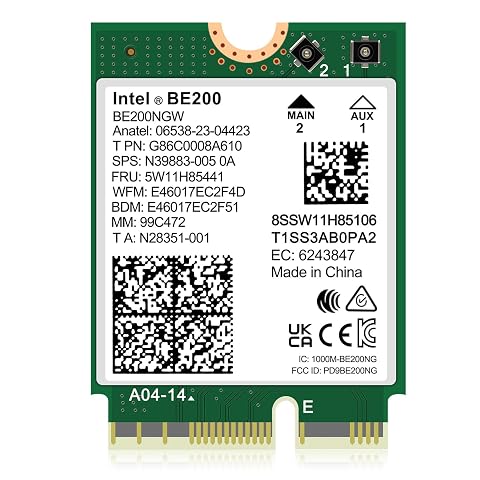
Le Wi‑Fi 6E ajoute l’accès à la bande de 6 GHz lorsqu’elle est autorisée et prise en charge par les appareils concernés. Le Wi‑Fi 7 apporte des évolutions supplémentaires, mais il faut un routeur compatible pour en profiter. Les exigences de compatibilité peuvent également varier selon le système et la plateforme. Pour comparer ces évolutions, consultez notre guide des cartes Wi‑Fi 6E.
Le Bluetooth intégré évite d’ajouter un adaptateur distinct si vous utilisez des périphériques sans fil. Assurez-vous toutefois que la connexion Bluetooth est bien prise en charge par le module et que le portable relie le signal Bluetooth à son emplacement M.2. À titre d’exemple, la Syoncon carte Wi‑Fi 6E M.2 AX210 avec Bluetooth 5.3 associe une génération Wi‑Fi récente au Bluetooth. Comparez les fonctions utiles à votre usage plutôt que de vous arrêter au nom de la norme.
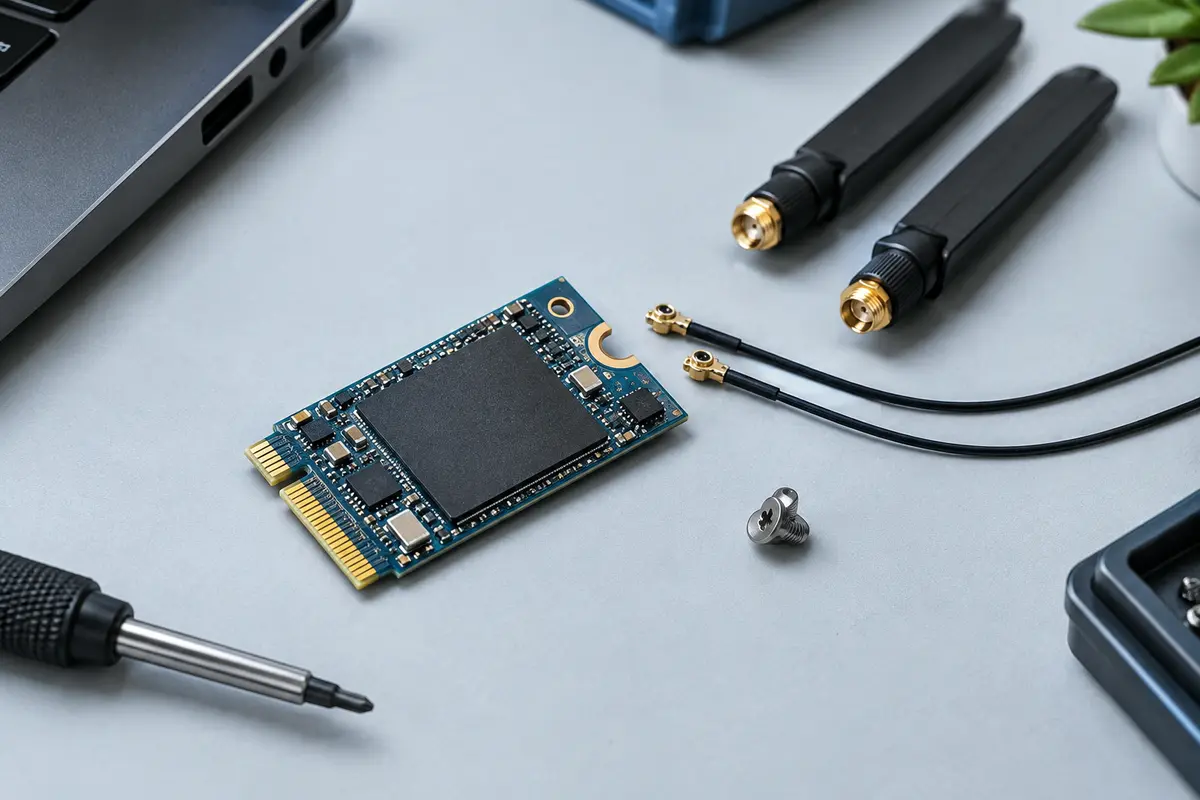
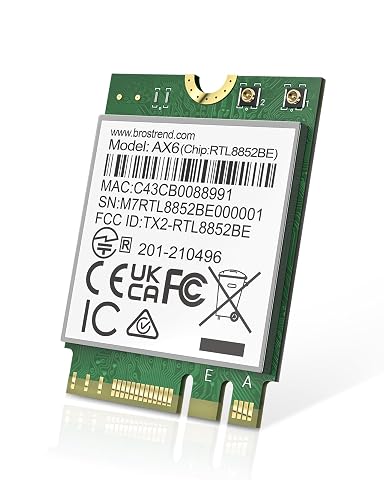
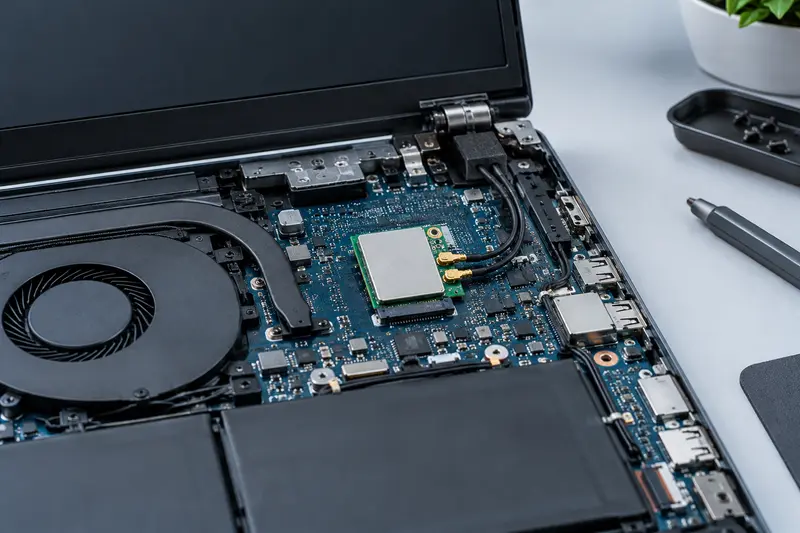
La plupart des modules Wi‑Fi M.2 destinés aux portables sont au format 2230, soit environ 22 mm de large sur 30 mm de long. Cette mesure est un repère courant, pas une garantie : contrôlez la longueur du module d’origine et la position de la vis de fixation. Certains appareils utilisent des formats différents ou une puce sans module remplaçable, parfois soudée à la carte mère.
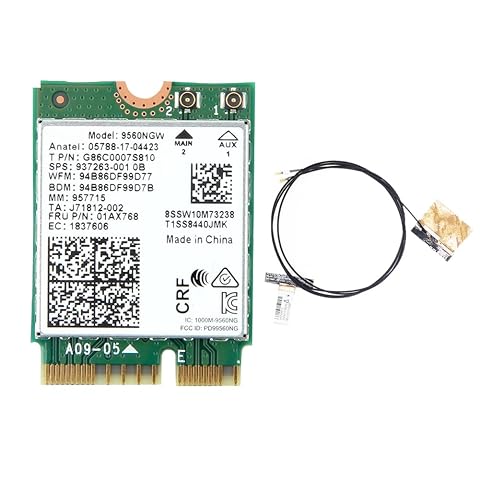
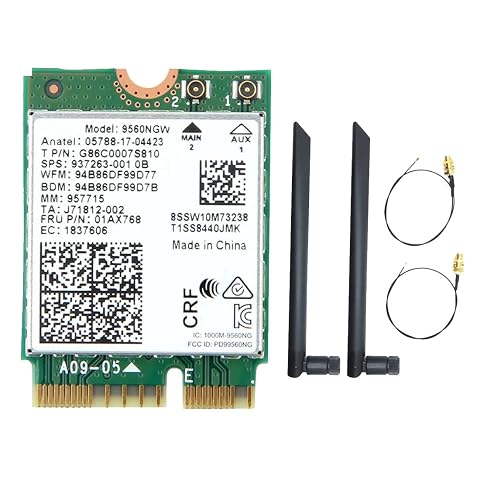
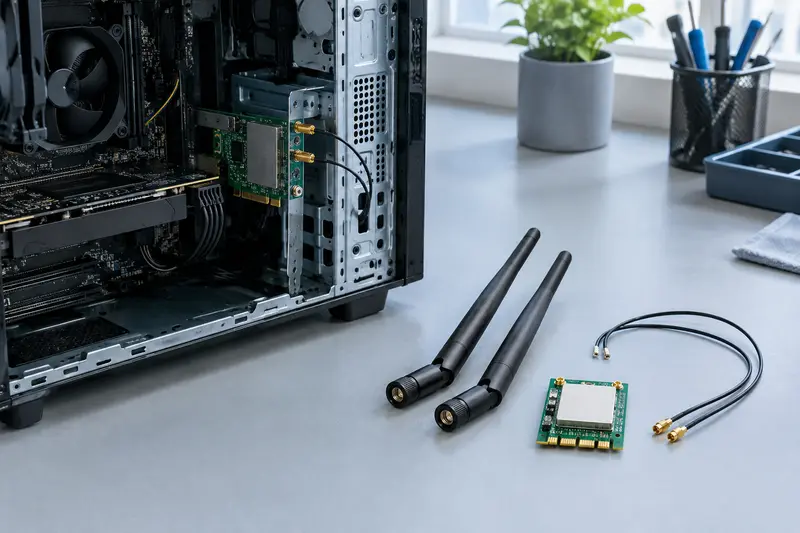
Une carte réseau M.2 pour portable réutilise généralement les antennes déjà intégrées au châssis. Elles se raccordent au module par de petits connecteurs qui doivent correspondre à ceux de la carte. Examinez leur nombre et leur disposition avant le remplacement. Ne tirez pas sur les câbles et ne forcez pas un connecteur qui ne s’emboîte pas : ces éléments sont fragiles. Vérifiez également le contenu fourni avec la carte, car les antennes ou accessoires nécessaires ne sont pas systématiquement inclus.
À vérifier avant l’achat Notez la référence de l’ancien module, son format, son interface et le nombre de connexions d’antenne. Ces informations réduisent le risque de choisir une carte physiquement compatible, mais inutilisable par votre ordinateur.
Comparer les options et le budget
Les gammes d’entrée de gamme conviennent surtout au remplacement d’un module ancien lorsque vous souhaitez retrouver une connexion fonctionnelle sans rechercher les dernières normes. Le milieu de gamme apporte souvent un équilibre entre génération Wi‑Fi, Bluetooth et compatibilité avec des usages variés. Le haut de gamme vise les fonctions les plus récentes, mais son intérêt dépend de la compatibilité complète de l’ordinateur et du réseau.
| Option | À privilégier si… | Point de contrôle |
|---|
| Module de remplacement simple | Vous remplacez une carte défaillante ou vieillissante. | Interface et référence d’origine compatibles. |
| Wi‑Fi 6 ou Wi‑Fi 6E | Votre réseau et votre système prennent en charge ces fonctions. | Pour le Wi‑Fi 6E, vérifiez la prise en charge de la bande de 6 GHz. |
| Wi‑Fi 7 | Vous disposez déjà d’un environnement adapté ou prévoyez de le faire évoluer. | Compatibilité de la plateforme, du système et du routeur. |
| Bluetooth intégré | Vous connectez aussi des accessoires sans fil. | Vérifiez la prise en charge du Bluetooth par le portable. |
Une carte plus récente n’est pas nécessairement le meilleur choix si elle requiert une interface absente de votre ordinateur. Pour un simple dépannage, privilégiez une référence explicitement compatible avec la plateforme. Pour une mise à niveau, comparez les bandes Wi‑Fi, les fonctions Bluetooth et la prise en charge logicielle, puis vérifiez que votre routeur peut suivre.
Installation, erreurs et précautions
Avant toute intervention, éteignez complètement le portable et débranchez son alimentation. Suivez les consignes du fabricant pour accéder au module ; si la batterie interne peut être déconnectée sans risque, faites‑le avant de manipuler la carte. Évitez l’électricité statique, travaillez sur une surface stable et conservez la vis de fixation. En cas de doute sur le démontage, confiez l’opération à une personne qualifiée.
Les erreurs fréquentes sont de confondre M.2 et compatibilité universelle, d’ignorer les interfaces CNVio, ou d’acheter une carte Wi‑Fi 6E ou Wi‑Fi 7 sans vérifier le reste de l’installation. Ne pliez pas les câbles d’antenne et ne forcez ni la carte ni ses connecteurs. Après le montage, installez les pilotes appropriés, contrôlez l’état du Wi‑Fi et du Bluetooth, puis vérifiez que les antennes sont correctement raccordées.
Pour l’entretien, gardez les aérations du portable dégagées et évitez de manipuler le module sans nécessité. Si la réception baisse après une réparation, vérifiez d’abord les connexions d’antenne et les pilotes plutôt que de remplacer immédiatement la carte. Cette démarche permet de distinguer un problème de montage, de configuration ou de compatibilité.