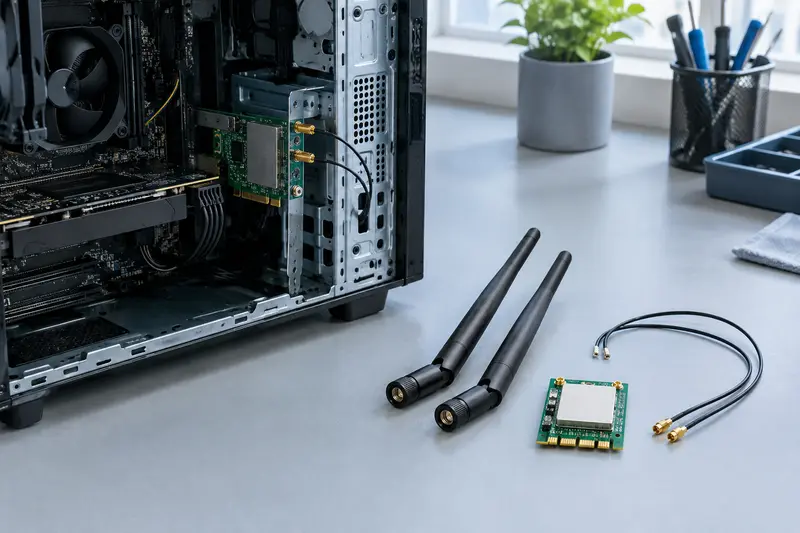
Une réception faible ne prouve pas que les antennes internes sont défectueuses : le module Wi‑Fi, les réglages ou le réseau peuvent aussi être en cause. Avant d’ouvrir le portable, procédez à quelques vérifications simples et évaluez les risques liés aux câbles fins, souvent difficiles à remplacer.
Une connexion Wi‑Fi instable ne suffit pas à conclure que les antennes internes d’un ordinateur portable sont endommagées. La panne peut venir du module sans fil, d’un pilote, d’un réglage ou du réseau lui‑même. Il faut donc isoler les causes avant d’envisager une réparation.
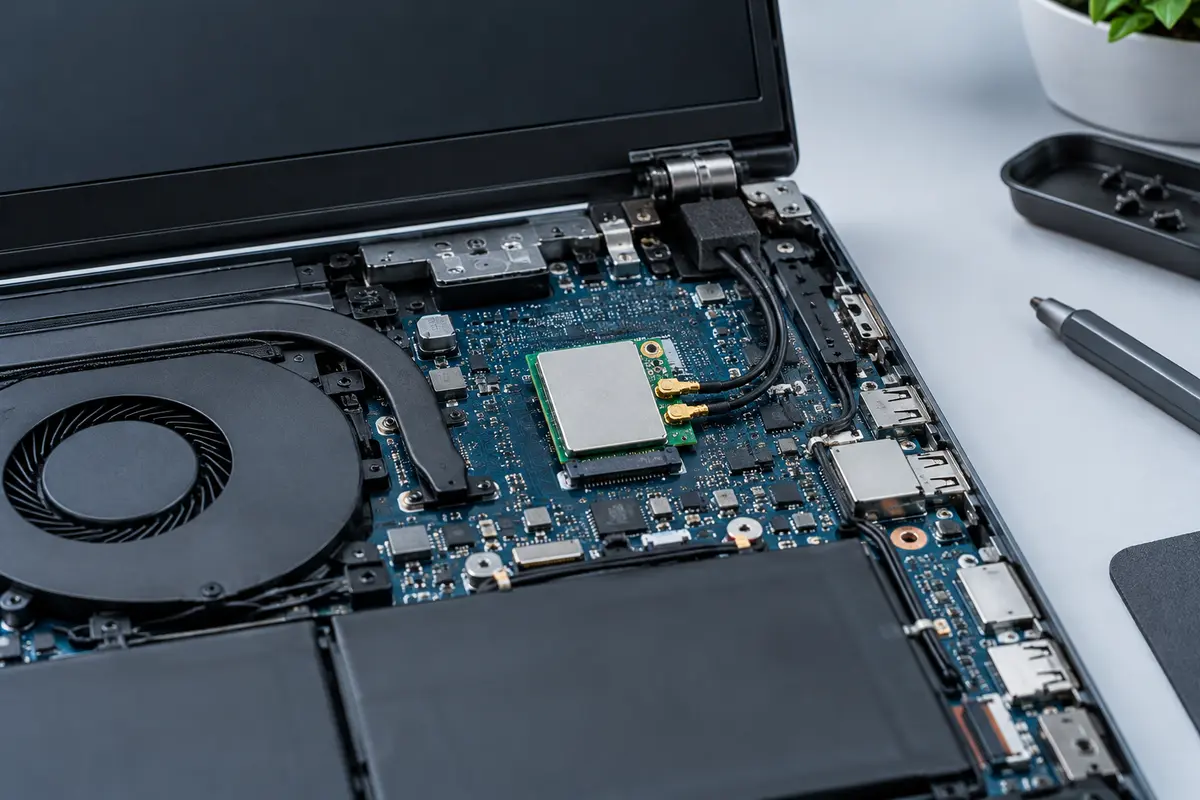
Le remplacement des antennes Wi‑Fi d’un portable est une intervention délicate : leurs câbles coaxiaux sont fins, leurs connecteurs minuscules et leur cheminement passe parfois dans la charnière ou l’écran. Voici comment établir un premier diagnostic, quelles précautions prendre et quand confier le démontage à un professionnel.
Comment distinguer une antenne défectueuse d’un module Wi‑Fi en panne ?
Une antenne en mauvais état peut laisser le portable détecter les réseaux tout en offrant une portée médiocre, des coupures ou un signal qui varie fortement selon la position de l’écran. Si la réception s’est dégradée après une chute, un choc sur l’écran ou une réparation de charnière, un câble débranché ou pincé devient une piste à examiner. Ce sont toutefois des indices, pas une preuve : un routeur éloigné, des obstacles ou des interférences produisent des symptômes similaires.
Un module Wi‑Fi défectueux sur un ordinateur portable peut, lui, ne plus apparaître dans le système, disparaître par intermittence ou échouer à activer le Wi‑Fi. Mais un pilote corrompu, une mise à jour, un mode avion ou un réglage de gestion d’énergie peut aussi expliquer ces comportements. Le nom du composant ou un message d’erreur ne suffit donc pas à confirmer une panne matérielle.
Pour commencer, comparez le comportement du portable à celui d’un autre appareil placé au même endroit, sur le même réseau. Vérifiez aussi le Wi‑Fi à proximité du routeur, puis à l’emplacement habituel. Si tous les appareils ont une réception médiocre, examinez d’abord le réseau et l’environnement. Si seul le portable est touché, le diagnostic peut se poursuivre côté ordinateur.
- Réseaux détectés, signal faible partout : antennes, câbles ou connecteurs à considérer, sans exclure un problème logiciel ou radio.
- Wi‑Fi absent du système : vérifiez d’abord le mode avion, le pilote et la détection du module.
- Panne après une intervention sur l’écran : inspectez en priorité le cheminement des antennes et des câbles, idéalement avec la documentation du modèle.
Quels tests effectuer avant d’ouvrir le portable ?
Commencez par les vérifications qui ne nécessitent aucun démontage. Désactivez puis réactivez le Wi‑Fi, redémarrez l’ordinateur et vérifiez qu’il n’est pas en mode avion. Dans le système, contrôlez si l’adaptateur sans fil est reconnu et s’il signale une erreur. Si le problème a commencé après une mise à jour, recherchez une option de restauration du pilote ou installez le pilote correspondant au modèle depuis une source fiable, sans supprimer d’autres composants au hasard.
Testez ensuite plusieurs réseaux ou points d’accès, si vous en avez la possibilité. Une panne limitée à un seul réseau oriente davantage vers le routeur ou ses réglages qu’une défaillance des antennes du portable. Vérifiez également si le Bluetooth fonctionne lorsque Wi‑Fi et Bluetooth sont intégrés au même module. Son fonctionnement ne garantit pas que la partie Wi‑Fi ni ses antennes soient intactes, mais il apporte un élément de diagnostic.
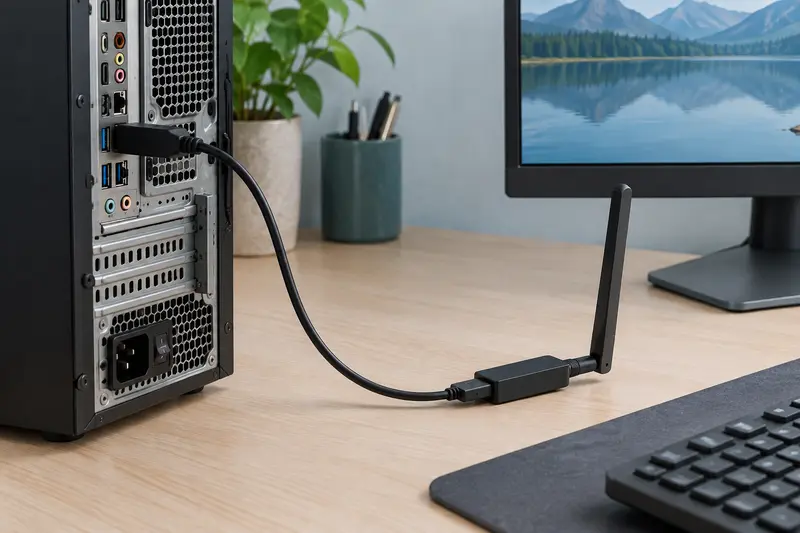
Une clé Wi‑Fi USB connue comme fonctionnelle peut servir de comparaison : si elle se connecte correctement au même endroit, la liaison sans fil intégrée ou son chemin d’antenne mérite un examen. Ce test ne départage pas à lui seul le module, les câbles et les antennes, car l’adaptateur USB contourne l’ensemble de la chaîne interne. Pour comprendre les symptômes logiciels ou liés au signal, vous pouvez aussi consulter notre guide sur les déconnexions d’une carte Wi‑Fi.
À retenir Un test croisé indique une direction, pas une pièce à remplacer. Ne commandez ni module ni antenne avant d’avoir vérifié la compatibilité et identifié l’origine probable de la panne.
Pourquoi les câbles d’antenne sont‑ils si faciles à endommager ?
Les câbles d’antenne Wi‑Fi d’un ordinateur portable sont souvent des coaxiaux très fins, fixés le long du châssis et parfois guidés jusque dans le capot d’écran. Ils peuvent être coincés sous une pièce, passer près d’une charnière ou être retenus par du ruban adhésif. Tirer sur le fil plutôt que sur son connecteur peut l’arracher ou détériorer son âme interne, sans que le dommage soit toujours visible.
Le raccordement au module utilise généralement un petit connecteur coaxial à encliqueter. Son format varie selon les appareils et les cartes. Il faut donc éviter de supposer qu’un connecteur semblable à l’œil est compatible, ou de le faire levier avec un outil métallique. Une pression de travers peut déformer la prise sur la carte ou casser le connecteur du câble. Une fois abîmé, ce petit raccord peut être plus difficile à réparer que le module lui‑même.
Le risque ne se limite pas au point de raccordement. Un câble pincé au remontage, une boucle déplacée ou une antenne mal repositionnée dans le capot peuvent dégrader la réception ou provoquer une nouvelle panne. Les antennes peuvent aussi être intégrées à l’ensemble écran : dans ce cas, atteindre la pièce implique parfois de déposer la dalle ou le cadre, opération nettement plus délicate que l’ouverture du fond du portable.
Enfin, l’ouverture peut affecter la garantie ou endommager la batterie, les nappes et les clips du boîtier. Un connecteur de batterie difficile d’accès, une batterie gonflée ou un écran déjà fragilisé sont des motifs suffisants pour interrompre le projet et demander un avis professionnel.
Comment préparer une intervention sans aggraver la panne ?
Avant tout démontage, identifiez la référence exacte du portable et recherchez sa documentation de maintenance. Les instructions d’un modèle proche ne sont pas nécessairement valables : l’emplacement du module, le type de connecteur et le routage des antennes peuvent différer. La documentation doit confirmer si les antennes se remplacent séparément ou si elles font partie d’un ensemble écran.
Si l’accès au module est simple et que vous êtes à l’aise avec les réparations électroniques, préparez une surface stable, dégagée et bien éclairée. Éteignez complètement l’ordinateur, débranchez son chargeur et suivez la procédure du fabricant pour isoler la batterie. Réduisez le risque d’électricité statique en utilisant des précautions adaptées et évitez de travailler sur une surface textile. Gardez les vis classées par emplacement : leur longueur peut varier.
- Prenez des photos avant de déplacer les câbles, les rubans adhésifs ou les nappes.
- Repérez les antennes principales et secondaires ainsi que leur raccordement, sans déduire leur fonction uniquement de leur couleur.
- Utilisez un outil plastique adapté pour libérer les clips, sans faire levier sur les fils.
- Si vous déconnectez un câble, saisissez son embout avec précaution et tirez dans l’axe, jamais sur le câble lui‑même.
Si vous ne pouvez pas voir clairement le connecteur, si l’accès exige de retirer l’écran ou si le câble passe dans une charnière, arrêtez-vous avant de forcer. Les recommandations générales ne remplacent pas une procédure propre au modèle. Pour un changement du module plutôt que des antennes, vérifiez également le format et les contraintes de compatibilité à l’aide de notre guide sur la compatibilité d’une carte Wi‑Fi M.2 avec un portable.
Comment se déroule le remplacement des antennes Wi‑Fi d’un portable ?
Il n’existe pas de méthode universelle, car le montage dépend du modèle. Lorsque le fabricant prévoit des antennes remplaçables séparément et que leur accès est documenté, l’intervention consiste généralement à ouvrir le boîtier, repérer l’acheminement des câbles, déconnecter leurs embouts du module, puis libérer les antennes de leur logement. Certaines sont collées ou intégrées au cadre de l’écran : leur retrait peut exiger de déposer des éléments fragiles et de faire passer les câbles dans des passages étroits.
Avant de déposer une pièce, notez précisément le cheminement d’origine. Ne tirez pas sur un câble coincé et ne le pliez pas à angle vif pour le dégager. Les embouts doivent se remettre en place dans l’axe, au‑dessus de leur prise, avec une pression légère et régulière. S’ils ne s’alignent pas ou ne s’enclenchent pas facilement, n’insistez pas : vérifiez le format et l’orientation dans la documentation.
Le choix des antennes internes pour un portable doit aussi tenir compte de la référence du châssis, de la longueur des câbles, de leur trajet et de leur raccordement au module. Une antenne destinée à un autre modèle n’est pas automatiquement adaptée, même si elle semble avoir la même forme. Certaines pièces sont vendues avec un câble ou un élément d’écran complet plutôt qu’à l’unité. Assurez-vous donc de connaître la pièce réellement nécessaire avant toute commande.
| Constat | Piste à vérifier | Action prudente |
|---|
| Signal faible sur tous les réseaux, surtout après un choc ou une réparation | Câble débranché, pincé ou antenne déplacée | Comparer avec un autre appareil, puis consulter la documentation du modèle |
| Adaptateur Wi‑Fi absent ou en erreur | Pilote, réglage système ou module interne | Vérifier le système et le pilote avant d’ouvrir le portable |
| Problème uniquement sur un réseau | Routeur, configuration ou environnement radio | Tester un autre point d’accès avant toute réparation matérielle |
| Connecteur abîmé ou antenne intégrée à l’écran | Réparation fine ou remplacement d’un ensemble | Confier l’intervention à un technicien |
Dans quels cas vaut‑il mieux confier le démontage à un professionnel ?
Faites appel à un réparateur si le démontage implique la dalle, le cadre d’écran ou les charnières, si le câble est rompu au ras de son connecteur, ou si la prise du module semble arrachée. Ces réparations demandent de manipuler des éléments fragiles et parfois collés. Il en va de même si le portable est encore sous garantie, si la batterie est gonflée ou si vous n’avez pas d’instructions fiables pour accéder à la pièce.
Un professionnel peut vérifier séparément le module, les connecteurs et le cheminement des antennes, puis confirmer si une pièce se remplace individuellement. Demandez un diagnostic avant de valider le remplacement d’un ensemble écran ou d’une carte : un symptôme de réception faible ne justifie pas à lui seul le changement d’un composant coûteux ou difficile d’accès.
Si vous souhaitez malgré tout intervenir vous-même, fixez une limite claire : au premier connecteur récalcitrant, câble coincé ou élément qui fléchit, arrêtez-vous. Une réparation interrompue est préférable à un câble arraché ou à une dalle fissurée. Photographiez l’état des pièces et remontez uniquement ce que vous pouvez replacer sans forcer.
Que vérifier après le remontage, et quelle solution choisir si la panne persiste ?
Une fois le portable remonté, contrôlez d’abord que le Wi‑Fi et, le cas échéant, le Bluetooth sont reconnus par le système. Testez plusieurs réseaux à proximité, puis à l’endroit où la panne se produisait. Comparez la stabilité et la réception avant et après l’intervention, dans des conditions aussi proches que possible. Si la connexion reste absente ou faible, évitez de multiplier les ouvertures : il peut s’agir d’un connecteur endommagé, d’une antenne mal positionnée ou d’une autre panne qui nécessite un diagnostic.
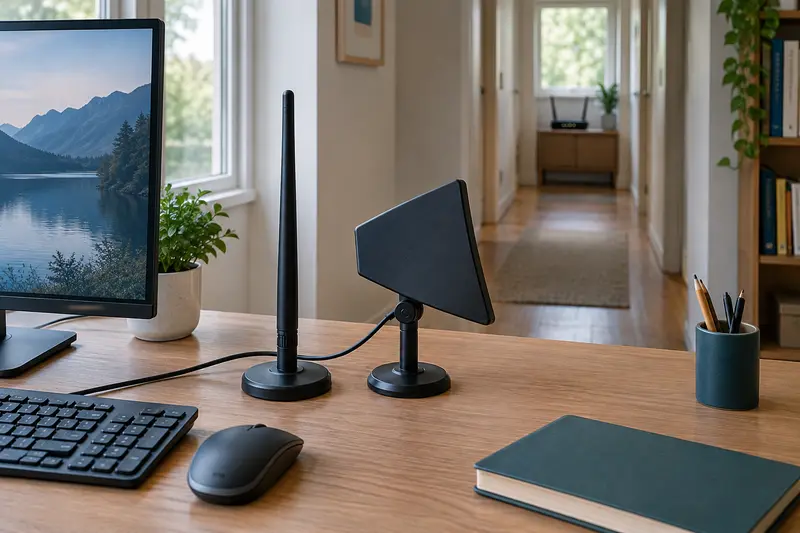
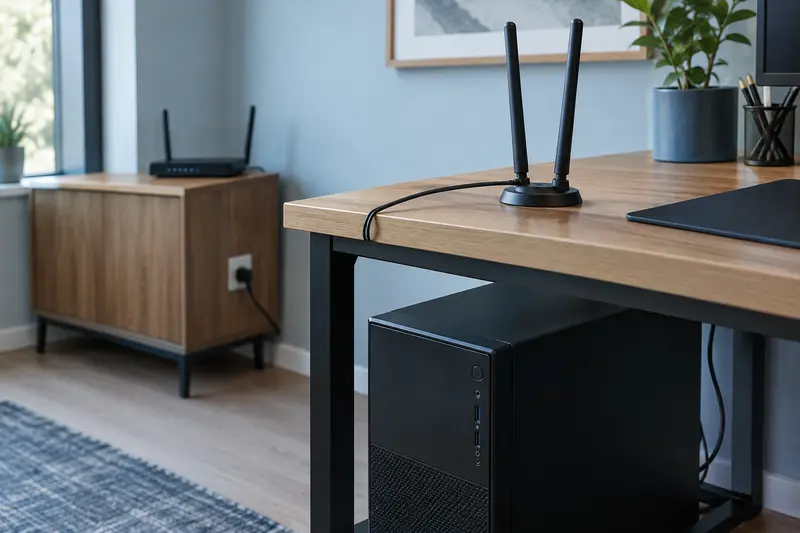
Si la carte interne est confirmée défectueuse et que son remplacement est possible, vérifiez sa référence, son format, son interface et la compatibilité avec le portable avant d’acheter une pièce. Un module compatible ne réparera pas un câble d’antenne cassé. Si vous ne souhaitez pas rouvrir le châssis, une clé Wi‑Fi USB constitue une solution de contournement, sans réparer l’installation interne. Les modèles équipés d’une antenne externe peuvent être utiles lorsque le placement de l’adaptateur compte ; vérifiez toutefois qu’ils conviennent à vos usages et à vos ports disponibles.
Pour comparer cette solution de contournement, consultez les clés Wi‑Fi USB à antenne externe. Si un démontage est envisagé, retenez surtout cette règle : identifiez d’abord la pièce en cause, puis n’intervenez que si le modèle permet un accès sûr aux antennes et à leurs câbles.
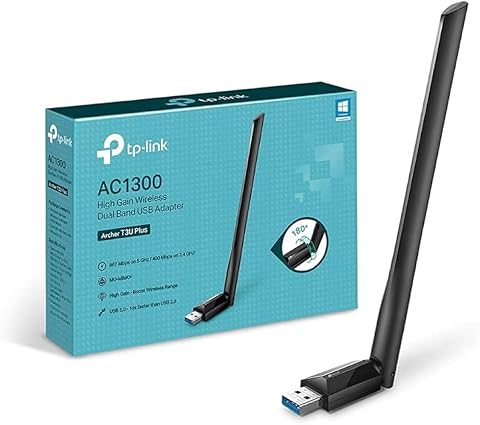
Ajoutez le Wi‑Fi double bande à votre ordinateur avec une antenne orientable et une connexion USB 3.0.
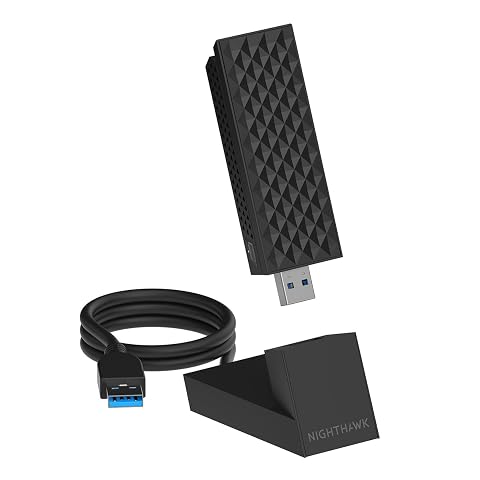
Ajoutez le Wi‑Fi 7 tri‑bande à votre PC Windows 11 et ajustez l’antenne pour optimiser la réception.
Les prix indiqués sont ceux constatés à la date mentionnée ; seul le prix affiché lors de la commande fait foi.