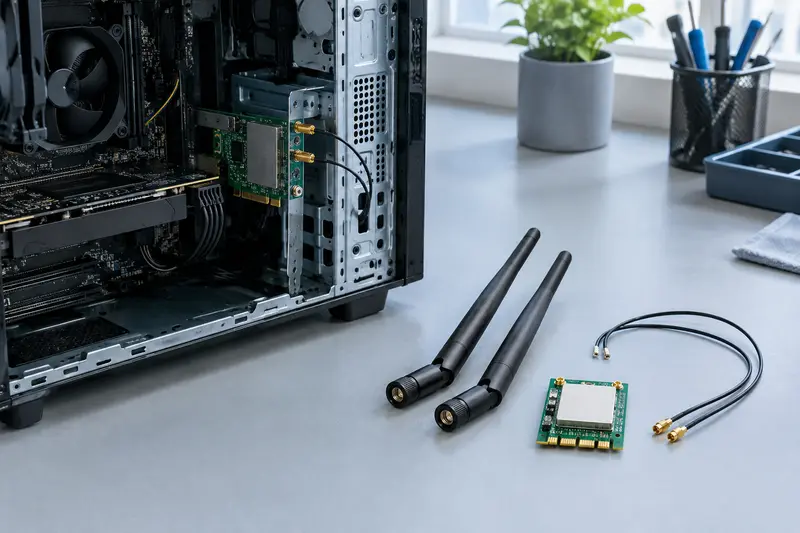
Oui, une rallonge USB peut améliorer la réception si elle vous permet d’éloigner la clé du boîtier métallique ou de la placer plus dégagée. Elle n’amplifie pas le signal : le résultat dépend surtout de l’emplacement choisi, de la longueur et de la qualité du câble.
Oui, une rallonge USB pour une clé Wi‑Fi peut aider à améliorer la réception en éloignant la clé d’un boîtier métallique, de câbles ou d’autres appareils. Elle ne renforce pas le signal à elle seule : son intérêt est de vous donner plus de liberté pour essayer un emplacement dégagé et mieux orienté.
Pour obtenir un résultat fiable, choisissez un câble adapté au connecteur et au débit de la clé, évitez les longueurs inutiles, puis comparez la connexion à plusieurs emplacements. Voici les réponses aux questions pratiques sur le positionnement, l’encombrement et les tests.
Une rallonge USB améliore‑t‑elle vraiment la réception de la clé Wi‑Fi ?
Elle peut l’améliorer, mais de façon indirecte. Le câble ne transforme pas l’antenne et n’ajoute pas de puissance radio. Il déplace simplement la clé, ce qui peut modifier la qualité de la liaison entre l’ordinateur et le routeur. Si la clé est branchée derrière une tour, coincée contre un mur ou masquée par le boîtier, la sortir de cette zone peut réduire certains obstacles immédiats.
Le gain dépend de la situation. Une clé placée à l’air libre, sur le bureau ou sur le côté du boîtier, peut mieux recevoir qu’une clé enfouie derrière un ordinateur. À l’inverse, la rallonge ne sera pas utile si le nouvel emplacement est plus éloigné du routeur, derrière une cloison épaisse ou près d’une source de perturbations. Dans certains cas, la réception restera identique ou se dégradera.
La réception d’une clé Wi‑Fi avec rallonge se juge donc à l’usage, pas à la longueur du câble seule. Observez la stabilité de la connexion, les coupures et, si votre système l’affiche, le niveau du signal. Une amélioration de l’indicateur ne garantit pas à elle seule un débit supérieur : la qualité du réseau, la bande utilisée, le routeur et les performances de la clé comptent aussi.
À retenir La rallonge ne fait pas office d’amplificateur. Elle sert à trouver un emplacement plus favorable pour la clé, puis à vérifier si ce déplacement améliore réellement la connexion.
Où positionner une clé Wi‑Fi USB pour tester la réception ?
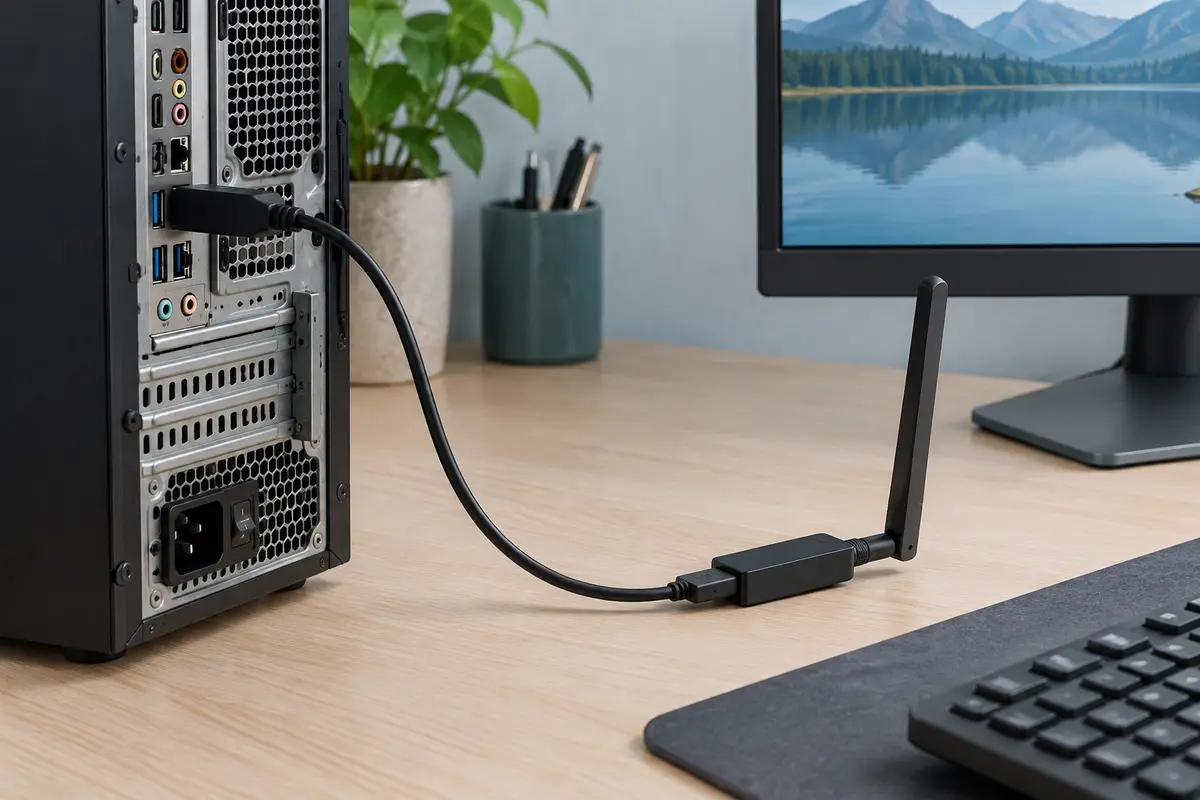
Commencez par comparer l’emplacement actuel avec quelques positions simples, sans changer d’autres paramètres du réseau. Le positionnement d’une clé Wi‑Fi USB est souvent plus facile à ajuster avec un câble court : vous pouvez la sortir de l’arrière de la tour, la poser sur le bureau et la déplacer à petite distance sans débrancher l’ordinateur.
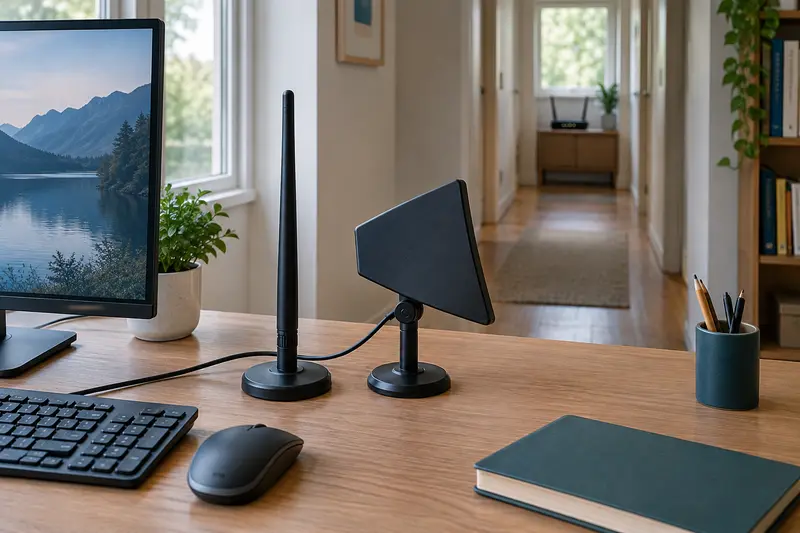
Privilégiez un endroit dégagé, stable et éloigné des surfaces métalliques. Ne posez pas la clé au sol si le boîtier est sous le bureau, et évitez de la coincer derrière un écran ou entre l’ordinateur et un mur. Si la clé comporte une antenne orientable, essayez plusieurs orientations plutôt que de supposer qu’elle doit être verticale. Gardez aussi en tête que les antennes ne rayonnent pas toutes de la même manière : de petits changements d’angle peuvent parfois compter.
| Emplacement à tester | Intérêt possible | Point de vigilance |
|---|
| À l’arrière du boîtier | Installation simple, sans câble supplémentaire | La clé peut rester près du métal et des câbles |
| Sur le bureau, à côté de la tour | Éloignement du boîtier et accès facile | Évitez une zone encombrée ou masquée |
| Sur le dessus du bureau, dans un espace dégagé | Permet de comparer une position moins obstruée | Fixez le câble pour éviter de tirer sur la clé |
| Près d’un écran ou d’un périphérique USB | Peut convenir si le câble est court et bien placé | Écartez la clé si la connexion devient instable |
Pour chaque essai, conservez autant que possible la même position de l’ordinateur et la même activité réseau. Si vous déplacez simultanément le PC, changez de bande Wi‑Fi et lancez un téléchargement, vous ne saurez pas quel facteur explique la différence. Une comparaison méthodique, même simple, évite de conclure trop vite.
Si la clé possède une antenne externe, laissez‑lui de l’espace et ne la plaquez pas contre le boîtier. Vous pouvez aussi consulter notre guide pour choisir parmi les différents formats de clés Wi‑Fi USB si vous hésitez entre un modèle compact et une antenne plus dégagée.
Quelle longueur choisir et quel câble est adapté ?
Choisissez la longueur minimale qui permet d’atteindre un emplacement utile sans tendre le câble. Une rallonge d’environ 0,5 à 1 m constitue souvent un point de départ pratique pour éloigner une clé de l’arrière d’un ordinateur fixe, mais ce n’est pas une règle universelle. Mesurez le trajet réel et gardez un peu de marge pour poser la clé sans traction.
Une rallonge USB adaptée à une clé Wi‑Fi doit d’abord avoir les bons connecteurs. Vérifiez le format de la prise de la clé, généralement USB‑A sur de nombreux modèles, et celui du port de l’ordinateur. Regardez aussi la norme USB prise en charge par la clé. Un câble compatible avec la norme requise évite de limiter inutilement la liaison entre la clé et le PC. Une clé USB 3 peut fonctionner sur un port ou un câble d’une génération antérieure, mais ses performances peuvent alors être limitées par l’interface utilisée.
La qualité de fabrication compte également. Privilégiez un câble en bon état, avec des connecteurs fermes et une gaine qui ne s’écrase pas facilement. Évitez d’empiler plusieurs rallonges ou d’ajouter un concentrateur USB sans raison : chaque connexion supplémentaire peut compliquer le diagnostic, et un concentrateur non alimenté peut poser problème avec certains périphériques. Si vous utilisez un hub, vérifiez qu’il est reconnu correctement et que la clé reste stable.
- Mesurez le trajet entre le port du PC et l’emplacement envisagé, sans prévoir une boucle de câble inutile.
- Vérifiez les connecteurs et la compatibilité USB indiquée pour la clé et la rallonge.
- Évitez de tirer ou de plier fortement le câble à la sortie de la prise.
- Commencez avec une rallonge simple, plutôt qu’une chaîne d’adaptateurs ou un hub difficile à dépanner.
Une rallonge plus longue peut sembler plus pratique, mais elle ajoute du câble à organiser et peut rendre l’installation moins stable si la clé pend ou si le fil est pincé. Dans la plupart des configurations, mieux vaut d’abord trouver un bon emplacement à proximité de l’ordinateur que chercher à déplacer la clé très loin.
Si vous constatez que le format de la clé gêne l’aménagement, vous pouvez aussi comparer une clé compacte avec un modèle à antenne externe. Une clé compacte prend moins de place, tandis qu’un modèle à antenne externe peut offrir davantage de possibilités d’orientation, selon sa conception.
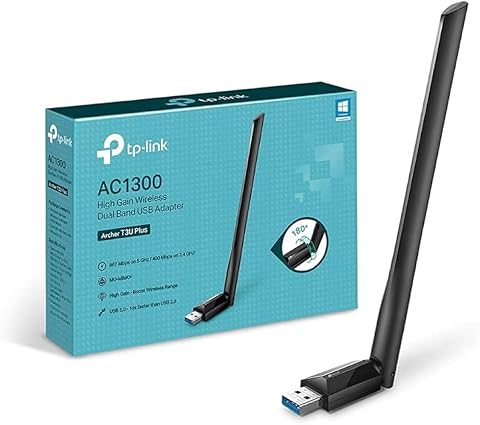
Ajoutez le Wi‑Fi double bande à votre ordinateur avec une antenne orientable et une connexion USB 3.0.
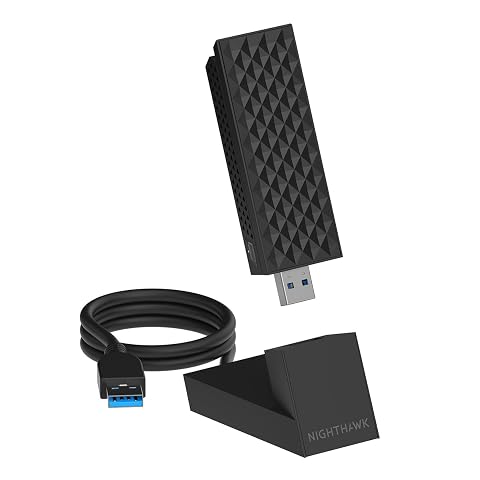
Ajoutez le Wi‑Fi 7 tri‑bande à votre PC Windows 11 et ajustez l’antenne pour optimiser la réception.
Les ports USB d’un ordinateur avec une clé Wi‑Fi peuvent devenir difficiles à utiliser lorsque la clé est large, que sa forme dépasse horizontalement ou que les prises sont rapprochées. Une rallonge déporte le corps de la clé et libère souvent l’espace autour du port, mais il faut également vérifier que la prise du câble ne masque pas une prise voisine.
Avant de brancher, repérez l’orientation des ports et la place nécessaire pour les périphériques que vous utilisez déjà. Sur un ordinateur portable, une clé ou une rallonge qui dépasse sur le côté peut gêner une souris, un câble de charge ou le transport de l’appareil. Sur un PC fixe, les ports arrière peuvent être proches les uns des autres, et les connecteurs épais peuvent se toucher. Un port USB‑A voisin peut rester utilisable avec un câble fin, mais être bloqué par une fiche large.
Vous pouvez essayer un port différent, notamment en façade, si cela ne gêne pas l’usage du PC. Utilisez une rallonge courte pour déporter la clé vers le côté de la tour ou sur le bureau, puis fixez le câble afin qu’il ne pende pas. Ne laissez pas la prise exercer une pression sur le port : un câble qui tire peut provoquer des déconnexions ou, à terme, endommager le connecteur.
Si deux prises sont trop proches, un adaptateur coudé peut parfois modifier l’orientation du branchement, mais il ajoute un point de connexion et ne convient pas à toutes les configurations. Vérifiez qu’il ne force pas sur la clé et qu’il ne masque pas davantage le port voisin. Une petite rallonge souple est souvent plus facile à positionner, à condition de ne pas créer de traction ni de boucle qui s’accroche.
Gardez enfin une distance raisonnable avec les autres périphériques. Certains équipements et câbles USB 3 peuvent, dans certaines configurations, perturber la réception sur la bande 2,4 GHz. Ce n’est pas systématique et la proximité ne suffit pas à diagnostiquer le problème. Si la clé se connecte moins bien lorsqu’un disque ou un autre périphérique est branché à côté, écartez‑les avec la rallonge et comparez, en particulier si vous utilisez le Wi‑Fi en 2,4 GHz.
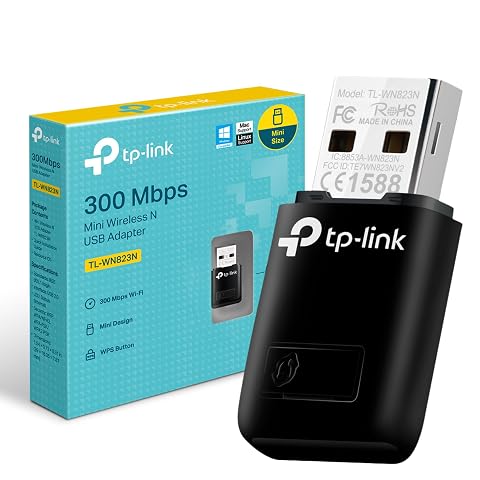
Une mini clé Wi‑Fi USB pour connecter votre ordinateur au réseau sans fil, avec un débit maximal de 300 Mbit/s en 2,4 GHz.
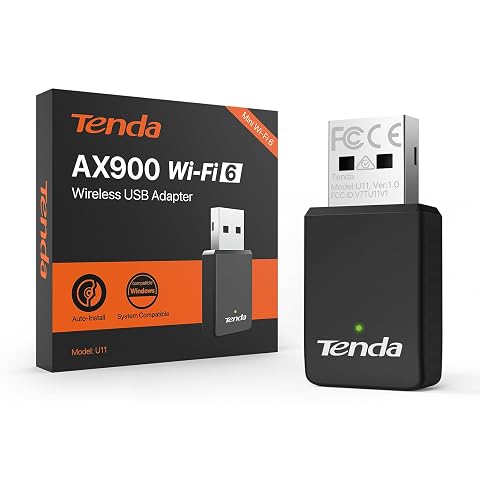
Ajoutez le Wi‑Fi 6 double bande à votre PC et partagez sa connexion grâce au mode Soft‑AP.
Procédez par étapes. Commencez par vérifier que la clé fonctionne directement sur le port choisi. Branchez ensuite la rallonge, placez la clé à un premier emplacement dégagé et attendez que la connexion se stabilise. Répétez l’essai à un ou deux autres endroits accessibles, sans déplacer le routeur ni modifier les réglages Wi‑Fi entre les essais.
- Notez l’état de départ : emplacement de la clé, bande utilisée si elle est connue, stabilité et éventuelles coupures.
- Déplacez uniquement la clé : utilisez la rallonge pour la sortir de derrière le boîtier ou l’éloigner d’un appareil voisin.
- Refaites la même vérification : observez la stabilité et, si disponible, le niveau de signal affiché par le système.
- Confirmez le meilleur emplacement : utilisez l’ordinateur dans vos conditions habituelles et vérifiez que le câble ne se débranche pas ou ne gêne pas.
Ne vous fiez pas à une mesure unique faite à un instant différent. Le trafic du réseau, les activités des autres appareils et les variations de l’environnement peuvent changer d’un essai à l’autre. Si vous évaluez le débit, répétez la même opération dans des conditions comparables et ne lancez pas plusieurs téléchargements en parallèle.
Si la rallonge améliore la stabilité mais pas le débit, elle peut tout de même répondre au problème que vous rencontriez, par exemple des coupures liées à un emplacement masqué. Si les résultats sont identiques, essayez une autre orientation ou un autre port. Si la connexion devient moins stable, raccourcissez le trajet et vérifiez les branchements, le câble et la proximité d’autres appareils.
Évitez également de comparer des bandes différentes sans le noter. Le Wi‑Fi en 2,4 GHz et celui en 5 GHz ne se comportent pas de la même façon face à la distance et aux obstacles. Pour comprendre ce qui limite une connexion qui reste lente malgré un signal correct, notre article sur les causes possibles d’un débit Wi‑Fi faible peut vous aider à distinguer le placement de la clé des autres facteurs.
Quand une rallonge ne suffit-elle pas et que faire ensuite ?
Une rallonge n’est pas une solution à tous les problèmes de réception. Elle ne corrige ni une clé défectueuse, ni un pilote manquant, ni une incompatibilité avec le système. Elle ne remplace pas non plus une antenne endommagée ou un routeur mal placé. Si la connexion se coupe quelle que soit la position, vérifiez d’abord que la clé est correctement reconnue, que son pilote fonctionne et que les autres appareils se connectent normalement au même réseau.
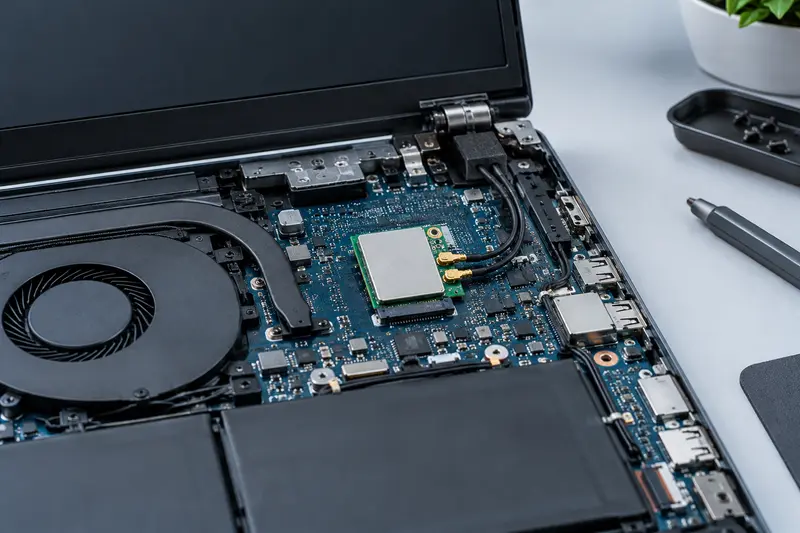
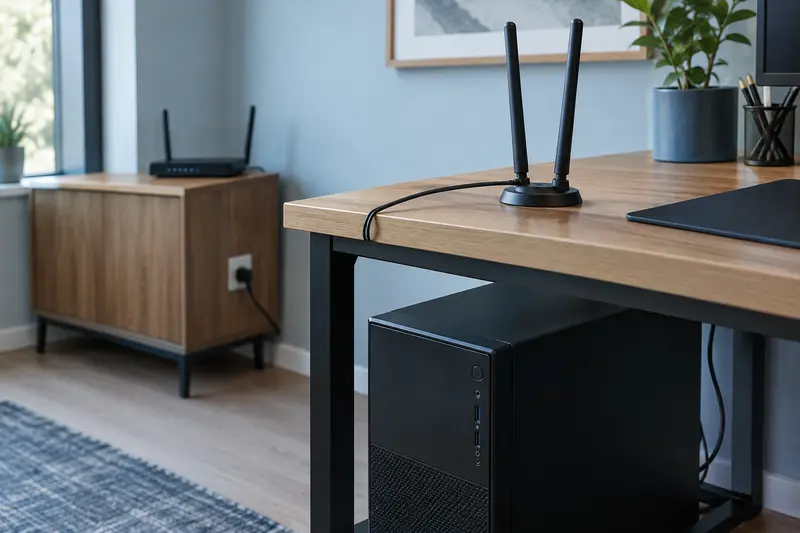
Si le signal est faible dans toute la pièce, le problème peut venir de la distance, des murs ou de l’emplacement du routeur. Tester un autre emplacement pour le point d’accès, lorsque c’est possible, peut être plus efficace que de rallonger le câble USB. Si vous utilisez un ordinateur fixe et envisagez une autre solution, une carte interne avec antennes déportées peut aussi être comparée à une clé USB. Notre guide sur le placement des antennes d’une carte Wi‑Fi PCIe décrit un cas différent, mais utile si vous étudiez cette option.
Une clé à antenne externe peut être intéressante si vous avez besoin d’ajuster l’orientation, tandis qu’une clé compacte est plus discrète et pratique lorsque les prises sont serrées. Le choix dépend de l’espace disponible, du port et de la position du PC. Ne supposez pas qu’une antenne plus visible garantit une meilleure réception : la conception, l’orientation, la compatibilité avec votre réseau et l’environnement restent déterminants.
En résumé, utilisez la rallonge comme un outil de placement. Choisissez une longueur raisonnable, gardez la clé dégagée, préservez l’accès aux ports voisins et comparez plusieurs positions dans les mêmes conditions. Si le déplacement n’apporte rien, vérifiez le matériel et le réseau avant d’acheter un câble plus long ou de remplacer la clé.
Les prix indiqués sont ceux constatés à la date mentionnée ; seul le prix affiché lors de la commande fait foi.