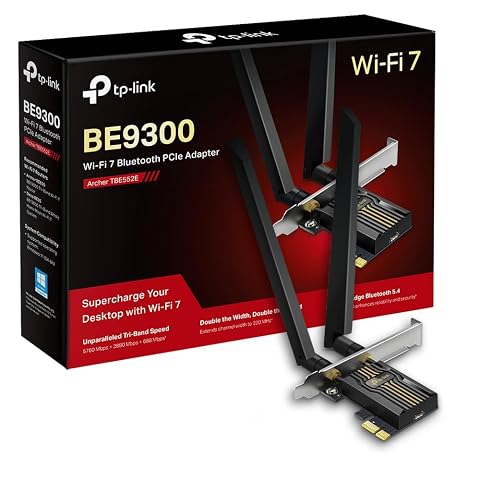
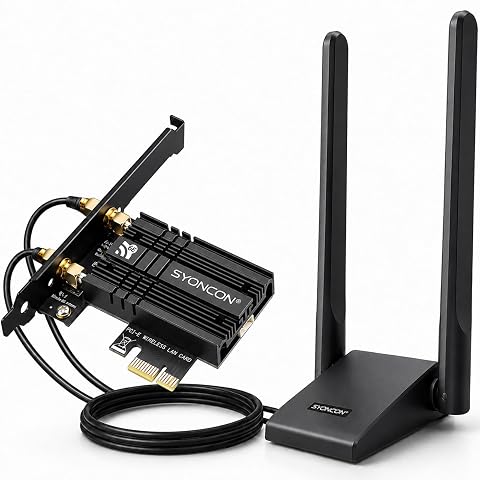
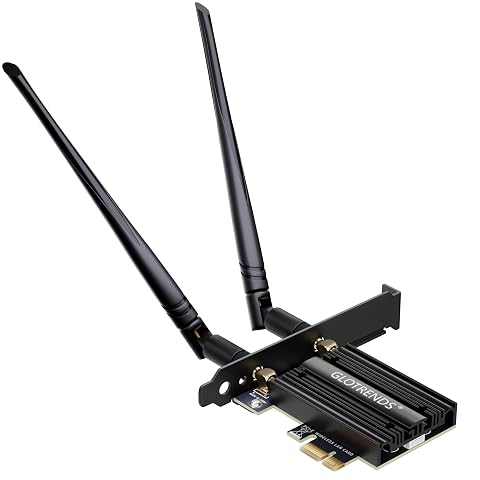
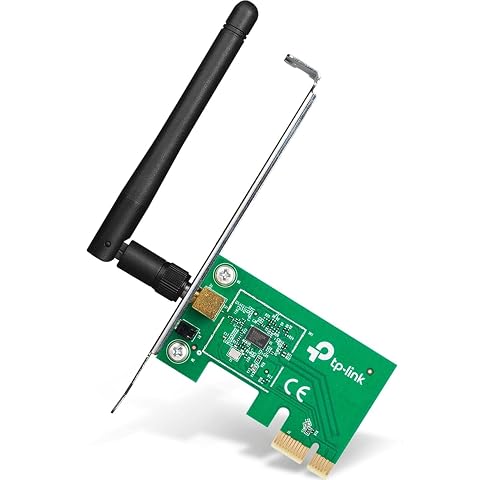
Pour choisir une carte Wi‑Fi PCIe pour ordinateur fixe, vérifiez d’abord son format et la place disponible dans votre tour, puis comparez la norme Wi‑Fi, les bandes prises en charge et les options comme le Bluetooth. Le meilleur choix dépend aussi de votre routeur et de l’emplacement de l’ordinateur : une carte récente ne compensera pas une connexion mal adaptée à votre installation.
Vérifiez la compatibilité avec votre PC
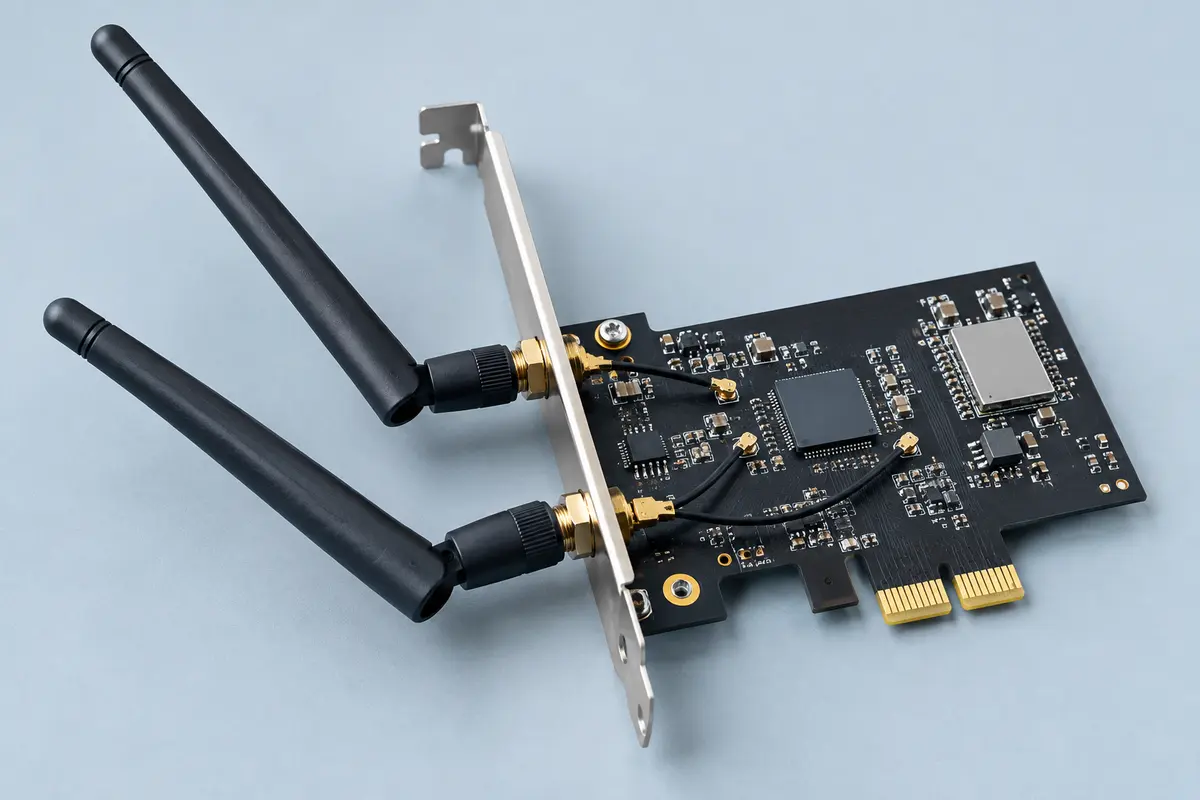
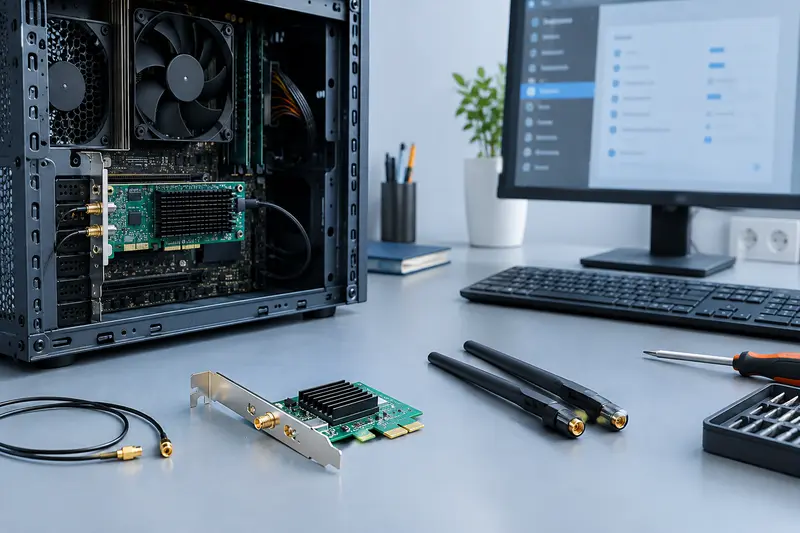
Une carte PCIe se branche sur un emplacement d’extension de la carte mère. Regardez les emplacements disponibles, leur accessibilité et les indications du fabricant de la carte. Un connecteur PCIe court est courant pour ce type de périphérique, mais vérifiez la compatibilité physique plutôt que de vous fier uniquement à la longueur du connecteur. Pensez également aux autres cartes déjà installées, qui peuvent gêner l’accès ou la circulation de l’air.
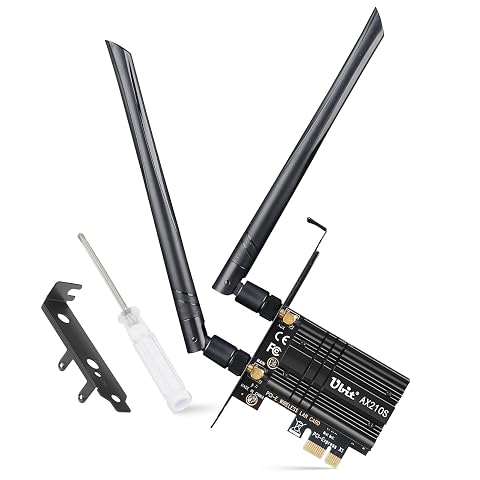
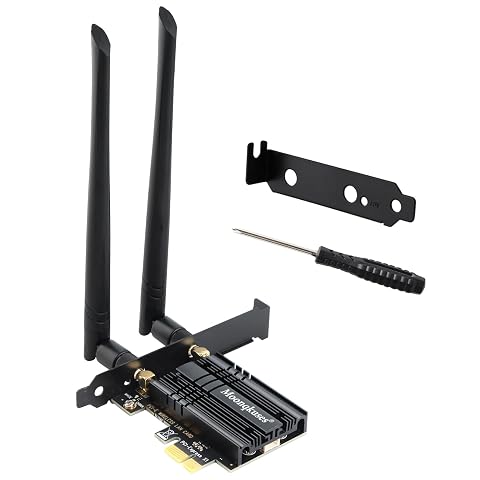
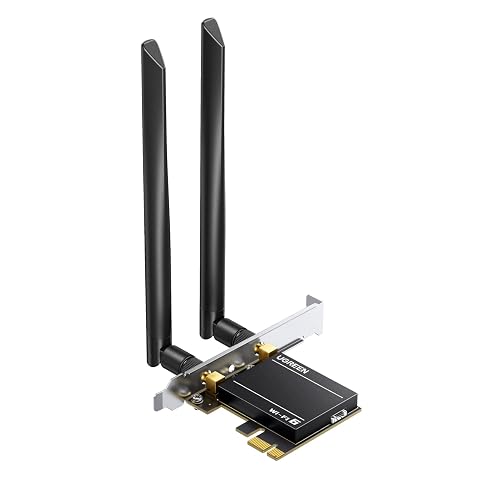
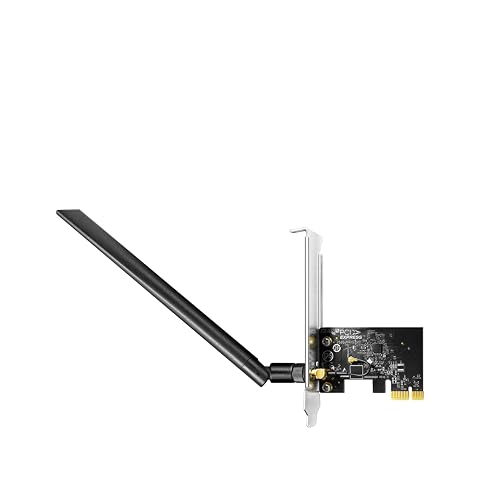
Mesurez l’espace entre l’emplacement choisi, le fond du boîtier et les composants voisins. Contrôlez la longueur de la carte, la hauteur de l’équerre et le dégagement nécessaire aux connecteurs d’antenne. Dans un boîtier compact, vérifiez si une équerre de faible hauteur est fournie et si elle convient à votre châssis. L’équerre métallique doit pouvoir être fixée correctement, sans forcer ni obstruer un ventilateur.
Si vous hésitez entre plusieurs formats de cartes internes, consultez aussi les cartes internes. Les modèles M.2 et Mini PCIe répondent à d’autres contraintes de montage : ils ne remplacent pas directement une carte destinée à un emplacement PCIe standard.
Avant l’achat Notez le format du boîtier, les emplacements libres et l’espace autour de l’équerre. Vérifiez aussi si les antennes se vissent directement sur la carte ou nécessitent une base déportée.
Comparez la norme Wi‑Fi et les bandes
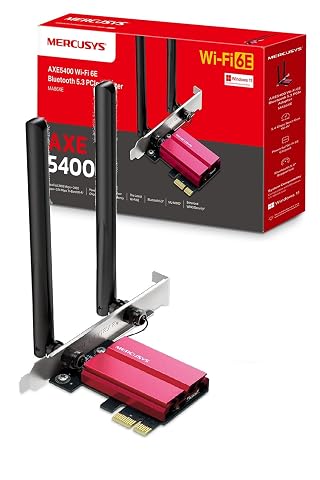
La norme indique les fonctions prises en charge par la carte, mais votre routeur doit également être compatible pour en profiter. Le Wi‑Fi 5 peut convenir à un usage courant avec un équipement correspondant. Le Wi‑Fi 6 apporte des fonctions adaptées aux réseaux récents et aux environnements où plusieurs appareils se connectent. Le Wi‑Fi 6E ajoute l’accès à la bande 6 GHz lorsque le routeur, la configuration et les règles applicables le permettent. Le Wi‑Fi 7 vise les installations les plus récentes, mais son intérêt dépend là encore des autres éléments du réseau.
Comparez les bandes disponibles plutôt que de choisir sur la seule mention d’une vitesse théorique. La bande 2,4 GHz porte généralement plus loin, tandis que les bandes 5 GHz et 6 GHz peuvent être intéressantes pour des échanges rapides à proximité du routeur, selon les obstacles et les interférences. Une carte tri‑bande peut exploiter plusieurs bandes compatibles, mais cela ne garantit pas à lui seul une meilleure réception. Pour distinguer les générations, vous pouvez consulter le guide des normes et fonctions Wi‑Fi.
Enfin, vérifiez la compatibilité avec votre système d’exploitation et la disponibilité des pilotes. Les fonctions annoncées par la carte, notamment les options récentes, peuvent nécessiter un pilote adapté. Ne confondez pas le débit maximal affiché dans une fiche technique avec le débit que vous obtiendrez chez vous : le routeur, la connexion internet, la distance et les murs interviennent aussi.
Choisissez les antennes et le Bluetooth
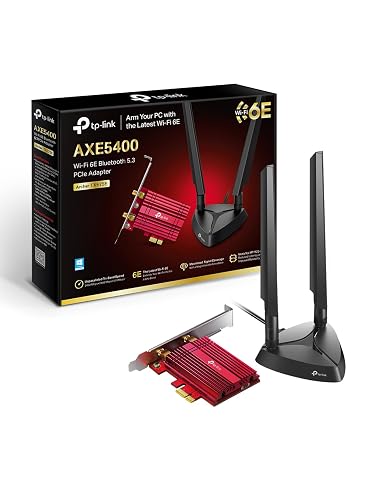
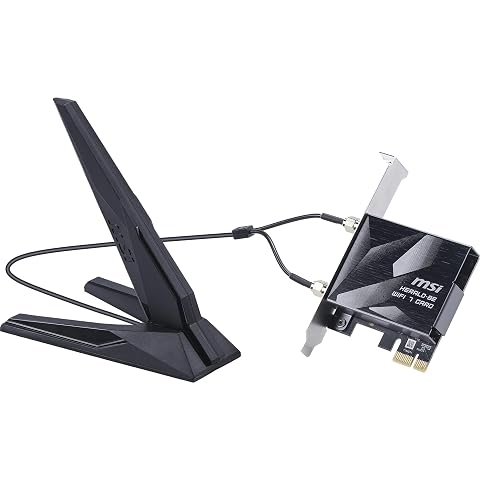
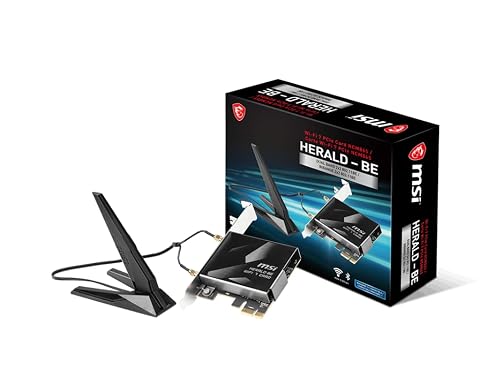
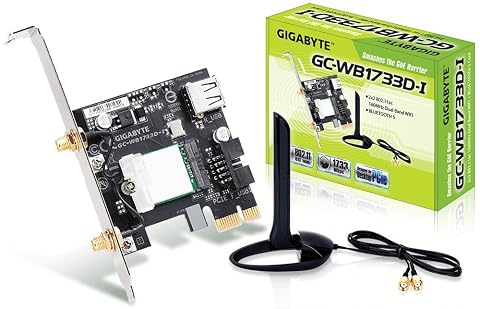
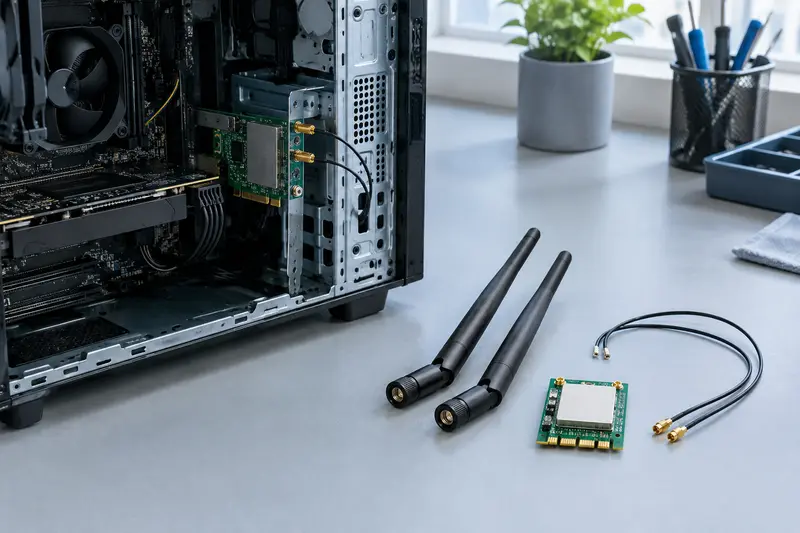
Une carte Wi‑Fi PCIe à antennes déportées permet de placer les antennes à distance de l’arrière de la tour, par exemple sur un socle posé sur le bureau. Cette disposition peut faciliter leur orientation et éviter qu’elles soient coincées contre un mur ou derrière des câbles. Vérifiez la longueur du câble, l’encombrement du socle et le type de connecteur. Si vous remplacez une antenne, contrôlez aussi la compatibilité de la fixation, notamment lorsqu’il s’agit d’un connecteur RP‑SMA.
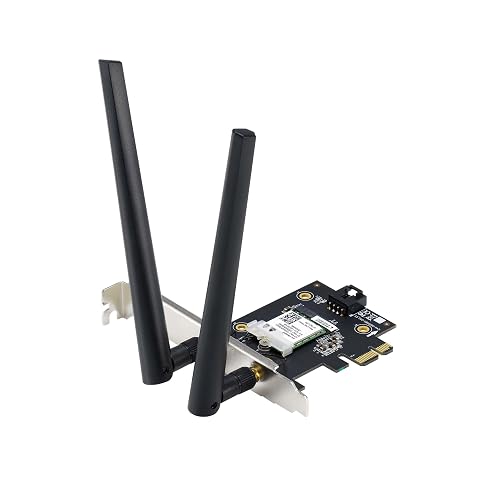
Des antennes directement fixées à l’équerre prennent moins de place, mais leur orientation peut être moins pratique si la tour est installée dans un meuble. Le nombre d’antennes ne suffit pas à prédire la qualité de réception : leur position, la configuration du logement et les capacités du routeur comptent également. Orientez‑les sans les plier ni les serrer contre une surface métallique.
Une carte réseau PCIe avec Bluetooth peut réunir les connexions Wi‑Fi et Bluetooth dans un même composant. Vérifiez toutefois le mode de raccordement prévu pour le Bluetooth : certains modèles utilisent un câble relié à un connecteur USB interne de la carte mère. Sans ce branchement, le Wi‑Fi peut fonctionner alors que le Bluetooth reste indisponible. Consultez la notice et vérifiez que le connecteur requis est libre avant l’installation.
Comparez les profils et le budget
Un budget d’entrée de gamme peut répondre à un besoin simple, si la norme et les bandes correspondent à votre routeur. Le milieu de gamme convient souvent à un PC polyvalent, avec une génération Wi‑Fi plus récente ou des fonctions supplémentaires. Le haut de gamme s’adresse surtout aux configurations récentes qui peuvent exploiter les normes et options avancées. Dans tous les cas, payer pour une fonction inutilisable avec votre routeur ou votre système ne rendra pas la connexion plus adaptée.
| Profil d’usage | À privilégier | À vérifier |
|---|
| Connexion simple | Une carte répondant aux besoins courants | Norme du routeur et bandes compatibles |
| PC polyvalent | Une norme récente et, si utile, le Bluetooth | Connecteur USB interne pour le Bluetooth |
| Installation récente | Wi‑Fi 6E ou Wi‑Fi 7 selon le réseau | Compatibilité du routeur, des pilotes et de la carte mère |
| Tour placée dans un meuble | Des antennes orientables ou déportées | Longueur du câble et place disponible |
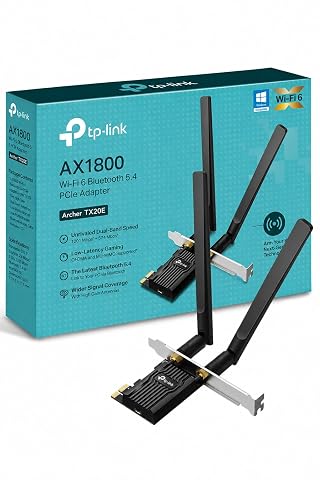
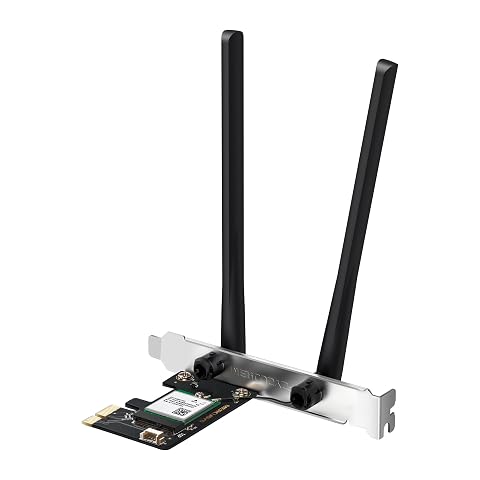
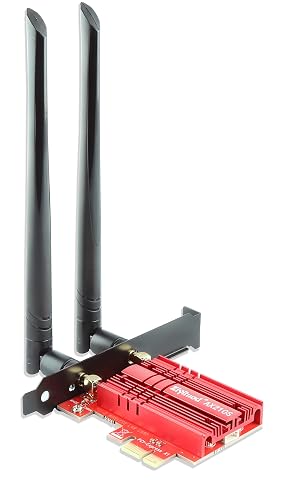
À titre d’exemples de formats et de fonctions présents dans cette catégorie, la TP‑Link Carte Wi‑Fi 6 PCIe Archer TX20E et l’Ubit carte Wi‑Fi PCIe AX210 tri‑bande illustrent des configurations différentes. Comparez leurs caractéristiques à votre équipement, sans vous arrêter au seul nom de la norme : connectique, antennes, Bluetooth et compatibilité système restent à contrôler.
Installez et entretenez la carte
Avant le montage, éteignez l’ordinateur, débranchez son alimentation et suivez les consignes du fabricant du PC et de la carte mère. Insérez la carte sans forcer, fixez l’équerre, puis raccordez les antennes et, si nécessaire, le câble USB interne du Bluetooth. Installez ensuite le pilote adapté depuis une source officielle et vérifiez dans le système que le Wi‑Fi et le Bluetooth apparaissent bien comme disponibles.
Les erreurs fréquentes consistent à acheter une carte sans vérifier l’espace dans le boîtier, à oublier le raccordement USB du Bluetooth ou à attendre un gain de réception sans tenir compte de l’emplacement du routeur. Pour l’entretien, dépoussiérez l’intérieur du boîtier ordinateur éteint et évitez les liquides sur la carte, les connecteurs et les antennes. Serrez les antennes à la main sans forcer, et gardez les aérations dégagées.
La sécurité dépend aussi du réseau auquel vous vous connectez. Utilisez les réglages de protection disponibles sur votre routeur, un mot de passe robuste et des pilotes maintenus à jour. Si vous avez besoin d’une connexion temporaire ou ne souhaitez pas ouvrir le boîtier, une clé Wi‑Fi USB peut constituer une autre solution, sous réserve de choisir un modèle compatible avec votre usage.