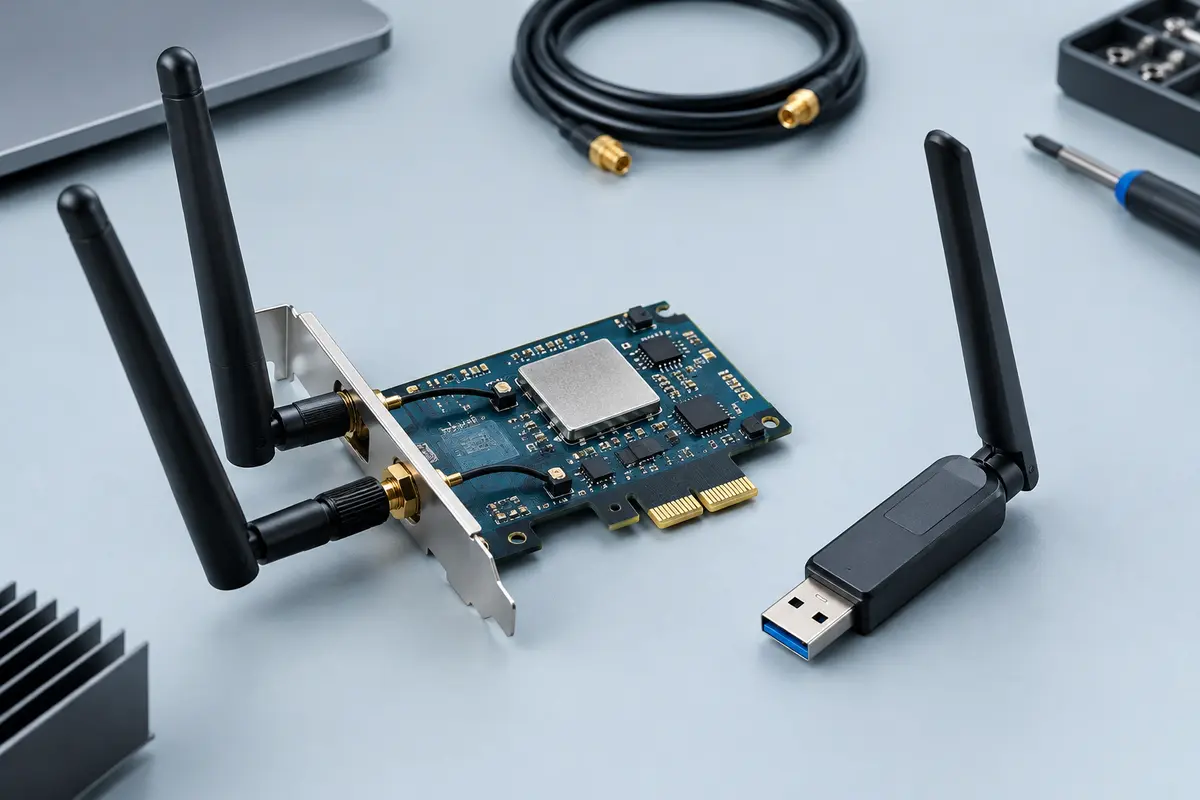
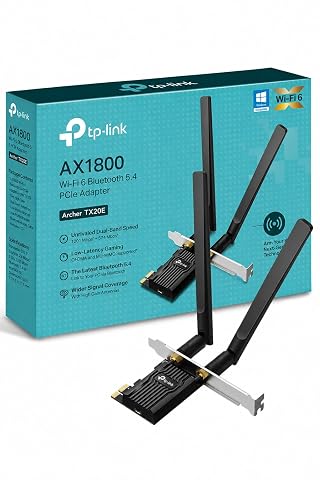
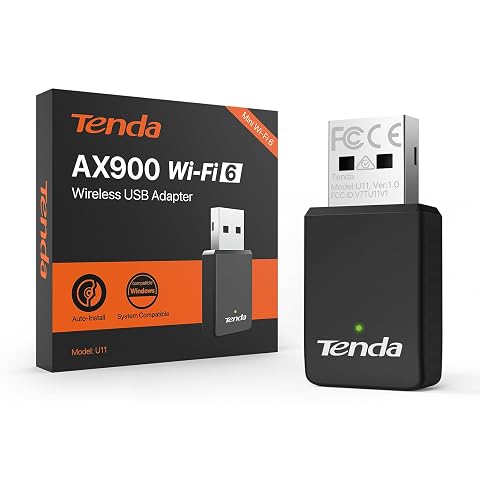
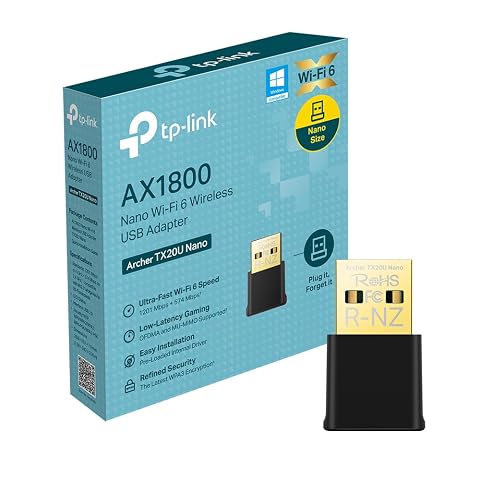
Pour équiper un ordinateur de bureau, une carte interne convient si vous pouvez ouvrir le boîtier et disposez d’un emplacement libre. Pour un ordinateur portable ou une installation sans démontage, un adaptateur USB est généralement plus simple à installer. Le bon choix dépend donc d’abord de votre appareil, des connecteurs disponibles et de la place autour de ceux‑ci.
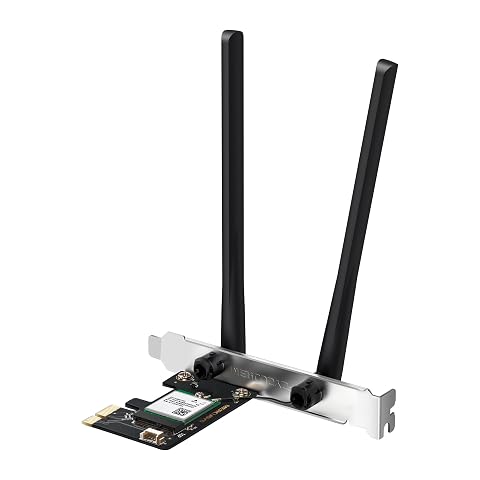
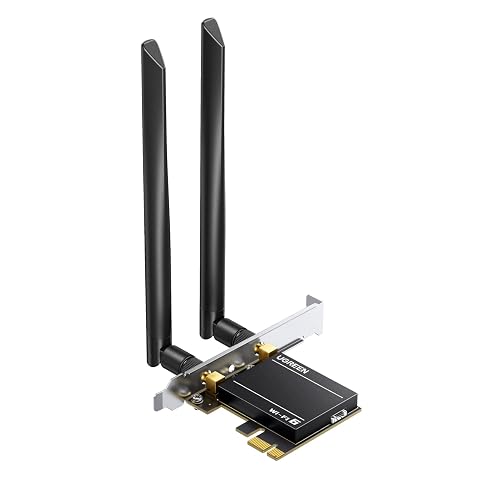
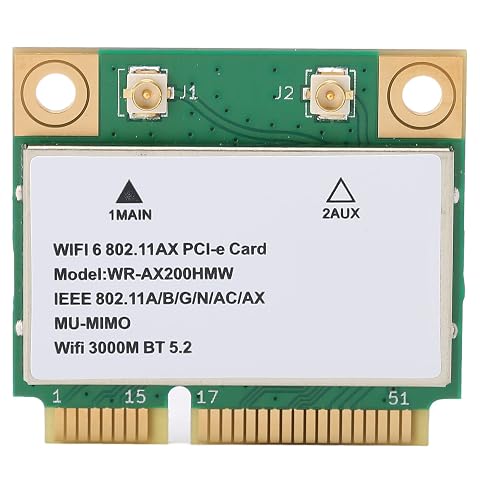
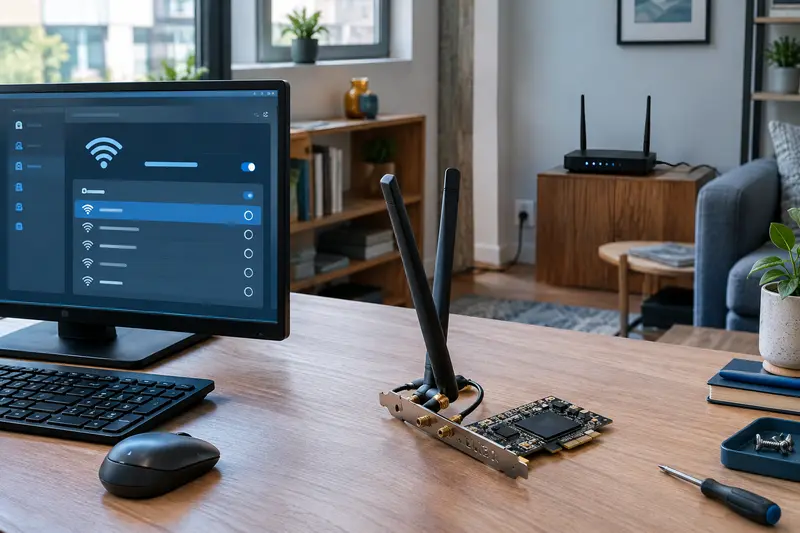
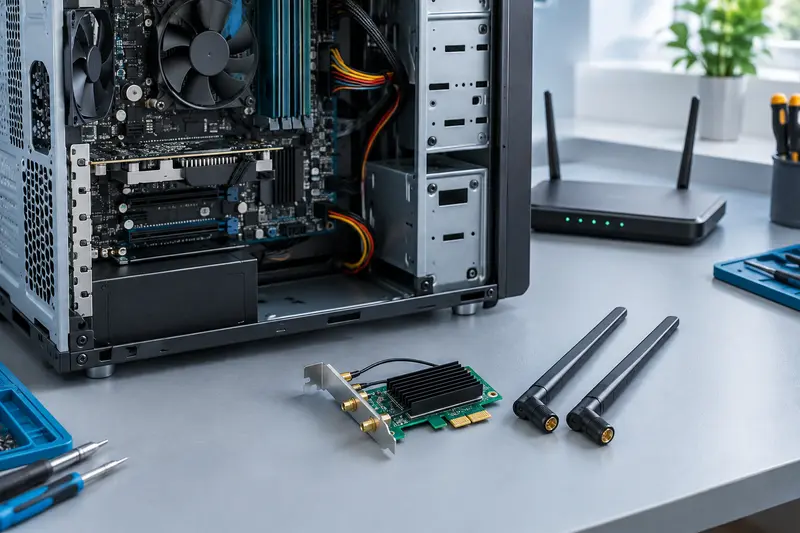
- Carte PCIe : elle s’installe dans un emplacement de la carte mère. Vérifiez la place disponible, la taille de l’équerre et l’accès aux antennes à l’arrière du boîtier. Consultez la sélection de cartes Wi‑Fi PCIe.
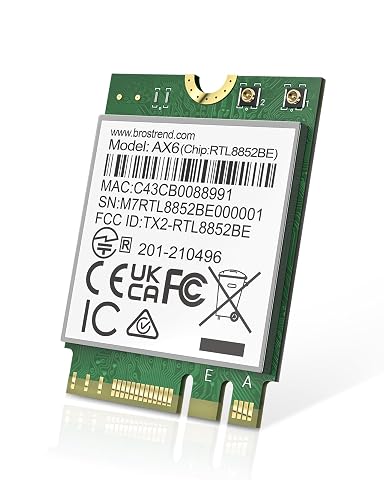
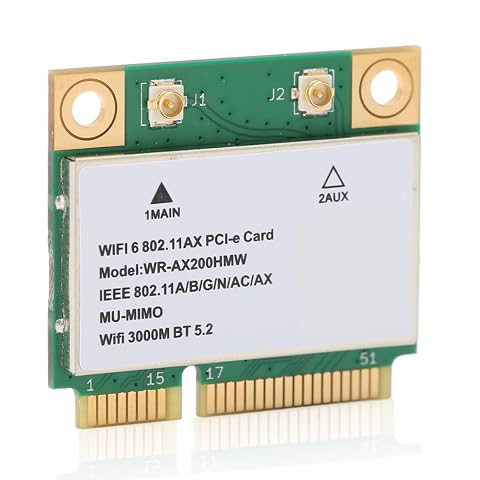
- Carte M.2 : elle peut convenir à un ordinateur portable ou à un ordinateur compact, mais le format seul ne garantit pas la compatibilité. Il faut contrôler le type de connecteur, la longueur du module, les antennes déjà présentes et les restrictions éventuelles du fabricant de l’ordinateur. Comparez les cartes Wi‑Fi M.2.
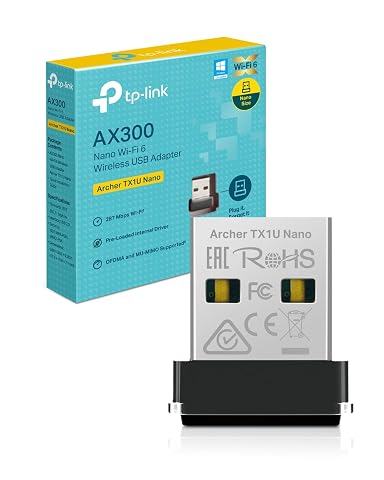
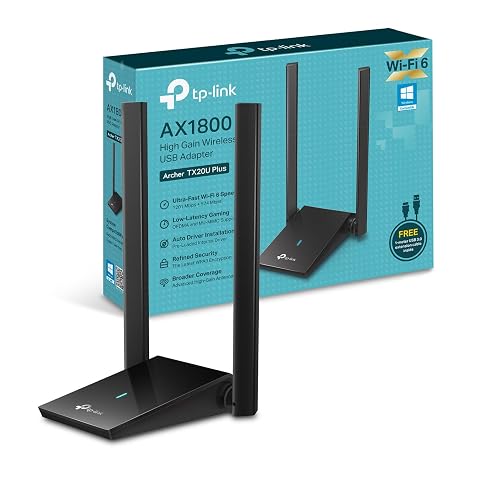
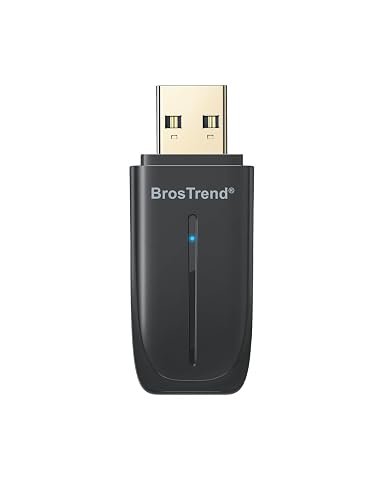
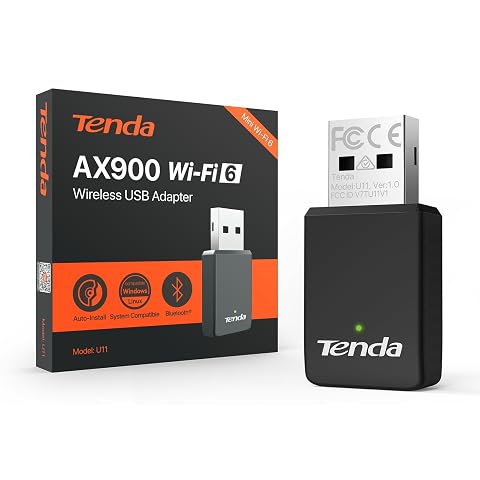
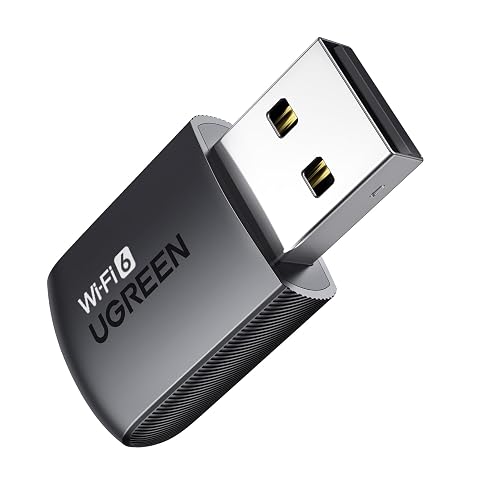
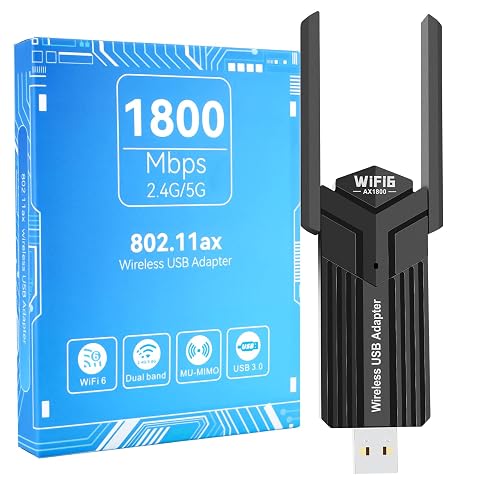
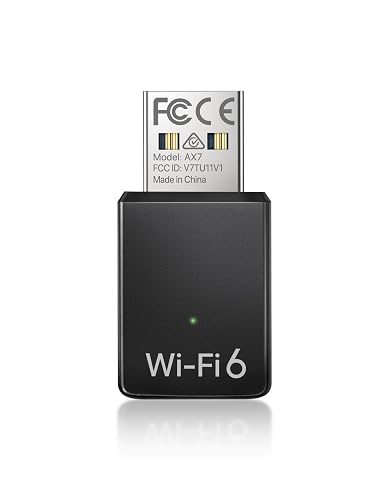
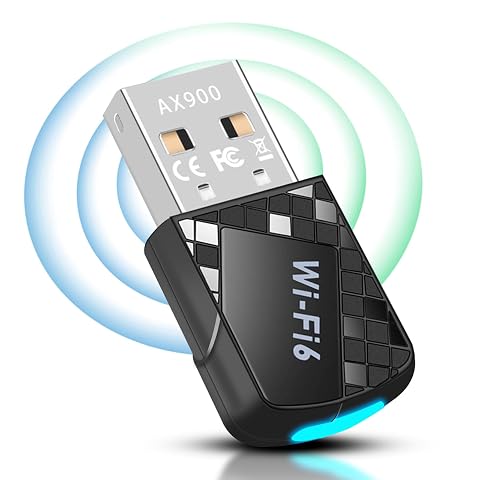
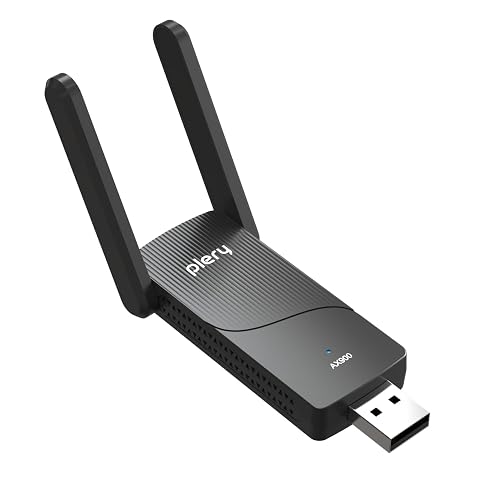
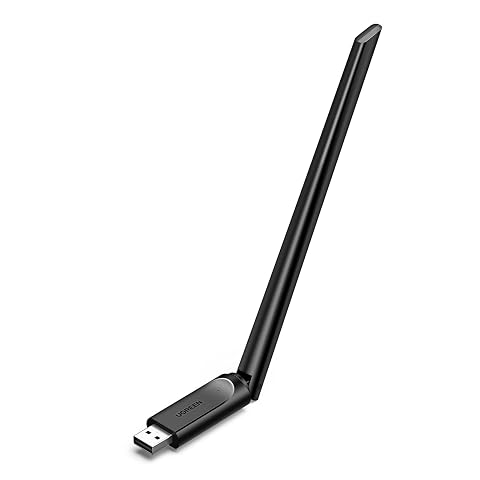
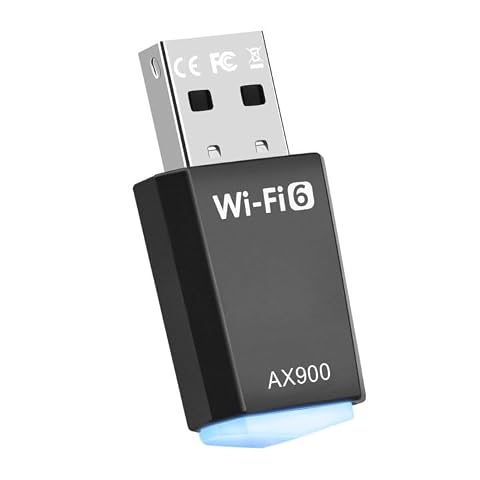
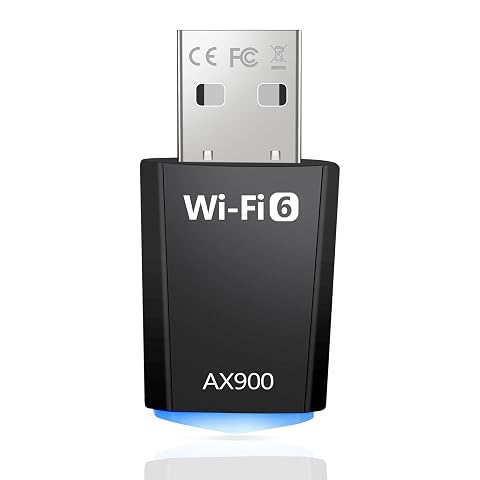
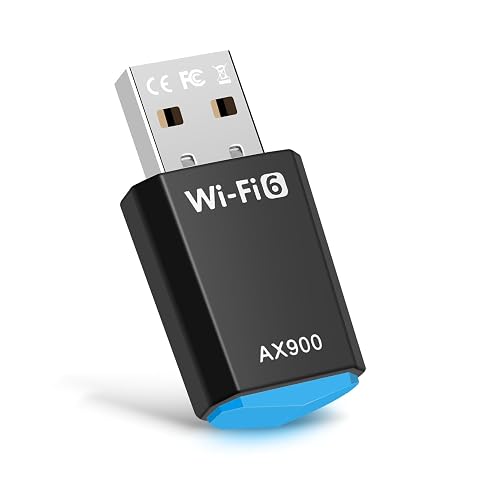
- Adaptateur USB : il se branche sur un port libre et se retire facilement. Une clé compacte dépasse peu, tandis qu’un modèle doté d’antennes externes peut être plus encombrant, mais se place plus librement.
Une carte Wi‑Fi 6 pour PC n’est pas automatiquement compatible avec tous les ordinateurs portant un connecteur qui semble convenir. Pour un module interne, vérifiez la référence du connecteur et les dimensions avant l’achat. Pour une clé, contrôlez le système d’exploitation pris en charge et le type de port USB requis.
Le tableau ci‑dessous résume les différences pratiques. Les caractéristiques exactes varient selon le modèle : vérifiez toujours la fiche de l’adaptateur, notamment pour les bandes prises en charge, les pilotes et les antennes fournies.
| Format | Installation | À privilégier si… | À vérifier |
|---|
| Carte PCIe | À l’intérieur d’un ordinateur fixe | Vous souhaitez une installation durable et avez un emplacement libre | Format de l’emplacement, encombrement, antennes et accès au boîtier |
| Carte M.2 | À l’intérieur d’un appareil compatible | Vous remplacez un module existant | Connecteur, dimensions, antennes et prise en charge par l’ordinateur |
| Clé USB compacte | Branchement direct sur un port USB | Vous privilégiez la discrétion et la simplicité | Port USB, pilotes et risque de gêner un port voisin |
| Adaptateur USB avec antenne | Branchement externe, parfois avec socle ou câble | Vous voulez pouvoir orienter ou éloigner l’antenne du boîtier | Place sur le bureau, longueur du câble et dégagement des antennes |
Une clé USB qui prend en charge le Wi‑Fi 6 est une solution pratique pour ajouter la connexion sans ouvrir l’ordinateur. Pour un poste fixe installé sous un bureau ou près d’un mur, un adaptateur pour le Wi‑Fi 6 avec antenne externe peut faciliter le positionnement. Ce format ne garantit toutefois pas, à lui seul, une meilleure réception : l’emplacement, les obstacles et la qualité du signal comptent également.
Le Wi‑Fi 6 correspond à la norme 802.11ax. Pour en profiter, votre routeur ou point d’accès doit lui aussi prendre en charge cette norme. Si votre réseau utilise une génération antérieure, l’adaptateur peut généralement se connecter selon les capacités communes, mais les fonctions propres au Wi‑Fi 6 ne seront pas disponibles sur ce réseau. Vérifiez la compatibilité exacte dans la documentation de l’équipement.
Ne choisissez pas uniquement en fonction du débit maximal annoncé. Les résultats réels dépendent aussi de la box, de la distance, des murs, des interférences, de la bande utilisée et des capacités de l’ordinateur. Regardez si l’adaptateur fonctionne sur les bandes dont vous avez besoin, en particulier si vous souhaitez utiliser le 5 GHz. Le Wi‑Fi 6 ne signifie pas que l’appareil fonctionne en 6 GHz : cette bande relève du Wi‑Fi 6E et nécessite un équipement compatible.
Le Bluetooth intégré peut être utile pour connecter des périphériques sans fil, mais il n’est pas présent sur tous les modèles. Pour une carte interne, vérifiez également si une connexion supplémentaire à la carte mère est nécessaire pour activer cette fonction. Côté sécurité, privilégiez un routeur et un adaptateur prenant en charge les protections récentes proposées par votre réseau, puis installez les pilotes appropriés à votre système.
À retenir Pour bénéficier du Wi‑Fi 6, l’adaptateur et le routeur doivent être compatibles avec cette norme. Le placement et la qualité du signal restent déterminants pour votre connexion au quotidien.
Éviter les erreurs de compatibilité
Avant de commander, relevez le modèle de votre ordinateur et identifiez ses connecteurs disponibles. Sur un ordinateur fixe, vérifiez qu’une carte ne masquera pas un autre composant et que ses antennes pourront être vissées et orientées sans obstacle. Sur un portable, ne supposez pas qu’un module M.2 pourra remplacer celui d’origine : connectique, antennes et prise en charge logicielle peuvent limiter le remplacement.
Pour un adaptateur USB, choisissez un port accessible et adapté aux indications du fabricant. Un port à l’arrière d’un ordinateur placé contre un mur peut être difficile d’accès ; un câble ou un socle peut alors aider à dégager l’adaptateur. À l’inverse, une clé très compacte se transporte aisément, mais peut être moins commode à retirer et risque de gêner un port adjacent.
- Contrôlez le système d’exploitation et la disponibilité des pilotes avant l’installation.
- Vérifiez les bandes Wi‑Fi, les fonctions Bluetooth éventuelles et le type de port nécessaire.
- Ne confondez pas Wi‑Fi 6 et Wi‑Fi 6E, et ne déduisez pas la portée du seul nombre d’antennes.
Budget, installation et entretien
En entrée de gamme, les modèles répondent surtout à un besoin simple de connexion ou de remplacement, avec un format souvent compact. Le milieu de gamme propose davantage de choix pour le positionnement, les antennes ou les fonctions associées. Le haut de gamme se justifie surtout si votre réseau, votre ordinateur et vos usages peuvent exploiter les caractéristiques supplémentaires ; sinon, elles ne changeront pas nécessairement votre expérience.
Pour installer une carte interne, éteignez l’ordinateur et débranchez‑le avant d’ouvrir le boîtier. Respectez les consignes du fabricant, fixez correctement le module et raccordez les antennes sans forcer. Pour une clé USB, installez le pilote requis si le système ne reconnaît pas automatiquement l’appareil, puis testez la connexion à l’emplacement prévu. Orientez les antennes et déplacez l’adaptateur si le signal est instable.
Un entretien régulier reste simple : dépoussiérez le boîtier hors tension, évitez de plier ou de tirer sur les antennes et gardez les connecteurs propres et secs. Mettez à jour les pilotes lorsque cela corrige un problème de compatibilité ou de stabilité. Si la réception baisse, testez d’abord un autre emplacement et vérifiez le routeur avant de remplacer la carte.