Ce que le Wi‑Fi 6E apporte
Le Wi‑Fi 6E ajoute l’accès à la bande des 6 GHz aux bandes 2,4 et 5 GHz. Pour en profiter, votre ordinateur doit disposer d’un équipement Wi‑Fi 6E et votre routeur doit lui aussi prendre en charge cette bande. Une connexion 6E peut alors offrir davantage de canaux disponibles, notamment dans un environnement où les réseaux voisins se chevauchent. Elle ne garantit toutefois pas un débit supérieur dans toutes les situations : la distance, les murs, le routeur, l’abonnement et les capacités des autres appareils comptent également.
La bande 6 GHz est plus sensible aux obstacles que la bande 2,4 GHz. Si le PC se trouve loin du routeur ou derrière plusieurs murs, vérifiez que les bandes 2,4 et 5 GHz restent disponibles et que l’équipement peut s’y connecter. Le terme « tri‑bande » désigne la prise en charge des trois bandes, et non une vitesse cumulée garantie. La compatibilité avec les réseaux plus anciens dépend du modèle, de ses pilotes et de sa configuration.
À retenir Une carte Wi‑Fi 6E pour PC ne suffit pas, à elle seule, à activer le 6 GHz : contrôlez aussi la compatibilité du routeur et la disponibilité de cette bande dans ses réglages.
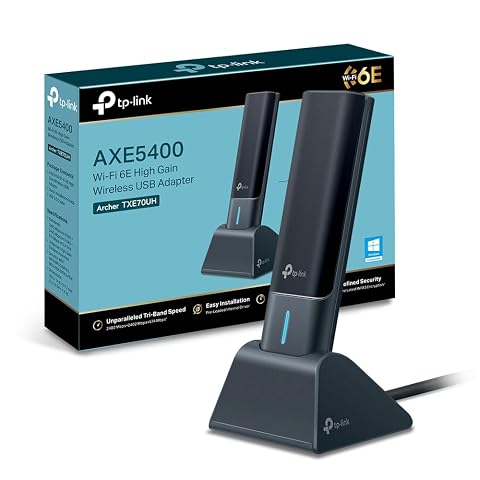
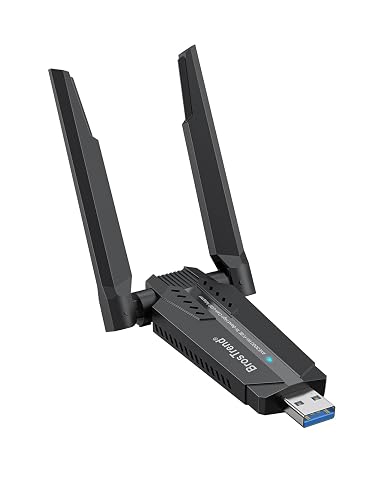
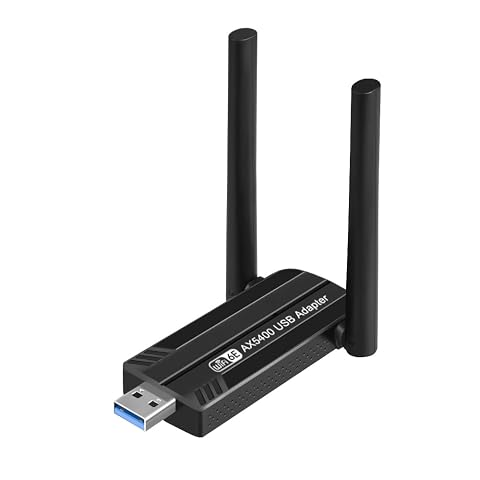
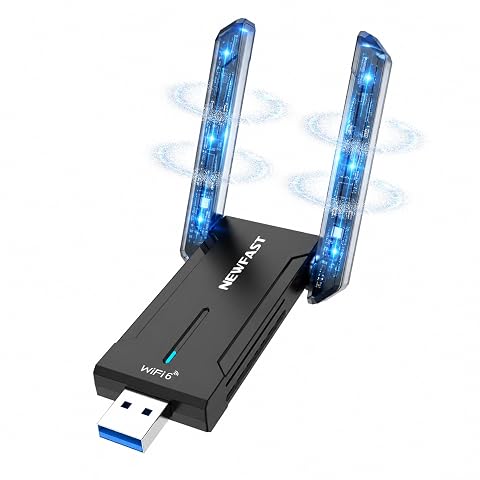
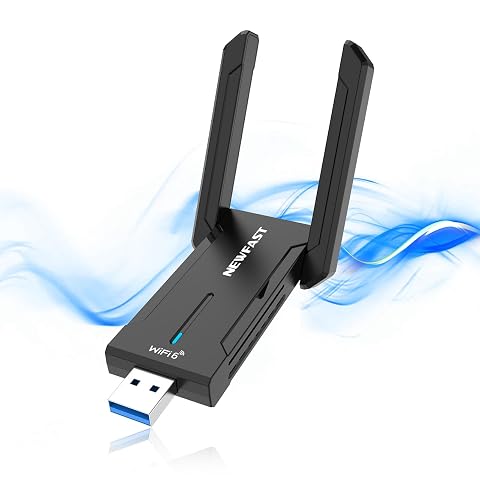
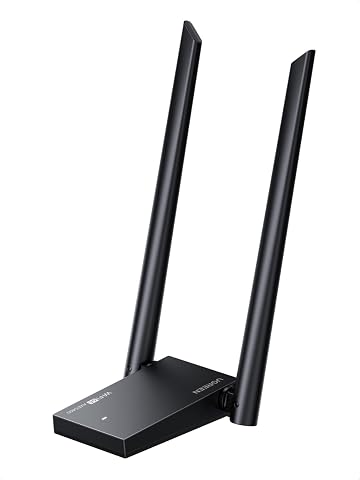
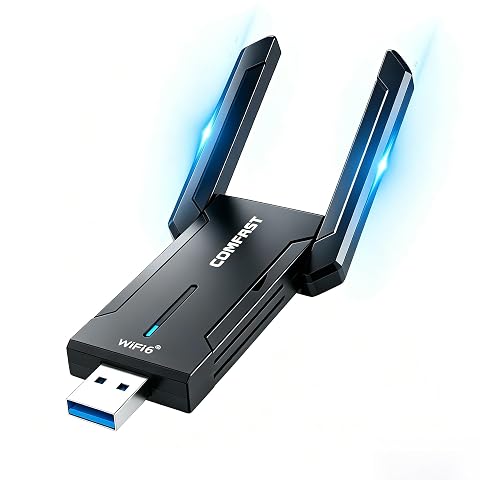
Le choix entre carte interne, module et adaptateur dépend surtout de votre ordinateur, de l’espace disponible et de votre aisance avec le montage. Un adaptateur compatible avec le Wi‑Fi 6E en USB se branche sans ouvrir le boîtier. C’est une option pratique pour équiper un ordinateur de bureau ou portable, sous réserve de vérifier la compatibilité du système d’exploitation et la place nécessaire autour du port.
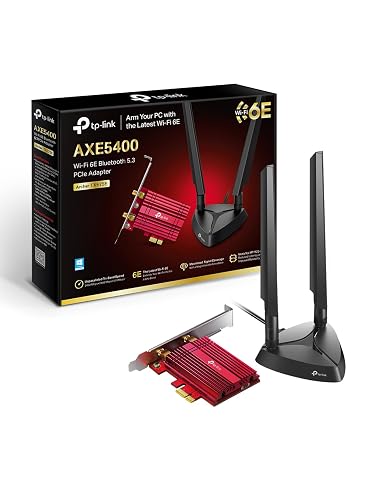
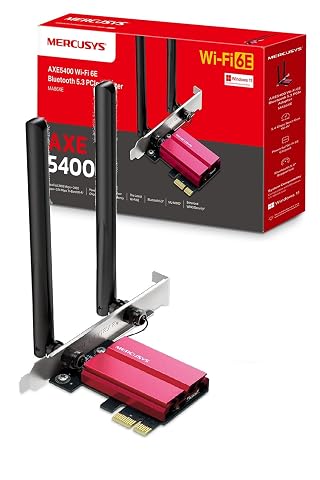
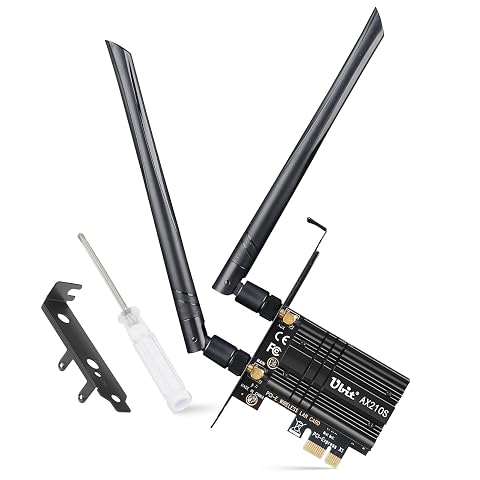
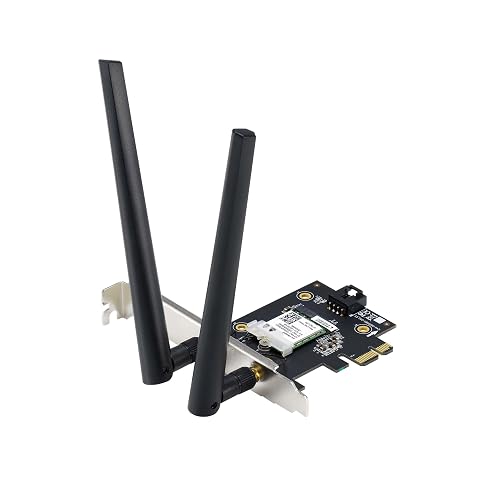
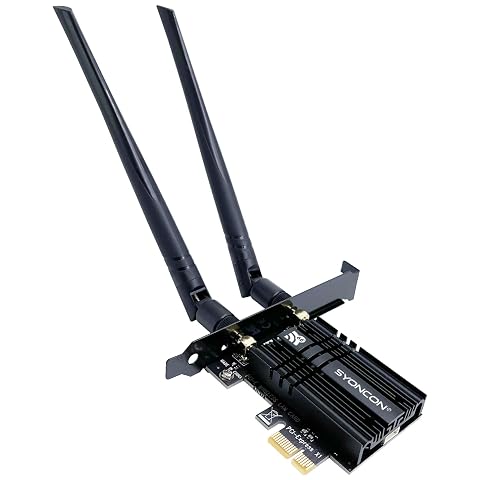
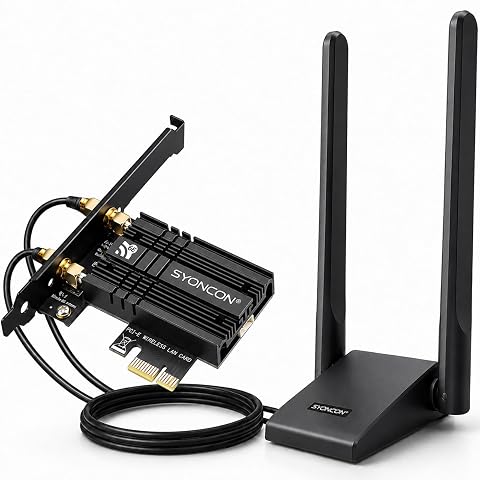
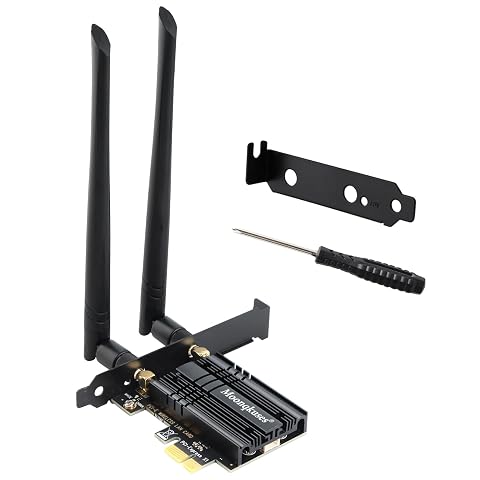
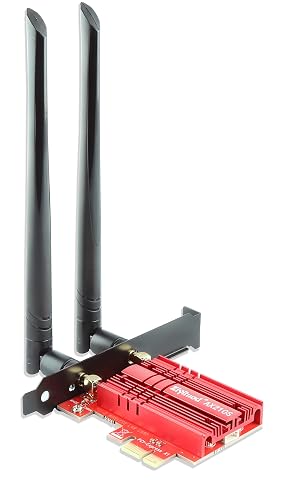
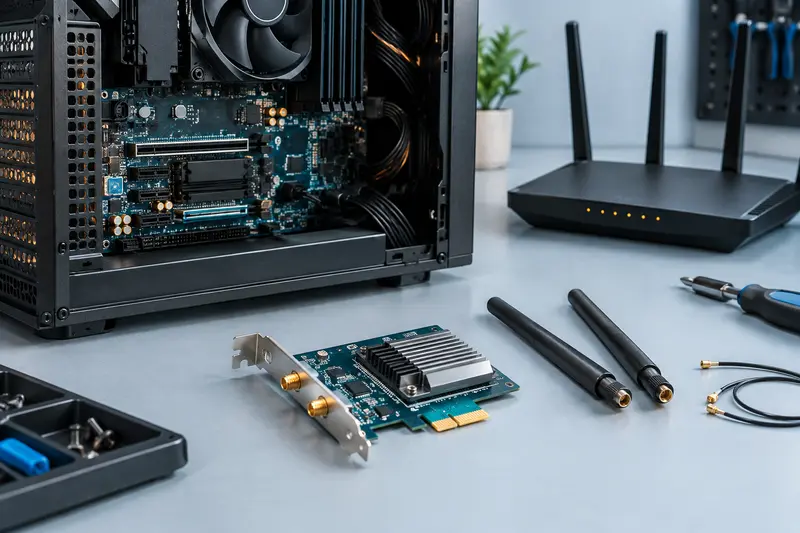
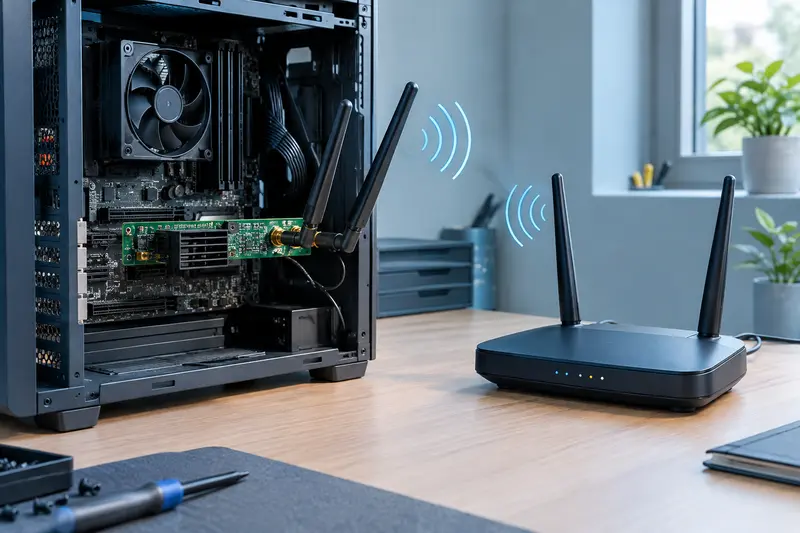
Une carte PCIe s’installe dans un emplacement libre de la carte mère. Elle convient aux PC fixes et peut proposer des antennes déportées, utiles pour les orienter ou les éloigner du boîtier. Avant l’achat, contrôlez le type de slot disponible, la hauteur de l’équerre, l’espace autour de la carte graphique et le dégagement des antennes. Certaines fonctions, comme le Bluetooth, demandent aussi un branchement interne distinct : vérifiez les instructions du modèle.
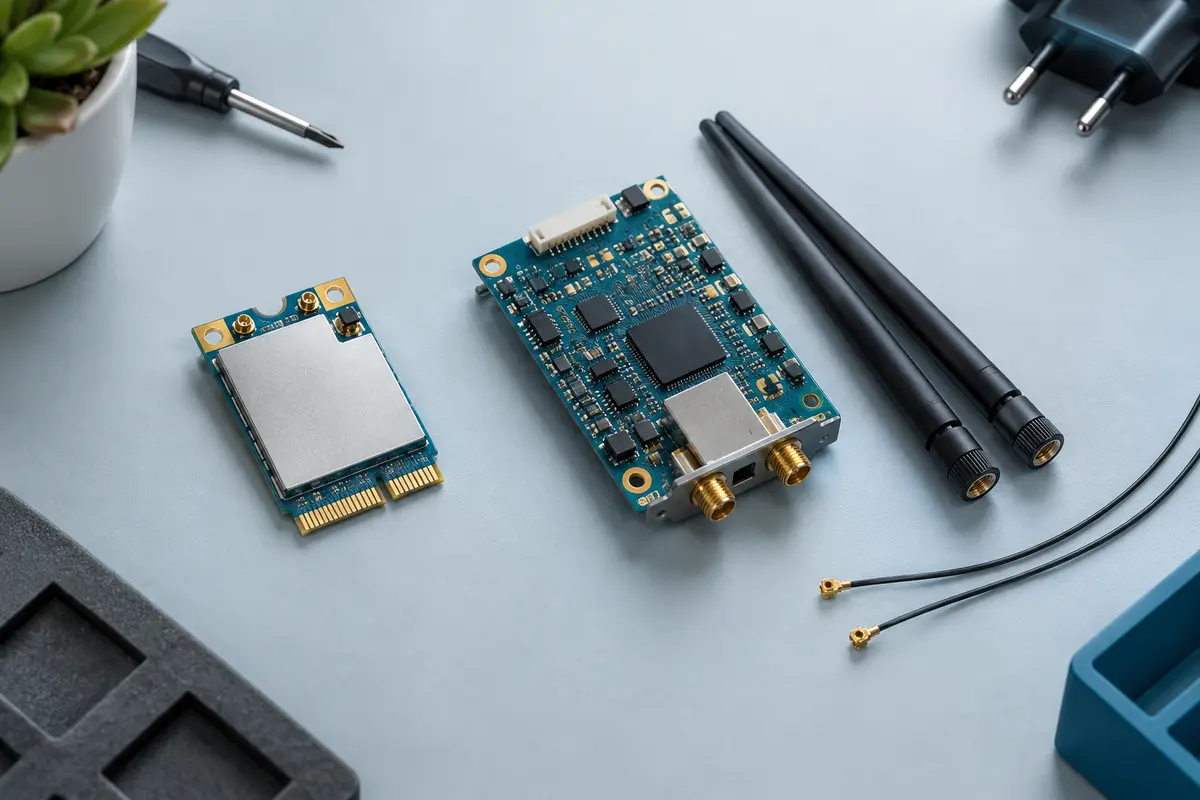
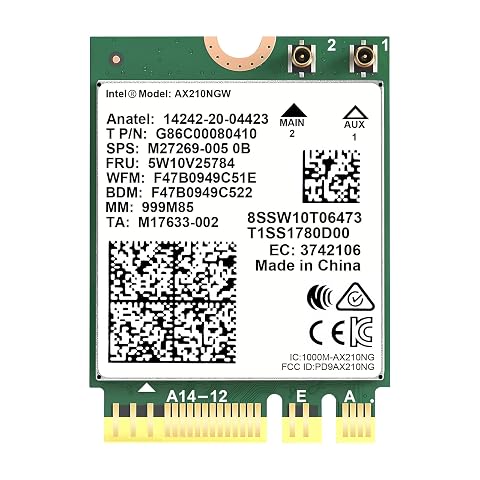
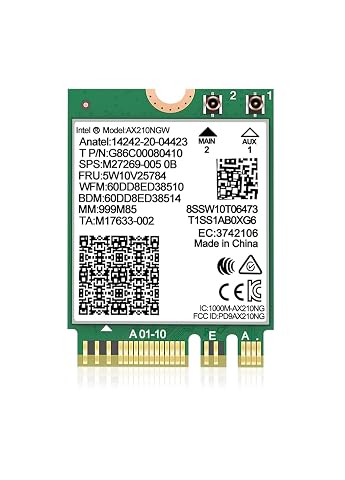
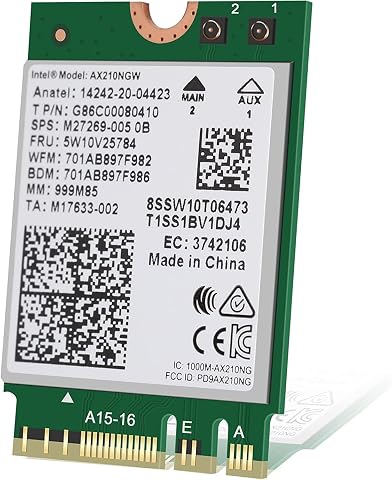
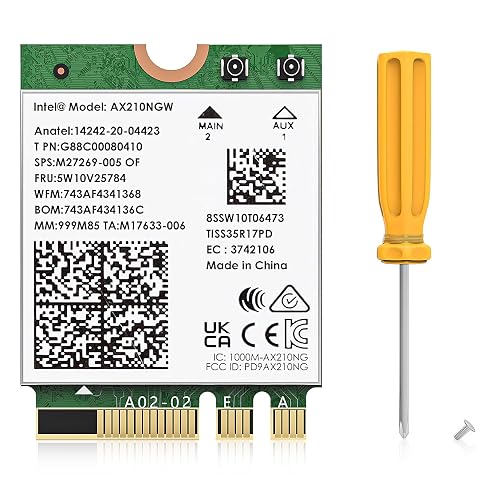
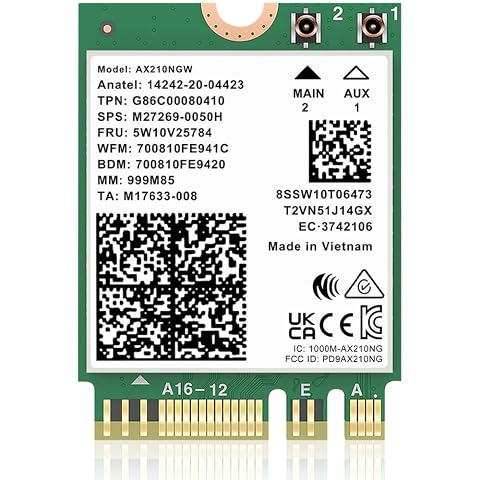
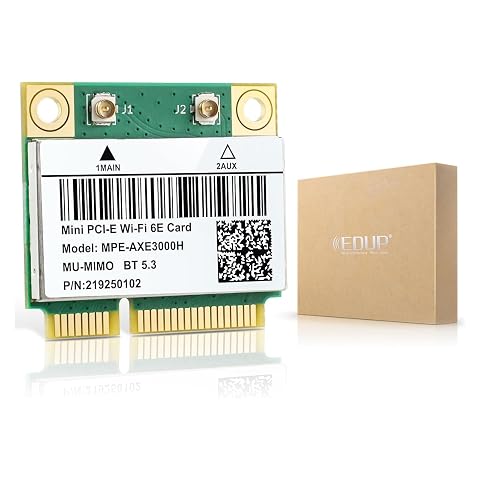
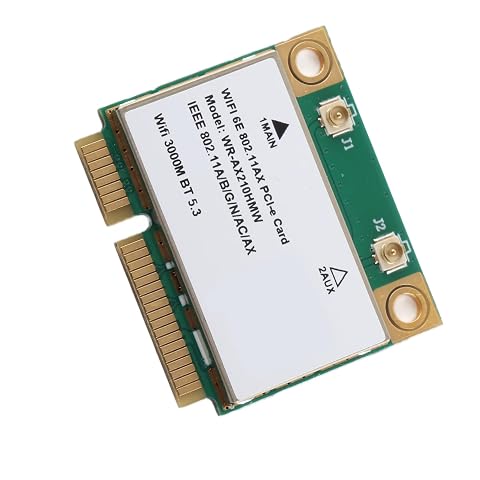
Un module Wi‑Fi 6E pour ordinateur au format M.2 peut remplacer une carte sans fil existante, notamment dans un portable ou un mini‑PC. Le format ne suffit pas à confirmer la compatibilité : contrôlez la longueur du module, la clé du connecteur, les antennes déjà présentes et les limites éventuelles du BIOS. Les modules de type Mini PCIe répondent à un autre format et ne sont pas interchangeables avec un M.2. Consultez les cartes Wi‑Fi PCIe et les cartes Wi‑Fi M.2 pour comparer ces types d’installation.
| Format | Installation | Points à vérifier | À privilégier si… |
|---|
| USB | Branchement sur un port disponible | Compatibilité du système, encombrement, position de l’antenne | Vous souhaitez une mise à niveau simple ou amovible |
| PCIe | Montage dans le boîtier | Slot libre, équerre, dégagement et câblage Bluetooth éventuel | Vous équipez un PC fixe et pouvez accéder à la carte mère |
| M.2 ou Mini PCIe | Remplacement d’un module interne | Connecteur, dimensions, antennes et compatibilité BIOS | Vous remplacez un module existant dans un appareil compatible |
Vérifier la compatibilité avant l’achat
Commencez par identifier le modèle de votre PC ou de sa carte mère, puis relevez les connecteurs disponibles. Pour un portable, consultez le manuel de maintenance avant d’ouvrir le châssis : l’accès au module peut être délicat, et certains appareils n’acceptent pas tous les composants M.2. Pour un PC fixe, assurez-vous qu’un emplacement PCIe est libre et que les antennes pourront être installées sans être bloquées par un mur ou un meuble.
Vérifiez ensuite les systèmes pris en charge et la disponibilité des pilotes pour votre version de Windows ou de Linux. Les fonctions Wi‑Fi et Bluetooth ne reposent pas toujours sur le même raccordement : une carte peut nécessiter un câble interne pour activer le Bluetooth. Si cette fonction vous importe, contrôlez‑la dans la fiche technique plutôt que de la déduire de la seule présence du Wi‑Fi.
Enfin, le routeur doit prendre en charge le Wi‑Fi 6E et diffuser la bande 6 GHz. Vérifiez ses réglages, la sécurité utilisée et la compatibilité des appareils. Sur cette bande, les exigences de sécurité associées au Wi‑Fi 6E, notamment WPA3 lorsque requis, doivent être prises en charge par le routeur et le système client. Si votre réseau utilise un nom distinct pour chaque bande, choisissez le réseau 6 GHz uniquement lorsque le signal est suffisamment stable.
Comparer les caractéristiques utiles
Ne vous arrêtez pas à la mention « 6E ». Examinez le nombre et le type d’antennes, leur connectique, la possibilité de les orienter et la longueur des câbles fournis, le cas échéant. Des antennes externes bien dégagées peuvent faciliter le positionnement, mais leur présence ne compense pas une mauvaise couverture ou un routeur éloigné. Pour illustrer les formats, une Ubit carte Wi‑Fi PCIe AX210 tri‑bande correspond à une installation interne, tandis qu’une TP‑Link Clé Wi‑Fi 6E tri‑bande Archer TXE70UH illustre l’approche USB. Ces exemples ne dispensent pas de vérifier les caractéristiques propres à votre équipement.
Le budget se raisonne par niveau d’équipement plutôt que par seule norme. En entrée de gamme, privilégiez la compatibilité et un format adapté à votre usage, sans payer pour des fonctions dont vous n’avez pas besoin. Le milieu de gamme peut réunir davantage de possibilités de positionnement d’antenne ou le Bluetooth intégré. Le haut de gamme peut proposer une conception plus complète ou des accessoires supplémentaires, mais ne garantit pas un meilleur résultat si le routeur, le placement ou la couverture sont limitants.
Installer et entretenir votre équipement
Avant d’installer une carte interne, éteignez l’ordinateur, débranchez‑le et suivez les consignes du fabricant pour éviter l’électricité statique. Fixez correctement le module et les antennes, puis installez les pilotes nécessaires. Pour une clé USB, évitez de la placer derrière un boîtier métallique ou contre un mur ; un port mieux dégagé peut améliorer la réception. Après l’installation, testez la connexion près du routeur puis à l’endroit habituel d’utilisation.
Maintenez les pilotes et le micrologiciel du routeur à jour depuis les sources prévues par leurs fabricants. Dépoussiérez les prises d’air du PC et vérifiez de temps à autre que les antennes et câbles restent bien fixés. Si la connexion est instable, comparez les bandes, rapprochez l’ordinateur du routeur et contrôlez les réglages avant de remplacer le matériel.