Description
Une mise à niveau sans fil pour PC de bureau
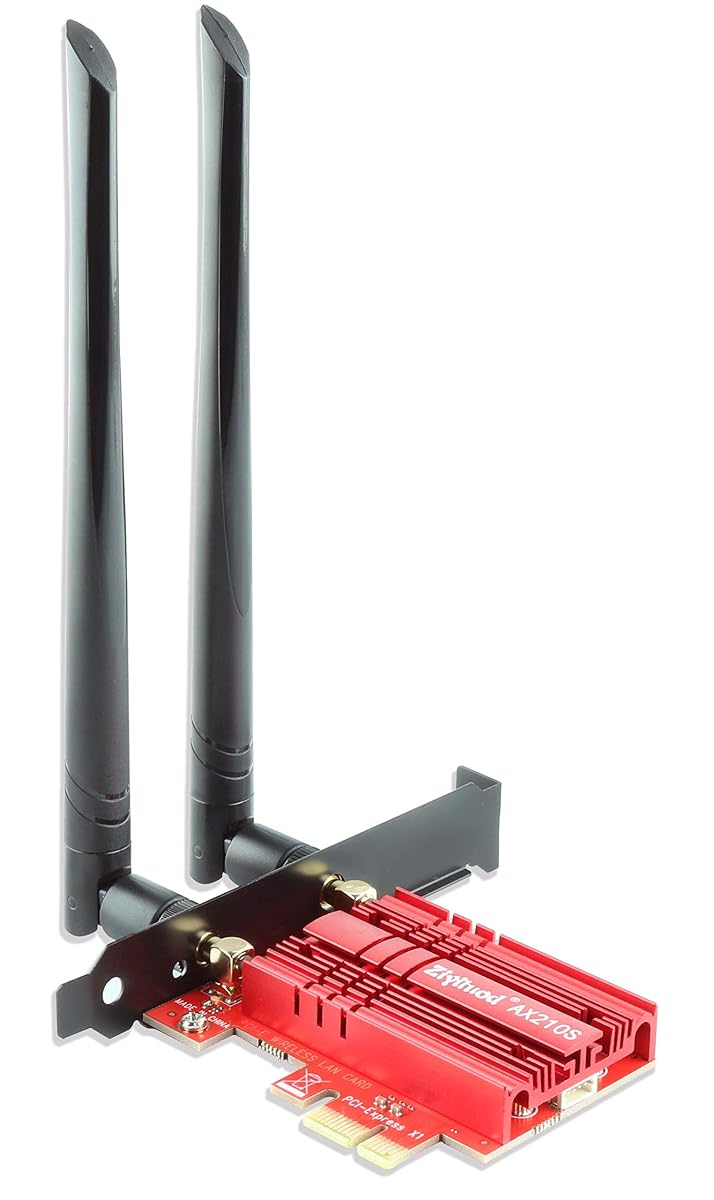
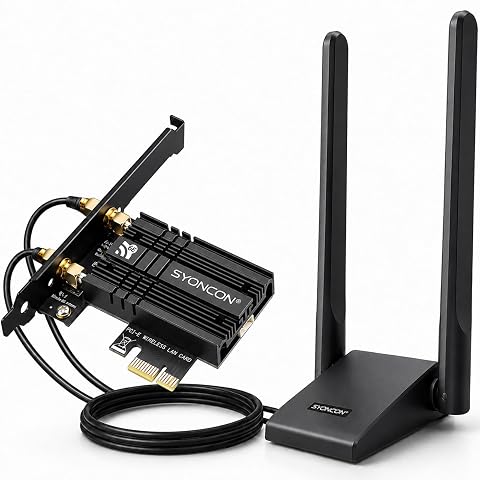
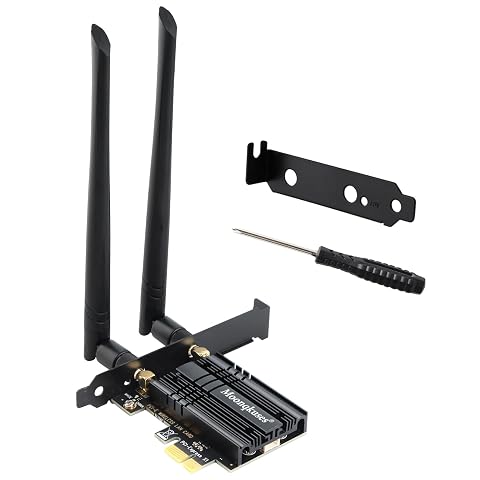
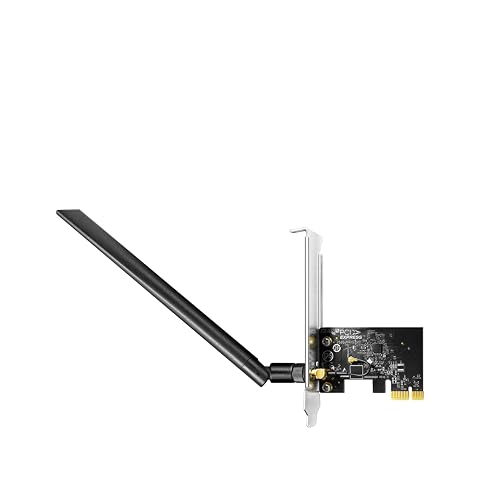
La Ziyituod ZYT-AX210S est une carte réseau interne PCIe destinée à ajouter le Wi‑Fi et le Bluetooth à un ordinateur de bureau compatible. Son chipset Intel Wi‑Fi 6E AX210 prend en charge la norme Wi‑Fi 6 et l’accès à trois bandes de fréquences : 2,4 GHz, 5 GHz et 6 GHz.
Cette solution peut convenir lors d’un montage neuf ou pour remplacer une carte sans fil existante. Elle ne rend pas le routeur plus rapide : elle permet à l’ordinateur de recevoir le signal sans fil. Le résultat dépend donc aussi du routeur, de la bande utilisée, de la distance et des obstacles entre les appareils.
Trois bandes et des débits annoncés élevés
La carte affiche un débit cumulé annoncé pouvant atteindre 5 400 Mb/s. Les débits indiqués par bande sont de 2 402 Mb/s en 6 GHz, 2 402 Mb/s en 5 GHz et 574 Mb/s en 2,4 GHz. Ce sont des valeurs théoriques : elles ne correspondent pas nécessairement au débit observé dans une utilisation réelle.
La bande 6 GHz peut offrir davantage de ressources radio lorsqu’elle est prise en charge par le réseau utilisé. Pour en profiter, il faut un routeur Wi‑Fi 6E compatible et un système d’exploitation adapté. Les bandes 2,4 GHz et 5 GHz restent disponibles pour les réseaux compatibles. La largeur de canal prise en charge va jusqu’à 160 MHz.
Le Wi‑Fi 6 repose sur la norme 802.11ax. Il peut être un choix intéressant si vous souhaitez équiper un PC destiné aux usages en ligne, au transfert de fichiers ou à la connexion à un routeur récent. Les performances effectives restent liées à l’ensemble de l’installation et aux conditions de réception.
Bluetooth 5.3 et sécurité WPA3
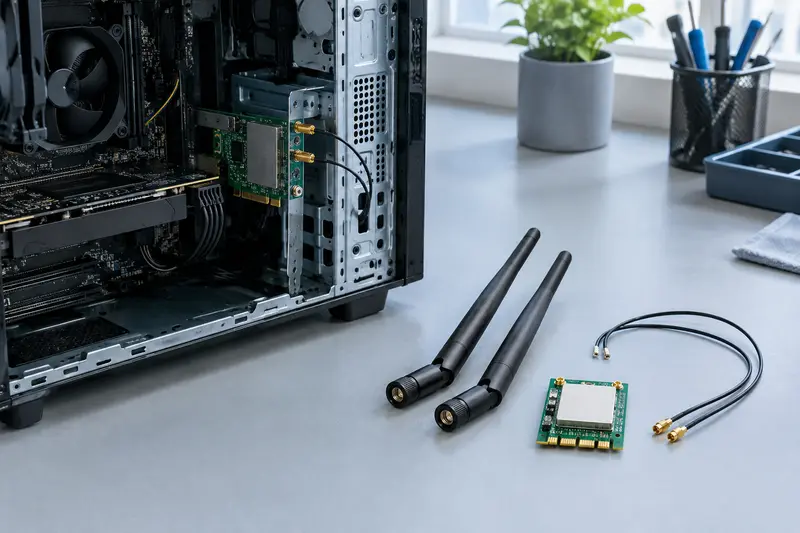
En plus du Wi‑Fi, le chipset prend en charge le Bluetooth 5.3. Vous pouvez ainsi connecter des périphériques compatibles, par exemple un casque ou une souris, à condition que la liaison Bluetooth soit correctement raccordée à la carte mère. Le câble dédié doit être branché sur l’interface interne à 9 broches prévue à cet effet. Sans ce raccordement, le Bluetooth ne fonctionne pas.
La carte prend également en charge le protocole de sécurité WPA3. Pour en bénéficier, le réseau doit lui aussi être configuré avec une sécurité compatible. Vérifiez les réglages du routeur et ceux de votre système avant de modifier la configuration du réseau.
Compatibilité à vérifier avant l’achat
Cette carte est destinée aux ordinateurs de bureau et fonctionne sous Windows 11 ou Windows 10 en version 64 bits. Windows 10 en 32 bits n’est pas pris en charge. Pour accéder à la bande 6 GHz, Windows 11 est requis, ou une version Dev de Windows 10 selon les conditions indiquées pour le produit.
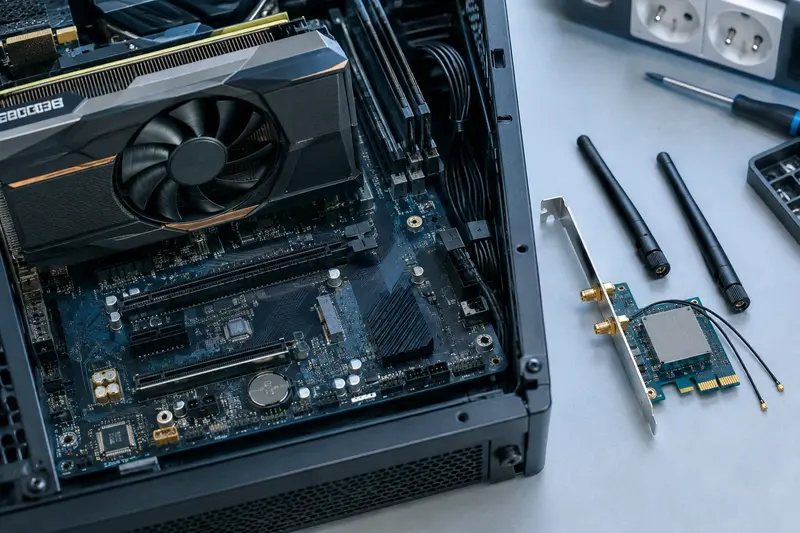
Le Wi‑Fi 6E suppose aussi un routeur compatible avec la bande 6 GHz. La carte peut fonctionner avec des routeurs Wi‑Fi 6 existants, mais ceux‑ci ne donnent pas accès à la bande 6 GHz s’ils ne prennent pas en charge le Wi‑Fi 6E. Avant de choisir, vérifiez que votre ordinateur de bureau dispose d’un emplacement PCIe disponible et que votre système correspond aux versions prises en charge.
Installation et préparation
Prévoyez l’installation dans l’ordinateur, puis l’ajout du pilote adapté. Le pilote peut être téléchargé sur le site Intel en recherchant « AX210 ». Une mise à jour du pilote peut aussi aider à assurer le fonctionnement des différentes fonctions sur certains systèmes.
- Vérifiez la présence d’un emplacement PCIe disponible et la compatibilité de votre système.
- Raccordez le câble Bluetooth à l’interface interne à 9 broches de la carte mère si vous souhaitez utiliser cette fonction.
- Choisissez un routeur compatible avec la bande souhaitée, notamment le Wi‑Fi 6E pour le 6 GHz.
- Gardez à l’esprit que le débit réel dépend du routeur, de la réception et de l’environnement radio.
En tenant compte de ces points, la ZYT-AX210S constitue une option pour ajouter à un PC de bureau compatible les fonctions Wi‑Fi 6E et Bluetooth 5.3, sans confondre les débits théoriques annoncés avec les performances garanties dans chaque configuration.
Mode d’emploi conseillé
Avant l’installation, vérifiez que votre ordinateur de bureau dispose d’un emplacement PCIe disponible et fonctionne sous Windows 10 ou 11 en 64 bits. Pour utiliser la bande 6 GHz, prévoyez Windows 11 ou une version Dev de Windows 10, ainsi qu’un routeur Wi‑Fi 6E compatible.
- Éteignez complètement le PC et débranchez son alimentation avant de l’ouvrir.
- Évitez de toucher les contacts de la carte et déchargez l’électricité statique en touchant une partie métallique du boîtier.
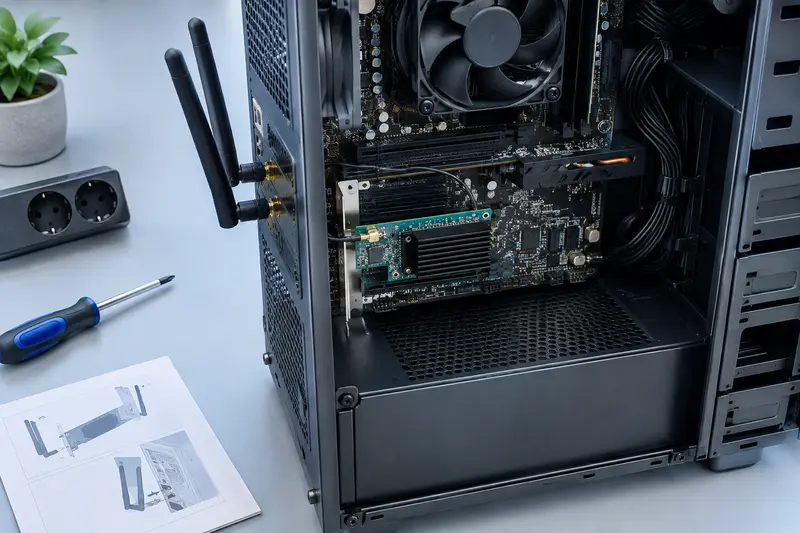
- Insérez la carte dans un emplacement PCIe compatible sans forcer, puis refermez le boîtier avant de remettre l’ordinateur sous tension.
- Pour activer le Bluetooth, raccordez le câble dédié à l’interface interne à 9 broches de la carte mère.
- Installez le pilote adapté, téléchargeable sur le site Intel en recherchant « AX210 », puis vérifiez la connexion réseau.
Respectez les consignes de montage de votre ordinateur et ne manipulez pas ses composants lorsqu’il est sous tension. Si un connecteur résiste, vérifiez son orientation plutôt que de forcer.
Entretien
Comme tout composant informatique, la carte doit être manipulée avec précaution. Éteignez et débranchez le PC avant toute intervention à l’intérieur du boîtier. Tenez la carte par ses bords et évitez de toucher les contacts ou les composants électroniques.
Pour limiter l’accumulation de poussière, entretenez le boîtier de l’ordinateur selon les recommandations de son fabricant. N’appliquez aucun liquide ni produit nettoyant directement sur la carte. Si vous devez la retirer, procédez hors tension et rangez‑la dans un endroit sec, à l’abri de la poussière et des décharges électrostatiques. Lors d’un transport, protégez les contacts et évitez les chocs.
À qui le conseiller ?
Cette carte s’adresse aux personnes qui souhaitent ajouter ou remplacer la connexion sans fil d’un ordinateur de bureau équipé d’un emplacement PCIe. Elle peut convenir à un montage neuf comme à une mise à niveau vers le Wi‑Fi 6E et le Bluetooth 5.3.
Elle est à considérer si votre PC utilise Windows 10 ou 11 en 64 bits et si votre routeur prend en charge les bandes que vous souhaitez exploiter. Pour le 6 GHz, vérifiez en particulier la compatibilité Wi‑Fi 6E du routeur et les conditions propres au système d’exploitation.
Les prix indiqués sont ceux constatés à la date mentionnée ; seul le prix affiché lors de la commande fait foi.