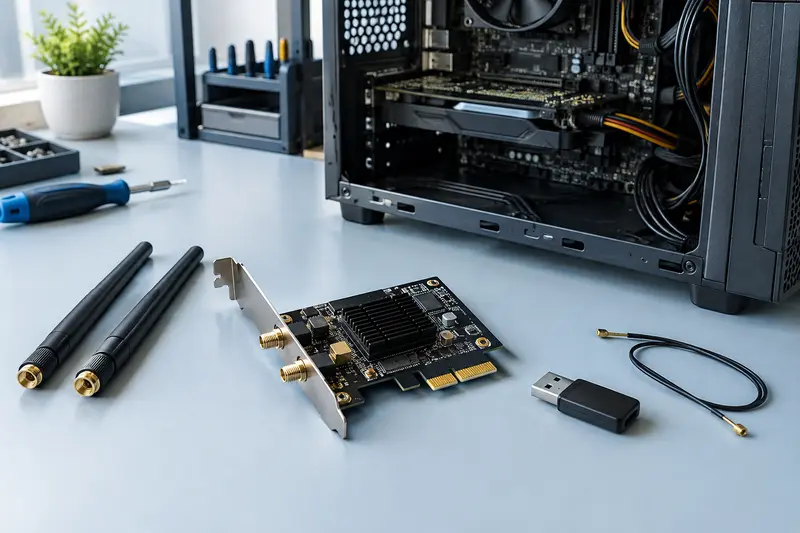
Une installation réussie commence avant l’ouverture du boîtier : il faut vérifier la compatibilité de la carte, couper toute alimentation et manipuler les composants sans forcer. Après la pose, quelques contrôles permettent de confirmer que la carte et ses antennes sont reconnues et que votre connexion fonctionne.
Pour installer une carte Wi‑Fi PCIe sans abîmer votre ordinateur, vérifiez d’abord que le modèle convient à la carte mère et au boîtier, puis coupez et débranchez complètement le PC. Manipulez la carte par ses bords, insérez‑la bien dans son emplacement et ne forcez jamais sur le connecteur. Au redémarrage, contrôlez sa détection, le pilote, le raccordement des antennes et l’accès au réseau.
Voici les précautions à prendre, étape par étape, depuis la préparation du poste jusqu’au diagnostic si la connexion ne revient pas. L’installation d’une carte Wi‑Fi PCIe ne modifie normalement ni le nom ni le mot de passe de votre réseau, mais prévoyez une solution de secours pour accéder à Internet si un pilote manque.
Que faut‑il faire avant d’ouvrir le boîtier du PC ?
Commencez par arrêter le système depuis son menu d’alimentation, puis éteignez l’interrupteur de l’alimentation du PC, s’il y en a un. Débranchez le cordon secteur ainsi que les périphériques qui pourraient gêner l’accès au boîtier. Appuyez quelques secondes sur le bouton de mise en marche une fois le PC débranché : cela aide à dissiper une partie de la charge résiduelle. N’ouvrez jamais le bloc d’alimentation lui‑même.
Installez l’ordinateur sur une surface stable, sèche et bien éclairée. Évitez les tapis et les vêtements qui produisent facilement de l’électricité statique. Avant de toucher une pièce, déchargez-vous en touchant une partie métallique non peinte du châssis. Un bracelet antistatique correctement utilisé peut également réduire le risque de décharge. Pendant toute l’opération, tenez la carte par ses bords et évitez de toucher ses contacts dorés, ses composants ou les petits connecteurs d’antenne.
Préparez à portée de main le tournevis adapté, la notice de la carte et, si nécessaire, une clé USB contenant le pilote téléchargé depuis la source officielle du fabricant. Cette précaution est utile si l’ordinateur n’a pas de connexion filaire et que le Wi‑Fi ne fonctionne pas immédiatement après le montage. Repérez aussi comment retirer le panneau latéral et où se trouvent les vis de fixation des cartes d’extension.
Avant toute manipulation Le PC doit être arrêté et débranché du secteur. Ne retirez pas et n’insérez pas une carte PCIe lorsque l’ordinateur est alimenté, même si vous pensez que le système est en veille.
Si le boîtier est sous garantie, scellé ou difficile à ouvrir, consultez sa documentation avant de poursuivre. En cas de doute sur la manipulation ou si un composant paraît endommagé, mieux vaut demander l’aide d’un technicien plutôt que de forcer.
Quels composants vérifier avant une installation PCIe ?
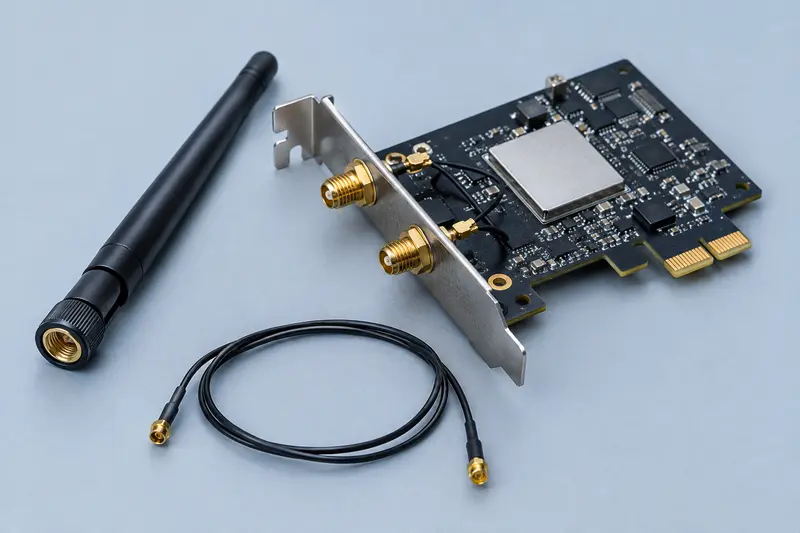
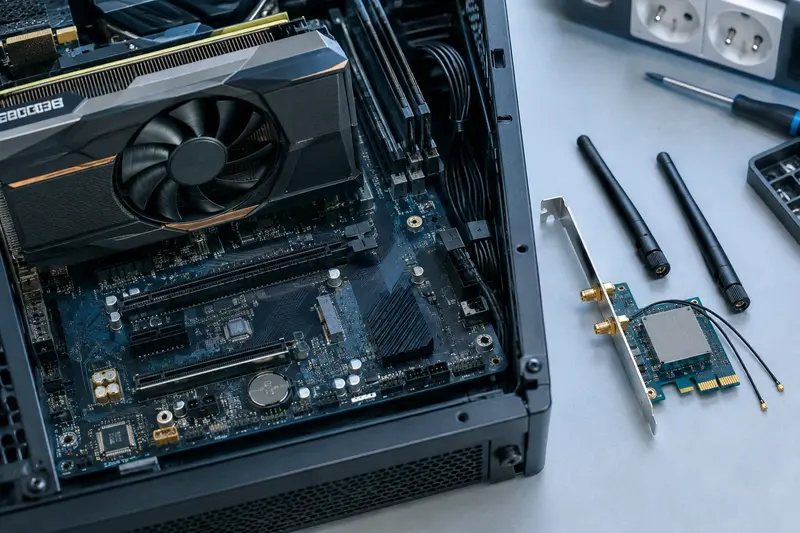
Les précautions pour installer une carte Wi‑Fi commencent par une vérification de compatibilité. Une carte PCIe destinée à un PC fixe s’installe dans un emplacement d’extension PCIe de la carte mère, souvent un emplacement x1. Vérifiez la forme du connecteur, la place disponible et les dimensions de la carte dans les documentations de la carte Wi‑Fi, de la carte mère et du boîtier. Un emplacement plus long peut parfois accueillir une petite carte, mais consultez le manuel plutôt que de vous fier uniquement à l’apparence.
| Élément | À vérifier | Pourquoi c’est utile |
|---|
| Emplacement PCIe | Présence d’un connecteur libre et compatibilité indiquée dans le manuel | Évite de choisir un emplacement occupé ou non adapté |
| Place dans le boîtier | Épaisseur, hauteur de la carte et proximité de la carte graphique | Permet d’insérer la carte et de poser son équerre sans obstruction |
| Équerre arrière | Format pleine hauteur ou profil bas, selon le boîtier | Assure une fixation correcte à l’arrière du PC |
| Antennes | Type de raccordement et dégagement autour des prises | Évite de contraindre les connecteurs et facilite leur orientation |
| Câble Bluetooth éventuel | Présence d’un câble interne et d’un connecteur USB libre sur la carte mère | Sur certaines cartes combinées, le Wi‑Fi et le Bluetooth n’empruntent pas le même raccordement |
Examinez la zone autour de l’emplacement envisagé. Une carte graphique volumineuse peut masquer un connecteur ou gêner l’accès à la vis de fixation. Vérifiez également que l’équerre de la carte pourra prendre place dans une ouverture arrière du boîtier et que les antennes ne seront pas coincées contre un mur ou un meuble. Pour comparer les dimensions et les formats disponibles, consultez la rubrique des cartes Wi‑Fi PCIe. Vous pouvez aussi lire notre guide pour choisir une carte Wi‑Fi selon la carte mère et le boîtier.
Regardez enfin les besoins de la carte en matière de pilotes et de fonctions annexes. Une carte combinant Wi‑Fi et Bluetooth peut nécessiter, en plus de son insertion PCIe, un petit câble relié à un connecteur USB interne de la carte mère. Si ce câble n’est pas branché, le Wi‑Fi peut fonctionner tandis que le Bluetooth reste indisponible. Vérifiez la notice et le nombre de connecteurs USB internes libres avant la pose. La sélection des modèles et fonctions est présentée dans la rubrique des normes et fonctions Wi‑Fi.
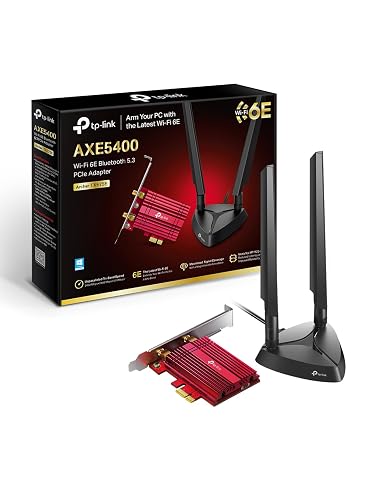
Ajoutez le Wi‑Fi 6E tri‑bande et le Bluetooth 5.3 à votre PC, avec des antennes faciles à positionner.
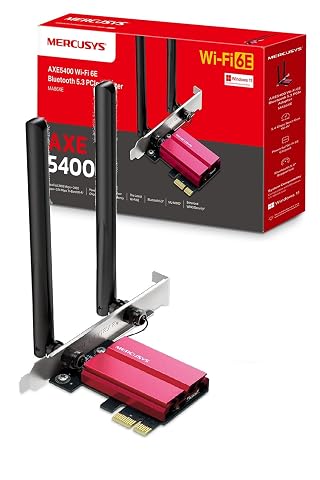
Ajoutez le Wi‑Fi 6E tri‑bande et le Bluetooth 5.3 à votre PC pour des connexions sans fil plus réactives.
Comment insérer et fixer la carte sans endommager les composants ?
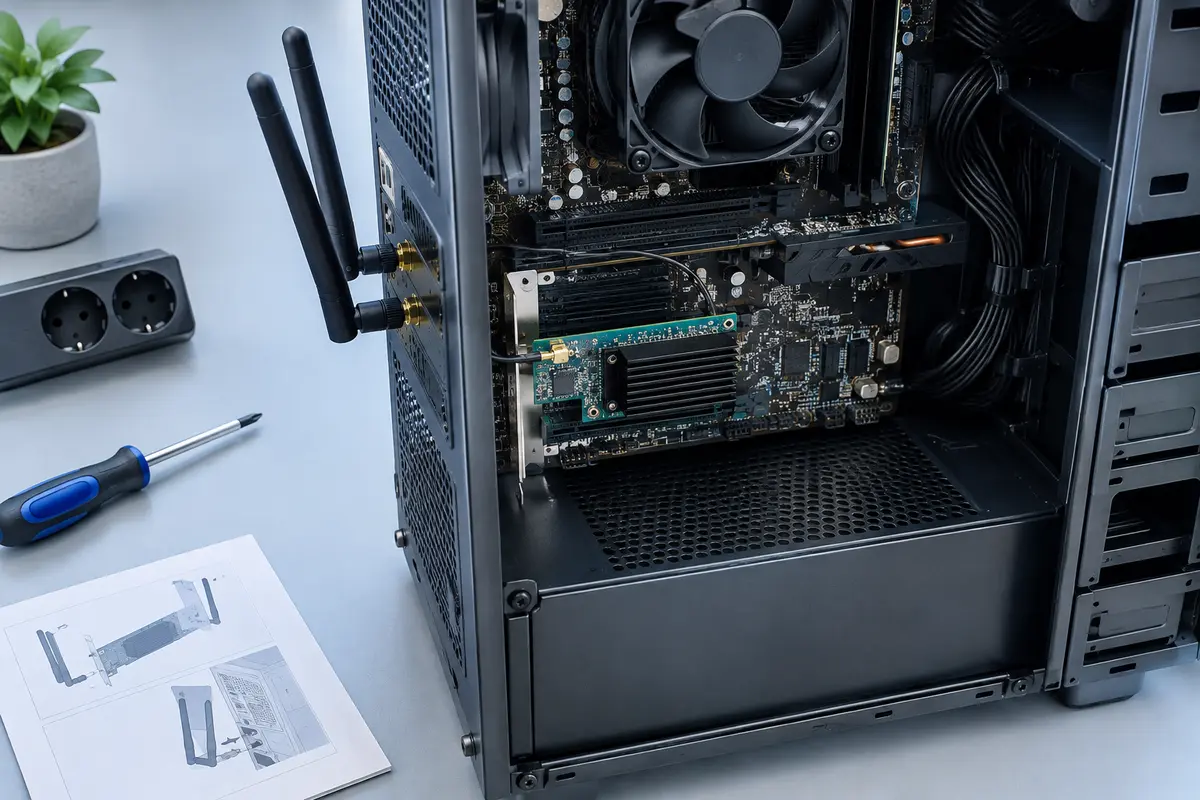
Une fois le boîtier ouvert et l’alimentation débranchée, repérez l’emplacement choisi. Retirez l’équerre métallique correspondante à l’arrière du boîtier, en conservant sa vis. Selon le modèle, l’équerre peut être maintenue par une vis individuelle ou par une barrette commune. Ne retirez que celle qui correspond à l’emplacement PCIe retenu.
- Alignez la carte au‑dessus du connecteur PCIe, en orientant son équerre vers l’arrière du boîtier. Vérifiez que les contacts sont dans le bon sens et que rien ne bloque le passage.
- Insérez‑la bien droit, en exerçant une pression régulière sur les bords de la carte. Le connecteur doit entrer dans son logement sans torsion. Un léger ajustement est possible, mais une résistance importante signifie qu’il faut retirer la carte et vérifier l’alignement.
- Fixez l’équerre avec la vis prévue. Elle doit empêcher la carte de bouger, sans être serrée au point de déformer le métal ou de tirer la carte de travers.
- Branchez le câble interne éventuel sur le connecteur indiqué dans la notice, en respectant son détrompeur. Ne confondez pas ce raccordement avec les connecteurs d’antenne, qui sont situés sur la carte ou son support.
- Vérifiez les dégagements autour de la carte et éloignez les câbles du ventilateur. Aucun câble ne doit être pincé par le panneau du boîtier.
Une carte Wi‑Fi sur la carte mère doit reposer à plat, être engagée dans l’emplacement et rester solidement maintenue par son équerre. Ne la poussez pas en appuyant sur les antennes, les connecteurs ou les petits composants. Si elle ne s’insère pas facilement, retirez‑la et contrôlez à nouveau la position du détrompeur, la présence d’une languette de verrouillage et l’alignement de l’équerre.
Avant de refermer, faites un contrôle visuel sans déplacer la carte : vérifiez qu’elle est entrée de façon uniforme, que la vis est en place et que le câble Bluetooth, s’il existe, est bien orienté. Ne laissez pas d’outil ou de vis libre dans le boîtier. Replacez ensuite le panneau latéral avant de remettre l’ordinateur sous tension.
Comment raccorder les antennes sans abîmer leurs connecteurs ?
Les antennes sont indispensables au fonctionnement normal de nombreuses cartes Wi‑Fi PCIe. Selon le modèle, elles se vissent directement sur les prises à l’arrière de la carte ou se raccordent à une base déportée par un câble. Identifiez d’abord le système prévu par le fabricant : ne tentez pas de brancher une antenne si le filetage ou le format de la prise ne correspond pas.
Pour une antenne vissée, présentez son connecteur bien dans l’axe et tournez‑le à la main. Le filetage doit prendre sans résistance anormale. Si vous sentez qu’il accroche ou part de travers, arrêtez, dévissez et recommencez doucement. Ne forcez pas avec une pince et ne serrez pas excessivement : les petits connecteurs peuvent se déformer ou se détacher de leur support. Raccordez toutes les antennes fournies et indiquées dans la notice, puis orientez‑les de façon à ce qu’elles ne soient ni coincées ni soumises à une traction.
Si la carte utilise une base d’antennes déportée, posez‑la sur une surface dégagée et stable. Évitez de coincer son câble derrière le boîtier ou de le plier fortement. La position des antennes et les matériaux proches influencent la réception : un emplacement dégagé est préférable à un placement derrière une masse métallique ou collé au sol. Pour comprendre les options de positionnement, consultez notre guide sur le placement des antennes d’une carte PCIe.
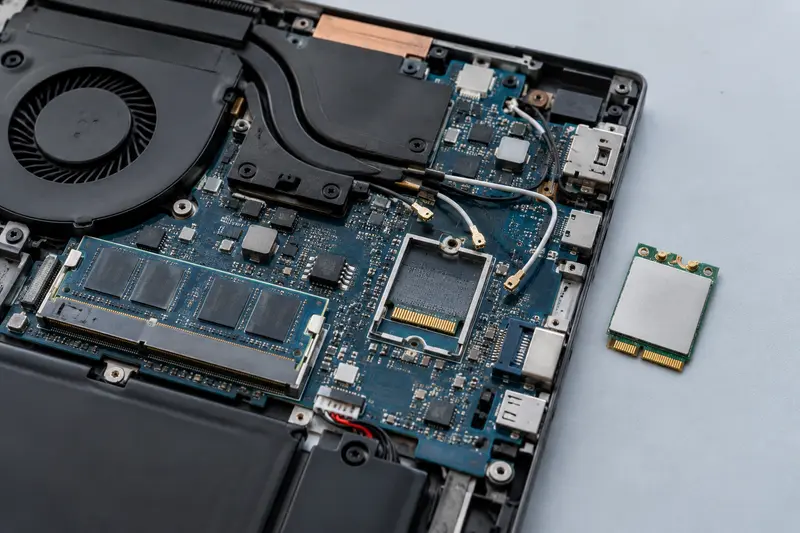
Ne confondez pas une antenne externe vissée avec un minuscule connecteur interne à clipser. Si vous devez raccorder des câbles internes, la notice doit identifier précisément chaque prise. Ne tirez jamais sur un fil pour retirer un connecteur miniature : il peut être nécessaire de le libérer verticalement avec un geste délicat. Si ce montage vous semble incertain, évitez de manipuler ces prises et demandez conseil.
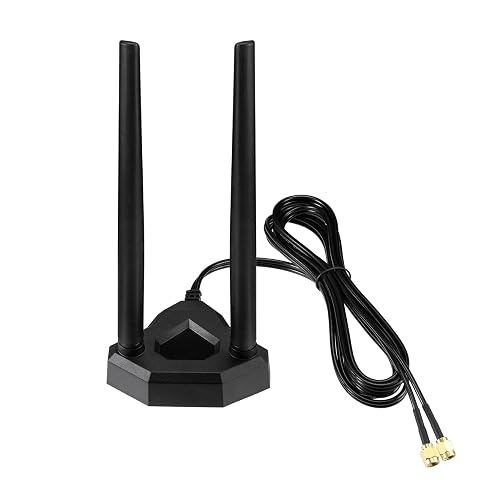
Placez la base magnétique là où la réception est la plus favorable, grâce au câble RP‑SMA de 2 m.
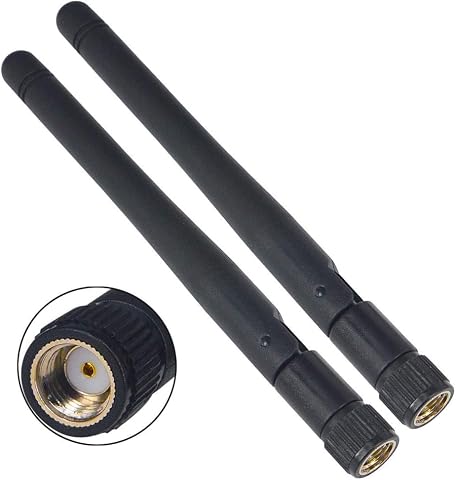
Deux antennes orientables pour équiper un appareil compatible en 2,4 GHz et 5 GHz.
Que contrôler au redémarrage pour vérifier que la carte fonctionne ?
Une fois le boîtier refermé, rebranchez le cordon secteur et démarrez le PC. L’installation physique ne garantit pas à elle seule que le système reconnaîtra immédiatement la carte : il peut avoir besoin d’un pilote compatible. Connectez l’ordinateur à Internet par Ethernet si possible, ou utilisez le pilote préparé sur une clé USB. Installez le logiciel provenant du fabricant de la carte ou de la puce, puis redémarrez si le programme le demande.
Vérifiez ensuite la présence de la carte dans les paramètres réseau ou dans le gestionnaire de périphériques de votre système. Sous Windows, ouvrez le gestionnaire de périphériques et examinez la rubrique des cartes réseau. Un nom de modèle attendu indique que le système identifie le matériel, mais ne confirme pas encore que la connexion au réseau est opérationnelle. Un périphérique inconnu ou un symbole d’avertissement peut signaler un pilote manquant, incorrect ou mal installé.
Activez le Wi‑Fi et vérifiez que les réseaux disponibles s’affichent. Sélectionnez votre réseau, saisissez le mot de passe habituel et testez l’accès à Internet. Si le réseau n’apparaît pas, placez l’ordinateur à une distance raisonnable du routeur pour le premier essai et vérifiez que les antennes sont raccordées. Une réception faible à proximité du routeur peut indiquer une antenne oubliée, mal serrée ou mal orientée, mais peut aussi venir d’un pilote ou d’un réglage réseau.
Le fonctionnement d’une carte Wi‑Fi après installation dépend aussi des équipements en face : la carte, le système et le point d’accès doivent prendre en charge la bande et les fonctions utilisées. Si le réseau n’apparaît toujours pas, vérifiez les caractéristiques du routeur et celles de la carte avant de conclure à une panne. Le Bluetooth, s’il est intégré, mérite un contrôle séparé : vérifiez que son périphérique est détecté et que le câble USB interne requis est branché.
Gardez en tête qu’un montage matériel ne supprime pas les paramètres enregistrés sur le routeur. En revanche, si vous remplacez une ancienne carte, le système peut sélectionner un autre périphérique réseau ou demander une nouvelle installation de pilote. Ne désinstallez pas immédiatement l’ancien pilote si vous n’avez pas encore confirmé que la nouvelle carte se connecte correctement. Une connexion Ethernet ou une clé USB Wi‑Fi peut servir de solution provisoire.
Que faire si la carte n’est pas détectée ou si le Wi‑Fi ne revient pas ?
Procédez par étapes et ne modifiez pas plusieurs réglages à la fois. Si la carte n’apparaît pas dans le système, éteignez et débranchez de nouveau le PC avant d’ouvrir le boîtier. Vérifiez que la carte est bien enfoncée, que son équerre ne la tire pas vers le haut et que l’emplacement PCIe choisi est celui indiqué par la documentation. Si la carte mère dispose d’un autre emplacement compatible et libre, vous pouvez essayer celui‑ci après avoir consulté son manuel.
- La carte apparaît comme périphérique inconnu : installez le pilote adapté au modèle et au système. Si l’installation échoue, vérifiez que vous avez téléchargé le bon fichier et redémarrez avant de réessayer.
- La carte est reconnue, mais aucun réseau n’est visible : confirmez que le Wi‑Fi est activé, que les antennes sont raccordées et que le routeur diffuse le réseau attendu. Essayez également de rapprocher temporairement le PC du routeur.
- Le réseau apparaît, mais la connexion échoue : contrôlez le mot de passe, le mode de sécurité et le fonctionnement du routeur avec un autre appareil. Supprimer puis recréer le profil réseau peut être utile, mais évitez de réinitialiser le routeur sans raison.
- Le Wi‑Fi fonctionne, mais pas le Bluetooth : vérifiez si la carte nécessite un câble relié à un connecteur USB interne, puis contrôlez la présence du périphérique Bluetooth dans le système.
- La connexion est instable : contrôlez le serrage à la main des antennes, leur emplacement et le pilote. Testez aussi avec un autre appareil au même endroit pour distinguer un souci de carte d’un problème de couverture ou de routeur.
Si vous remplacez un adaptateur qui fonctionnait, gardez une solution de connexion en réserve jusqu’à ce que la nouvelle carte soit validée. Une liaison Ethernet est souvent le recours le plus simple pendant l’installation du pilote. Une clé USB Wi‑Fi peut aussi dépanner si elle est compatible avec votre système. N’effacez pas les anciens pilotes et ne réinitialisez pas les paramètres réseau avant d’avoir noté les éléments nécessaires et isolé la cause.
En dernier recours, consultez la documentation de la carte mère pour vérifier qu’aucun réglage ne désactive l’emplacement concerné. Évitez toutefois de modifier au hasard les options du BIOS ou de l’UEFI. Si le PC ne démarre plus normalement, si la carte semble endommagée ou si vous observez une odeur ou un échauffement inhabituel, éteignez‑le et débranchez‑le immédiatement. Faites examiner le matériel par un professionnel si vous ne pouvez pas identifier la cause sans risque.
Une installation soigneuse repose donc sur trois points : compatibilité vérifiée, manipulation hors tension et contrôle méthodique après le redémarrage. Prenez le temps de contrôler l’insertion, la fixation, les câbles et les antennes avant de refermer le boîtier. Ensuite, vérifiez séparément la détection du matériel, le pilote et la connexion au réseau : cette méthode permet de chercher l’origine d’un problème sans risquer d’endommager les autres composants.
Les prix indiqués sont ceux constatés à la date mentionnée ; seul le prix affiché lors de la commande fait foi.