Sous Linux, le nom commercial d’une carte ne suffit pas à prévoir si elle fonctionnera sur votre ordinateur. Vérifiez d’abord son identifiant matériel, puis la prise en charge du pilote et du firmware par votre distribution et son noyau.
Pour choisir une carte Wi‑Fi sous Linux, vérifiez d’abord le chipset exact, puis la disponibilité de son pilote et du firmware dans votre distribution. Une carte peut être détectée par l’ordinateur sans que son pilote fonctionne, ou disposer d’un pilote sans être immédiatement prête à se connecter.
La bonne démarche consiste donc à contrôler séparément le matériel, la prise en charge logicielle et le fonctionnement après installation. Ces vérifications sont particulièrement importantes si vous utilisez une distribution ancienne, un noyau personnalisé ou une carte vendue sous plusieurs révisions matérielles.
Quelle compatibilité vérifier avant de choisir une carte Wi‑Fi pour Linux ?
La compatibilité d’une carte Wi‑Fi avec une distribution Linux dépend de plusieurs éléments, pas seulement de la marque ou de la norme Wi‑Fi annoncée. Une fiche produit peut indiquer Wi‑Fi 6 ou Wi‑Fi 7, mais ces mentions ne précisent pas toujours le chipset, sa révision ni le niveau de prise en charge logicielle dont vous avez besoin.
Pour évaluer une carte, distinguez trois questions :
- Le matériel est‑il détecté ? Le contrôleur PCIe ou le périphérique USB apparaît‑il dans le système ?
- Un pilote peut‑il le prendre en charge ? Le noyau contient‑il le module correspondant, ou faut‑il installer un pilote séparé ?
- Le pilote dispose‑t‑il du firmware requis ? Certains pilotes ont besoin de fichiers de firmware, généralement fournis par un paquet de la distribution.
Ces étapes ne sont pas interchangeables. Une commande peut montrer une carte dans la liste des périphériques alors qu’aucune interface Wi‑Fi n’est disponible. À l’inverse, l’interface peut exister, mais la connexion échouer à cause d’un blocage radio, d’une configuration réseau ou d’un problème de firmware.
La version du système compte aussi. Deux ordinateurs équipés du même modèle de carte peuvent avoir des résultats différents si l’un utilise un noyau récent et l’autre une version plus ancienne. Les distributions peuvent intégrer des correctifs ou des pilotes rétroportés, c’est‑à‑dire adaptés à une version de noyau antérieure. Le numéro de version seul ne décrit donc pas toujours toute la situation.
À retenir Pour une carte Wi‑Fi compatible avec Linux, recherchez le chipset et, si possible, l’identifiant matériel PCI ou USB. Le nom commercial est un indice, pas une garantie de prise en charge.
Le type de norme Wi‑Fi pris en charge vous renseigne sur les fonctions radio, mais il ne suffit pas à établir la compatibilité avec Linux. Commencez par la puce, puis examinez les exigences logicielles de votre distribution.
Comment identifier la carte installée et son chipset ?
Si vous remplacez une carte existante, relevez d’abord les caractéristiques de votre ordinateur et de son système. Dans un terminal, la commande uname -r affiche la version du noyau en cours d’utilisation. Notez également le nom et la version de la distribution, ainsi que son édition, par exemple une version à support long ou une installation plus récente.
Pour inventorier le matériel déjà présent, les commandes diffèrent selon le format de la carte :
- Pour une carte interne PCIe,
lspci -nnk affiche les contrôleurs PCI et leurs identifiants entre crochets. L’option -k indique aussi les pilotes associés lorsqu’ils sont disponibles. - Pour une clé ou un module connecté en USB,
lsusb liste les périphériques USB et leurs identifiants vendeur-produit. - Pour une vue synthétique des interfaces réseau, vous pouvez essayer
ip link ou, si l’outil est installé, lshw -C network.
Ces outils ne sont pas toujours installés par défaut. Si une commande est inconnue, cela ne signifie pas que le matériel est absent. Vous pouvez installer l’outil depuis les dépôts de votre distribution, ou consulter les informations matérielles déjà disponibles dans les paramètres système. Certaines commandes donnent plus de détails avec des droits administrateur, mais commencez par les exécuter sans modifier la configuration.
Les identifiants numériques sont utiles parce qu’un même nom de carte peut recouvrir plusieurs versions, avec des composants différents selon la date ou la révision du produit. Recherchez les identifiants matériels exacts, ainsi que le nom du chipset, plutôt que de vous fier uniquement à la référence commerciale. Si vous n’avez que la fiche du fabricant, demandez au vendeur le contrôleur utilisé dans la révision proposée.
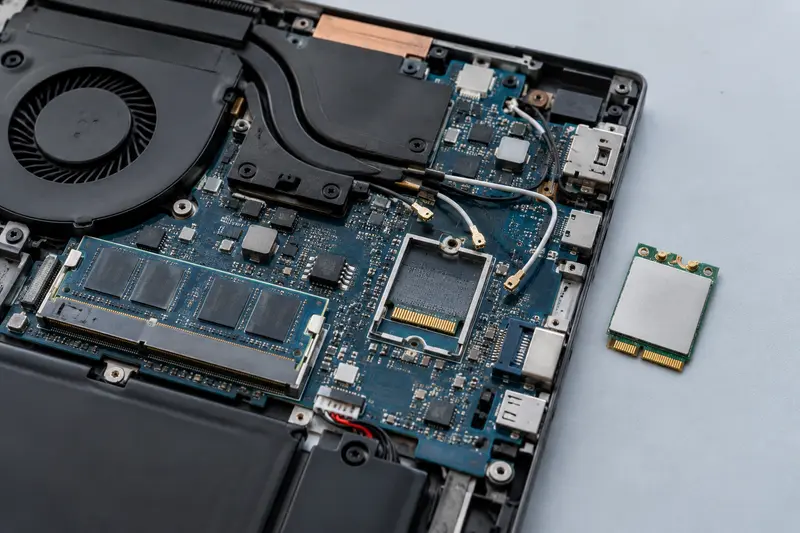
Pour un achat, il faut aussi vérifier que le format correspond à l’ordinateur. Un emplacement PCIe disponible sur un PC fixe ne règle pas la question du pilote, et un module M.2 compatible mécaniquement avec un portable n’est pas automatiquement accepté par son emplacement ou son firmware. Les cartes internes et leurs contraintes physiques sont détaillées dans notre guide sur les cartes Wi‑Fi internes.
Quel rôle jouent le noyau Linux, le pilote et le firmware ?
Le noyau Linux et une carte Wi‑Fi doivent pouvoir dialoguer par l’intermédiaire d’un pilote adapté au chipset. Dans de nombreux cas, le pilote est un module fourni avec le noyau. Il peut se charger automatiquement lorsque le système reconnaît la carte. Cette intégration simplifie les mises à jour et évite généralement d’installer un pilote tiers, mais elle ne garantit pas que toutes les fonctions soient prises en charge dans chaque version.
Le firmware est un élément distinct. Il s’agit de fichiers nécessaires au fonctionnement de certains composants, que le pilote peut charger au démarrage ou lors de l’activation de la radio. Une distribution peut inclure le pilote dans son noyau sans fournir le firmware par défaut, par exemple parce que celui‑ci est proposé dans un paquet séparé. Un message signalant un firmware manquant aide à distinguer ce cas d’une carte totalement inconnue.
Avant l’achat, cherchez les informations de prise en charge pour le chipset exact, puis vérifiez leur pertinence pour votre noyau. Consultez la documentation de la distribution et ses notes de version, ainsi que les informations de maintenance du pilote. Une mention « pris en charge sous Linux » sans précision sur le noyau, le firmware ou les fonctions couvertes mérite d’être approfondie.
La solution peut être moins simple lorsqu’un pilote doit être téléchargé ou compilé séparément. Certains pilotes externes utilisent DKMS, un mécanisme qui tente de reconstruire le module lors des mises à jour du noyau. Cela peut convenir à un utilisateur prêt à assurer la maintenance, mais une mise à jour peut interrompre le service si la compilation échoue ou si les sources ne suivent plus les changements du noyau.
Le démarrage sécurisé peut également intervenir. Selon la configuration, un module compilé séparément et non signé peut être refusé par le système. Ne désactivez pas cette protection sans comprendre les conséquences et sans vérifier s’il est possible de signer le module conformément à la documentation de votre distribution. Pour une configuration que vous souhaitez garder simple, privilégiez une puce dont le pilote et le firmware sont disponibles dans les paquets officiels de votre système.
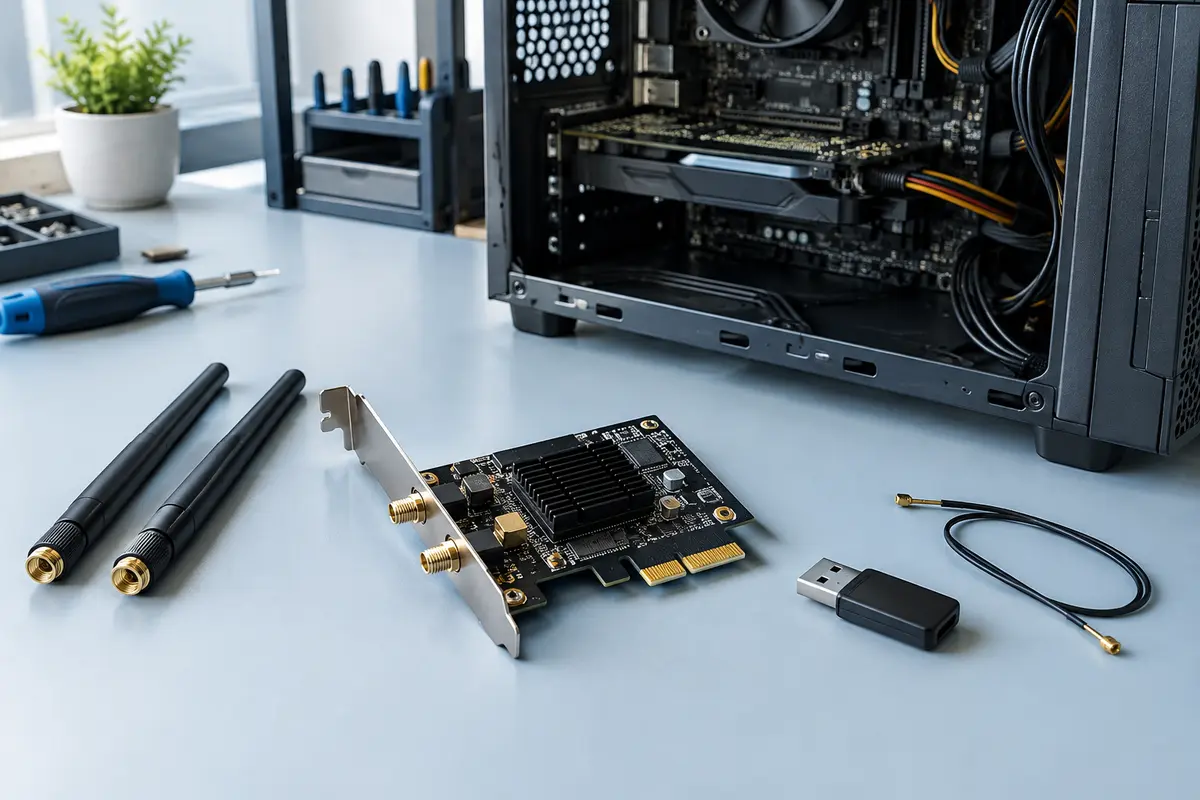
Le format dépend de l’ordinateur et de votre usage. Une carte interne n’est pas plus compatible avec Linux par nature qu’une clé USB. Dans les deux cas, le chipset et son pilote restent déterminants. Le choix du format concerne d’abord les connecteurs disponibles, l’espace, les antennes et la facilité d’installation.
| Format | À vérifier sur l’ordinateur | Point de vigilance logiciel |
|---|
| Carte PCIe | Emplacement libre, hauteur disponible et connexion des antennes | Identifier le chipset de la carte, pas seulement sa norme Wi‑Fi |
| Module M.2 ou Mini PCIe | Format, clé, interface et contraintes du portable | Vérifier la révision exacte et la disponibilité du pilote pour le noyau |
| Clé USB Wi‑Fi | Port accessible et espace autour de la prise | Contrôler l’identifiant USB et éviter les modèles nécessitant un pilote non maintenu |
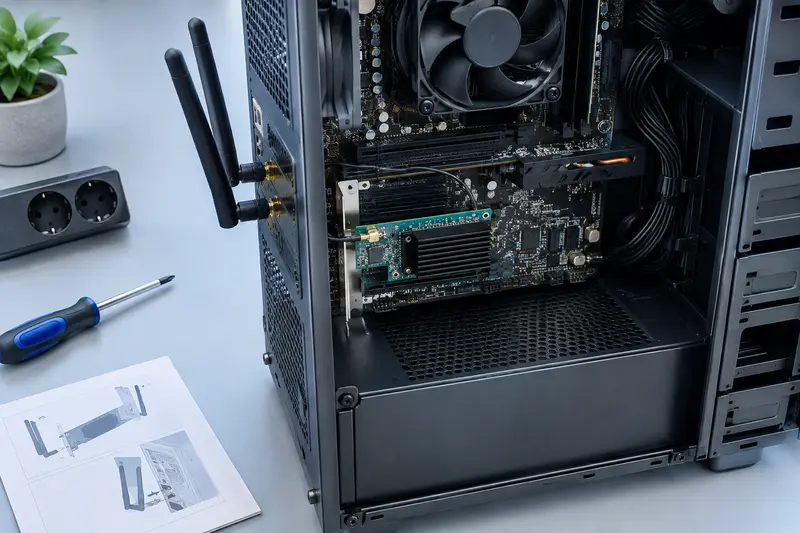
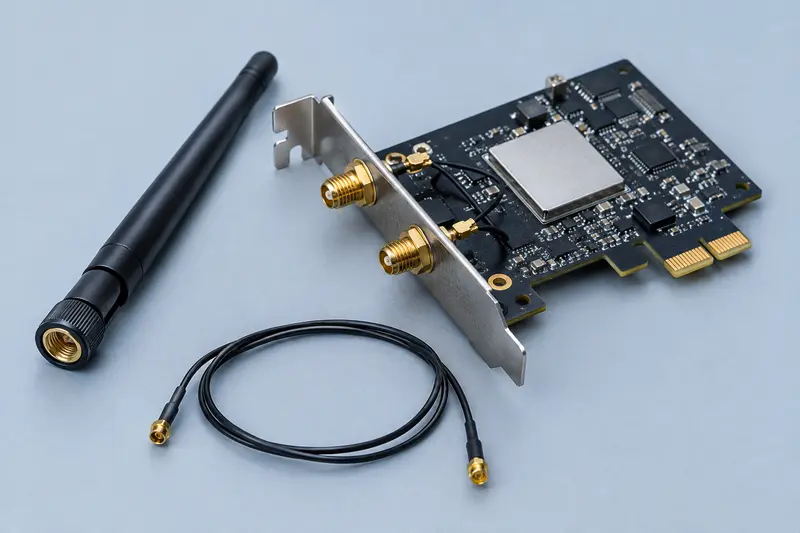
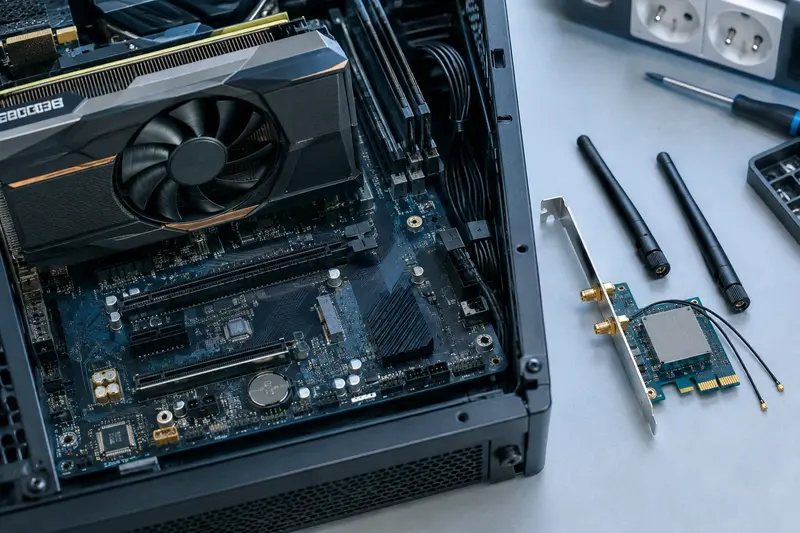
Dans un PC fixe, une carte PCIe permet souvent de placer des antennes à l’arrière du boîtier, mais il faut un emplacement adapté et un accès pour les connecter. Un module de portable demande une vérification plus poussée du connecteur, du format et des câbles d’antenne. Une clé USB est plus facile à déplacer entre machines, mais les modèles compacts peuvent être moins pratiques si le port est masqué ou si la réception est gênée par le boîtier.
Si vous envisagez une carte PCIe, consultez les modèles de cartes Wi‑Fi PCIe, puis vérifiez séparément leur chipset. Pour une clé, la facilité de branchement ne préjuge pas de la qualité du pilote. Dans les deux cas, une puce prise en charge directement par le noyau est souvent plus simple à gérer qu’un composant dont le fonctionnement dépend d’un paquet tiers.
Enfin, ne confondez pas compatibilité de la carte et accès à toutes les bandes ou fonctions. Une connexion en 6 GHz, par exemple, dépend de la carte, du pilote, du point d’accès et des règles régionales applicables. Le Bluetooth intégré peut utiliser une liaison distincte du Wi‑Fi, parfois connectée à un port USB interne sur une carte PCIe. Vérifiez les exigences propres à chaque fonction au lieu de supposer qu’elles seront toutes actives dès l’installation.
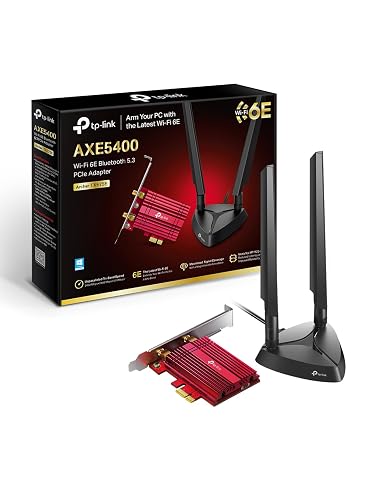
Ajoutez le Wi‑Fi 6E tri‑bande et le Bluetooth 5.3 à votre PC, avec des antennes faciles à positionner.
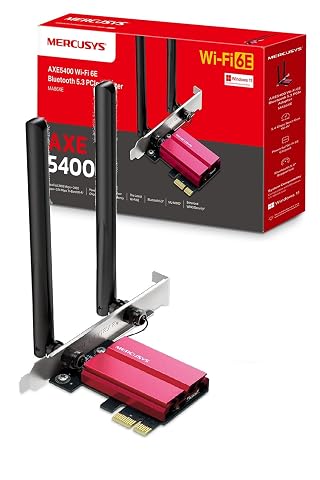
Ajoutez le Wi‑Fi 6E tri‑bande et le Bluetooth 5.3 à votre PC pour des connexions sans fil plus réactives.
Comment vérifier la prise en charge par votre distribution avant l’achat ?
Le choix d’une carte Wi‑Fi sous Linux est plus sûr si vous partez de votre système actuel et remontez jusqu’au matériel. Procédez dans cet ordre :
- Notez votre environnement. Relevez la distribution, sa version et la sortie de
uname -r. Si vous prévoyez de changer de version prochainement, faites la vérification pour le système que vous utiliserez réellement. - Repérez le chipset visé. Demandez le nom du contrôleur ou les identifiants PCI/USB de la révision vendue. Les appellations commerciales seules peuvent être insuffisantes.
- Recherchez le pilote. Vérifiez si le pilote est inclus dans le noyau employé par votre distribution et si les fonctions importantes pour vous sont indiquées comme disponibles.
- Contrôlez le firmware. Repérez le paquet qui fournit les fichiers requis et confirmez qu’il existe dans les dépôts que vous pouvez utiliser. Si votre ordinateur est souvent hors ligne, préparez aussi une méthode pour l’obtenir sans connexion Wi‑Fi.
- Vérifiez les contraintes physiques. Confirmez le format, l’emplacement, les antennes et, pour un portable, les particularités de la machine.
- Évaluez la maintenance. Si la solution repose sur un pilote extérieur, consultez ses consignes de mise à jour et vérifiez les contraintes liées au démarrage sécurisé.
La mention « compatible Linux » peut correspondre à des réalités différentes. Elle peut signifier que le périphérique apparaît, qu’il a été testé avec une distribution précise, ou que le Wi‑Fi fonctionne sans installation manuelle. Cherchez la description concrète de l’essai, notamment le modèle de chipset, la version du noyau et la présence ou non du Bluetooth.
Les familles de puces prises en charge dans le noyau peuvent changer avec le temps. Il est donc préférable de vérifier une information datée et liée à votre distribution plutôt que de recopier une recommandation ancienne. Une carte qui fonctionne avec une version récente n’est pas nécessairement le bon choix pour un ordinateur conservé sur une version longue durée antérieure.
Si vous ne trouvez pas les identifiants de la révision commerciale, ne présumez pas que toutes les unités sont identiques. Demandez une confirmation écrite du chipset ou choisissez un vendeur qui documente le composant. Cela évite de découvrir, après réception, que la carte utilise une autre puce que celle mentionnée dans un ancien guide.
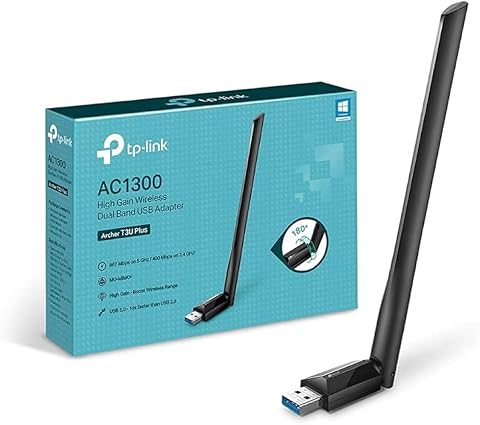
Ajoutez le Wi‑Fi double bande à votre ordinateur avec une antenne orientable et une connexion USB 3.0.
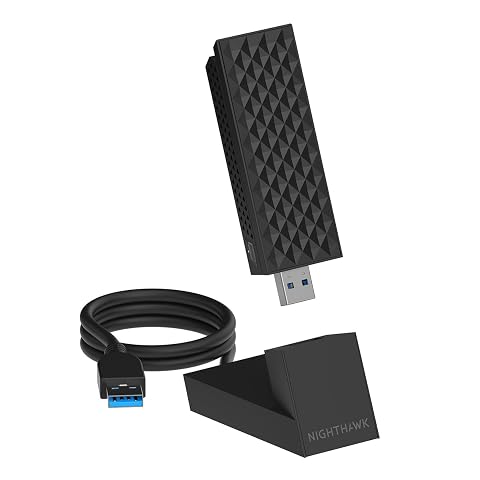
Ajoutez le Wi‑Fi 7 tri‑bande à votre PC Windows 11 et ajustez l’antenne pour optimiser la réception.
Quelles vérifications effectuer après l’installation ?
Après avoir installé la carte, contrôlez d’abord sa détection, puis le pilote, le firmware et enfin la connexion. Cette progression évite de traiter un problème réseau comme une panne matérielle. Sur une carte PCIe, éteignez l’ordinateur et suivez les précautions du fabricant avant toute intervention à l’intérieur. Pour un module de portable, n’ouvrez pas l’appareil sans vérifier les consignes et les conditions de garantie.
- Détection matérielle : relancez
lspci -nnk pour une carte PCIe ou lsusb pour une clé. Comparez les identifiants affichés avec ceux relevés avant l’achat. - Association du pilote : dans la sortie de
lspci -nnk, repérez les lignes indiquant le pilote utilisé et les modules disponibles. Une carte visible sans pilote associé justifie une vérification des paquets, du noyau et des messages système. - Présence d’une interface : utilisez
ip link ou l’outil réseau de votre environnement de bureau pour voir si une interface sans fil est créée. Son nom peut varier d’un ordinateur à l’autre. - Blocage radio :
rfkill list permet de vérifier si le Wi‑Fi est désactivé par un réglage logiciel ou matériel. Contrôlez aussi l’interrupteur physique et les raccourcis clavier de l’ordinateur, s’il en possède. - Firmware et erreurs : consultez les journaux du démarrage avec l’outil proposé par votre distribution, par exemple
journalctl -k -b. Recherchez les messages qui nomment le pilote ou signalent un fichier de firmware absent.
Si l’interface apparaît, essayez ensuite de rechercher le réseau, de vous y associer et d’obtenir une adresse réseau. Testez d’abord à proximité du routeur, sans changer plusieurs paramètres en même temps. Une connexion instable peut aussi venir du signal, des antennes, d’un canal encombré ou de la configuration du point d’accès, et pas seulement du pilote.
Le Bluetooth mérite un contrôle séparé si la carte l’intègre. Il peut emprunter un câble ou un connecteur différent de celui utilisé pour le Wi‑Fi. Une connexion Wi‑Fi fonctionnelle ne prouve donc pas que le Bluetooth est raccordé ou reconnu, et le problème inverse est également possible.
Si le problème est apparu après une mise à jour, vérifiez d’abord si le noyau a changé, si le firmware est toujours installé et si le pilote se charge sans erreur. Pour un module externe, consultez les journaux et la documentation de maintenance avant de le réinstaller ou de modifier les options de démarrage. Conservez les résultats des commandes, car ils permettent de distinguer plus facilement un défaut matériel d’un problème de configuration.
Quelles erreurs éviter lorsqu’on choisit une carte Wi‑Fi sous Linux ?
La première erreur consiste à acheter selon la seule norme annoncée. Wi‑Fi 6 ou Wi‑Fi 7 décrit des capacités radio, pas la version du pilote disponible dans votre noyau. La deuxième est de confondre détection et fonctionnement complet : voir le périphérique dans une liste ne signifie pas que l’interface est activée, que le firmware est chargé ou que toutes les bandes sont utilisables.
Évitez aussi d’appliquer à votre système une procédure conçue pour une autre distribution. Les noms des paquets, les versions des noyaux et la méthode d’installation des pilotes varient. Copier une commande trouvée sur un forum sans comprendre ce qu’elle modifie peut installer un pilote inadapté, empêcher son chargement après une mise à jour ou compliquer le retour à l’état initial.
Une autre confusion fréquente concerne la forme de la carte. Un module qui entre dans un emplacement n’est pas nécessairement compatible avec son interface électrique ou les fonctions prévues par le portable. De même, une carte PCIe peut avoir besoin de connexions internes supplémentaires pour le Bluetooth. Vérifiez la documentation de l’ordinateur avant le démontage ou l’achat d’un module de remplacement.
En résumé, partez de la version de votre distribution, identifiez le chipset exact, confirmez la disponibilité du pilote et du firmware, puis validez séparément la détection et la connexion. Cette méthode donne des critères concrets pour comparer une carte interne et une clé USB, sans supposer qu’un modèle récent fonctionnera automatiquement sur chaque installation Linux.
Les prix indiqués sont ceux constatés à la date mentionnée ; seul le prix affiché lors de la commande fait foi.