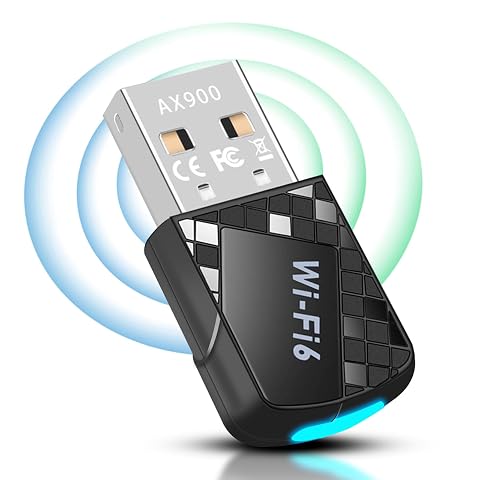
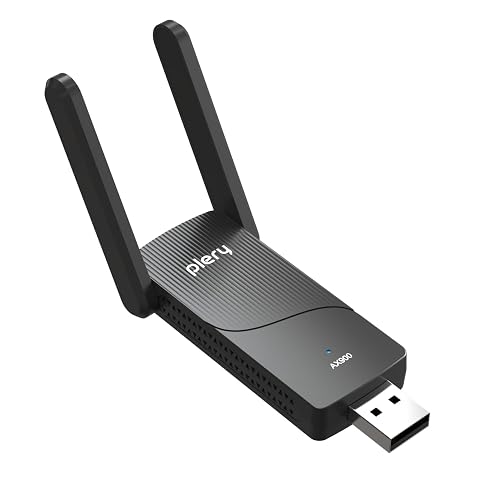
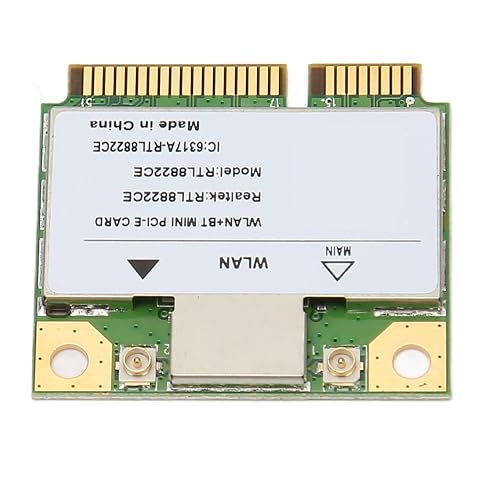
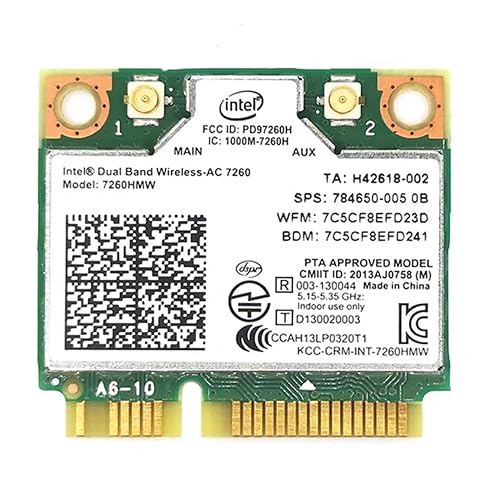
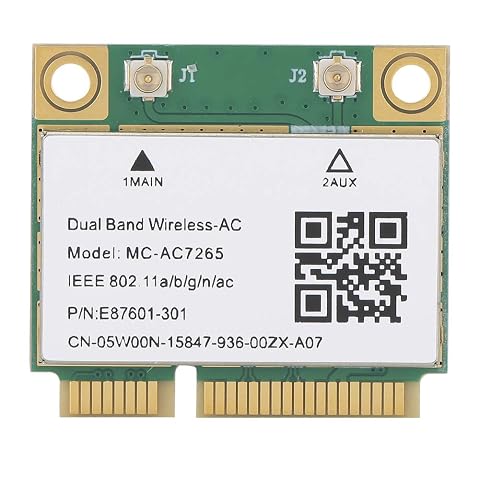
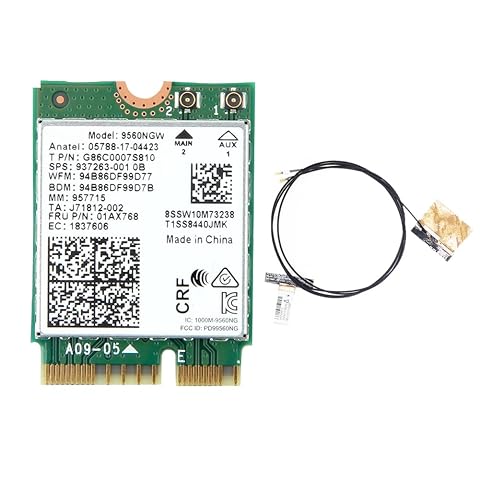
Une carte réseau Wi‑Fi et Bluetooth pour PC convient si vous souhaitez ajouter les deux connexions sans fil à une tour ou remplacer un module interne. Avant de choisir, vérifiez surtout le format compatible avec votre ordinateur, la liaison nécessaire au Bluetooth et les normes prises en charge par votre routeur et vos périphériques. Le nom « Bluetooth intégré » ne suffit pas à garantir que la carte sera directement utilisable dans chaque configuration.
Vérifiez la compatibilité du PC
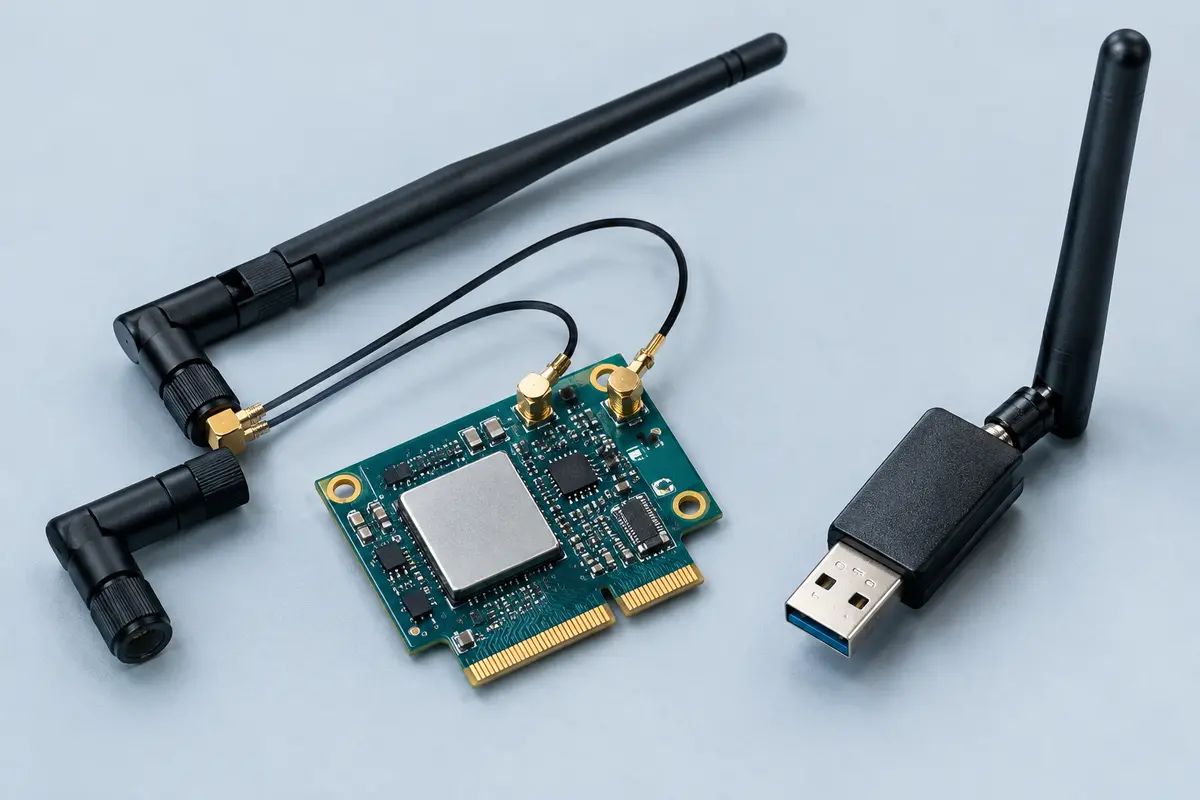
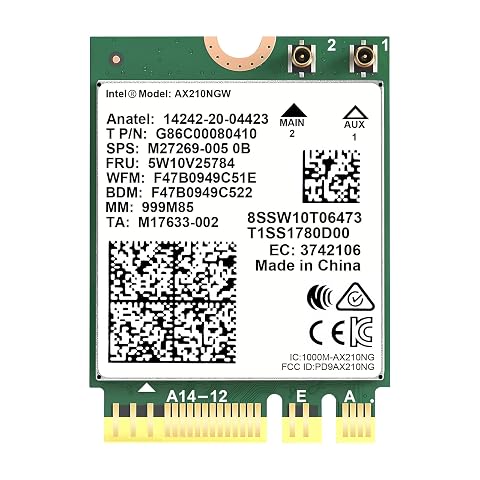
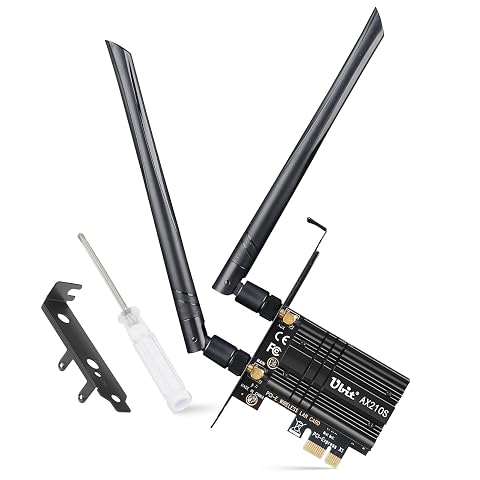
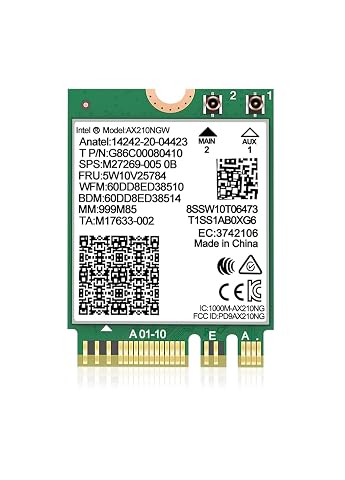
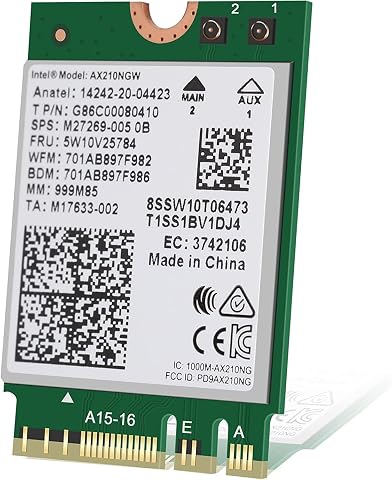
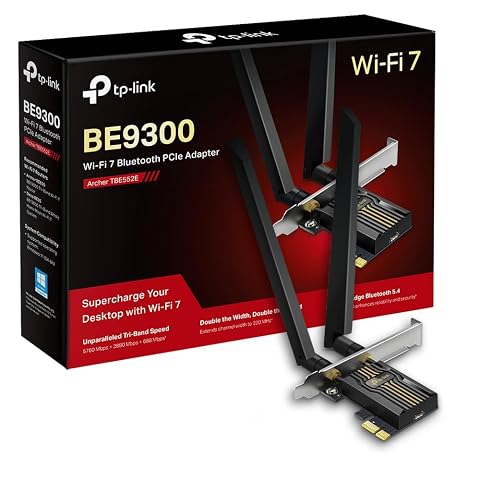
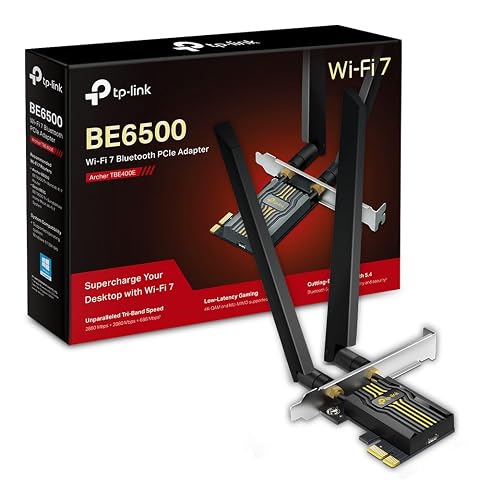
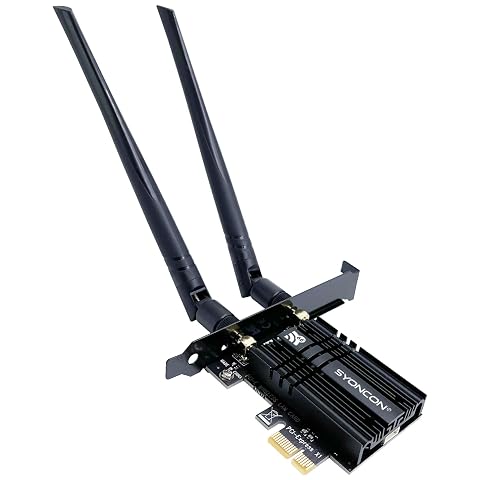
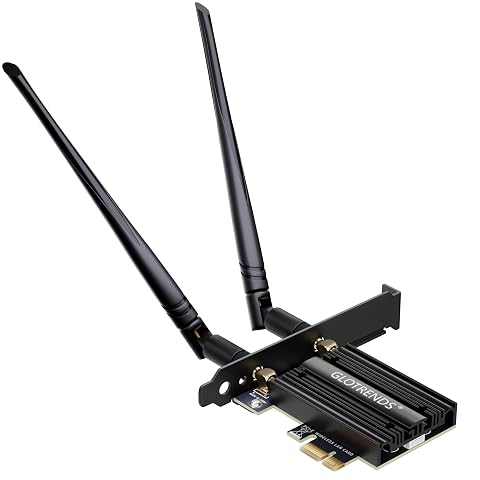
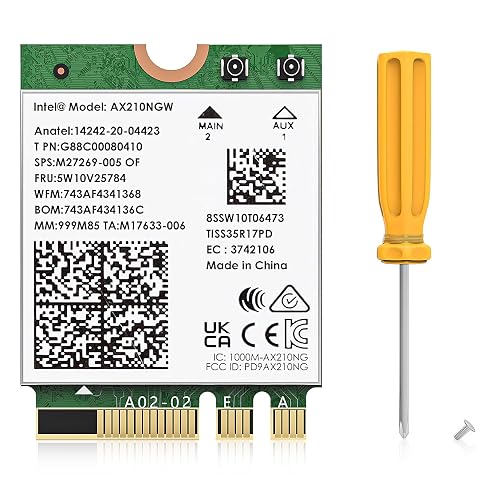
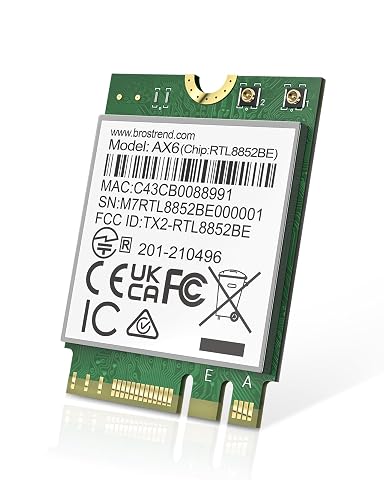
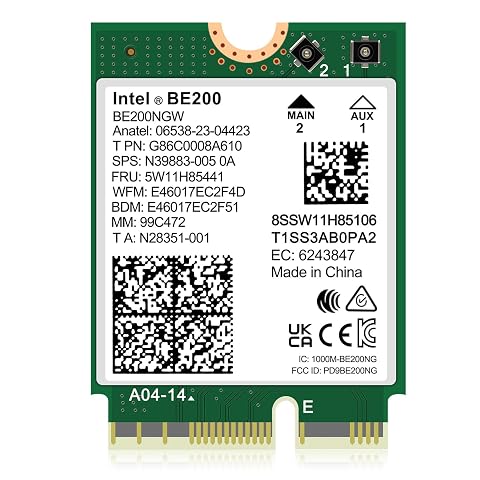
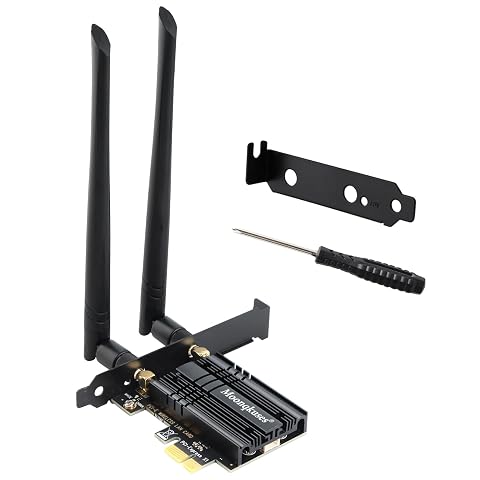
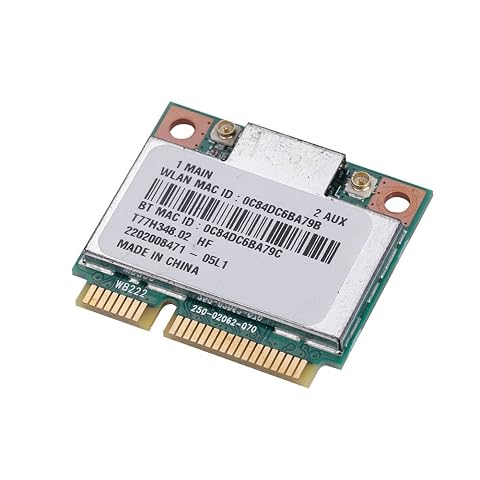
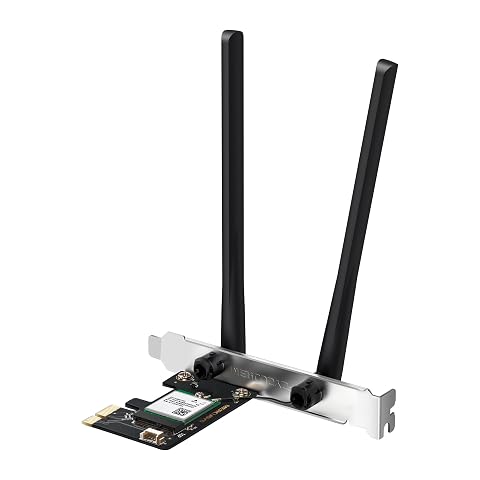
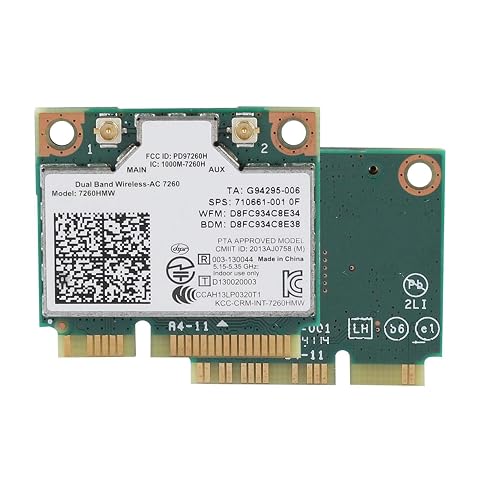
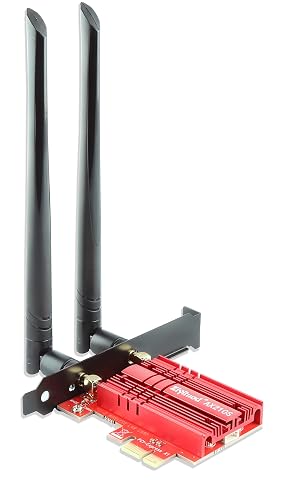
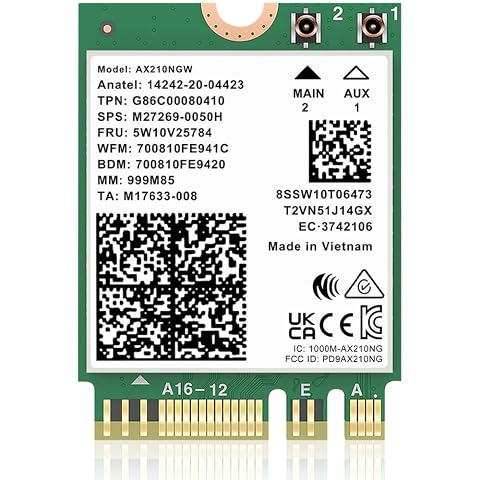
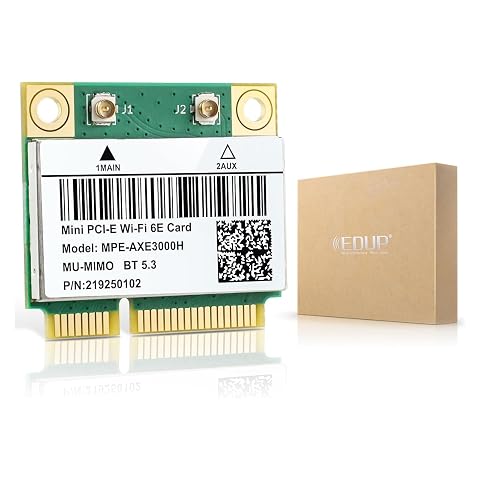
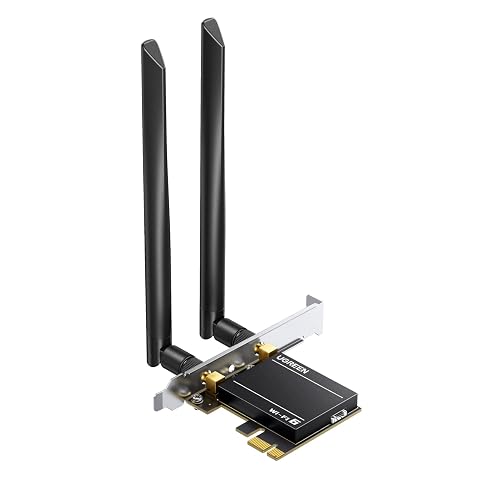
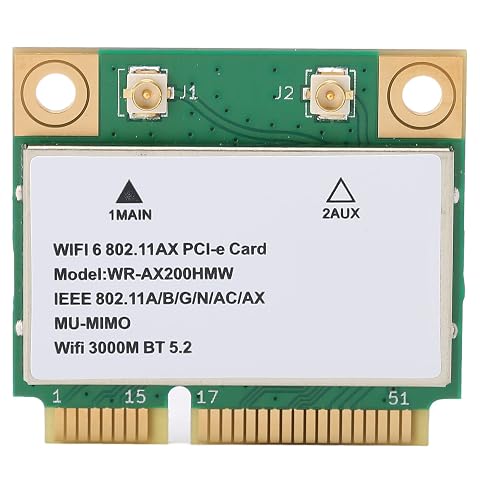
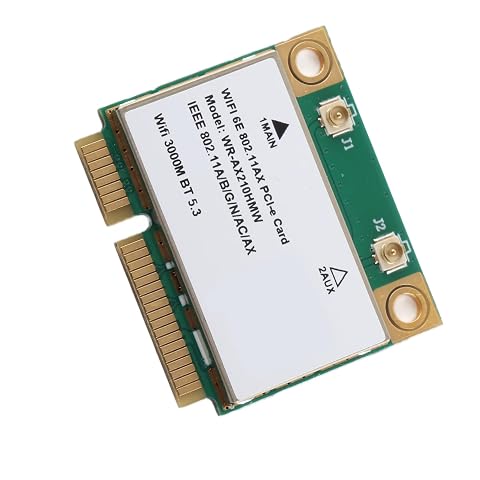
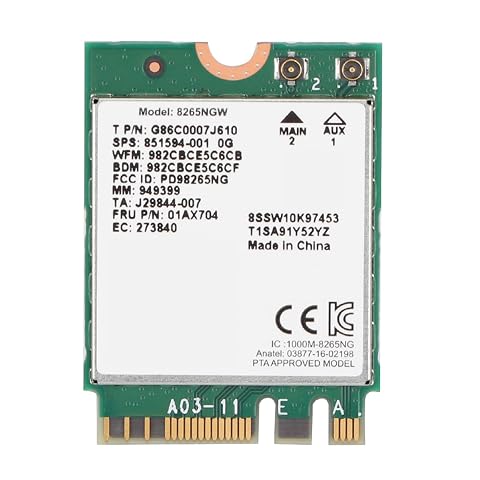
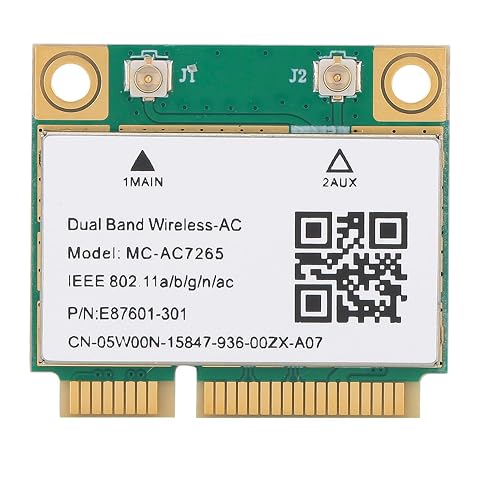
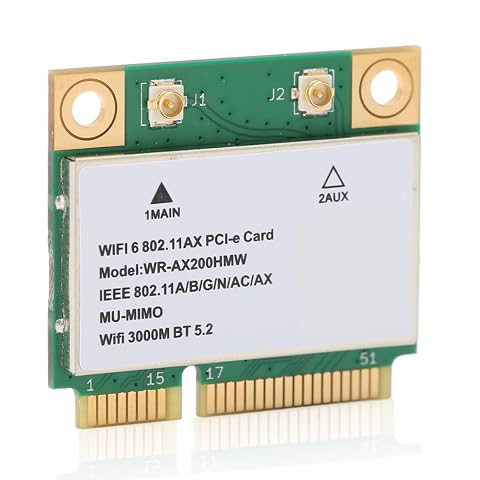
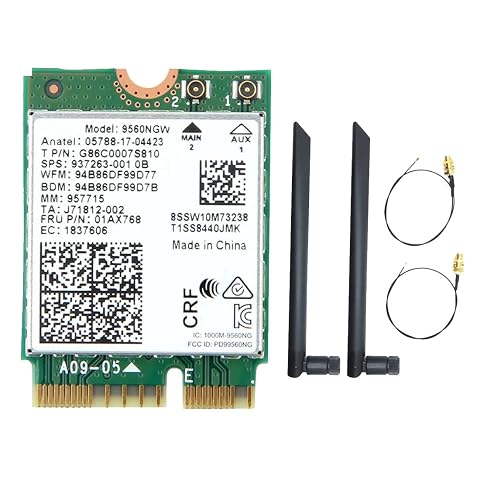
Commencez par identifier l’emplacement disponible. Dans une tour, une carte d’extension PCIe est généralement simple à installer si vous disposez d’un emplacement adapté et de la place nécessaire autour de celui‑ci. Un module M.2 ou Mini PCIe s’adresse plutôt aux ordinateurs conçus pour ces formats. La forme, la longueur et la clé du connecteur doivent correspondre : deux modules M.2 ne sont pas forcément interchangeables, même s’ils se ressemblent.
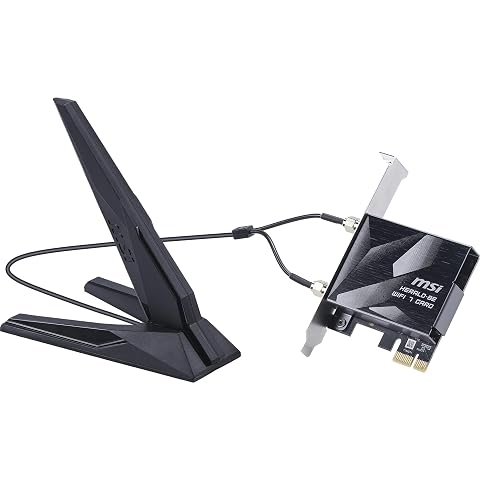
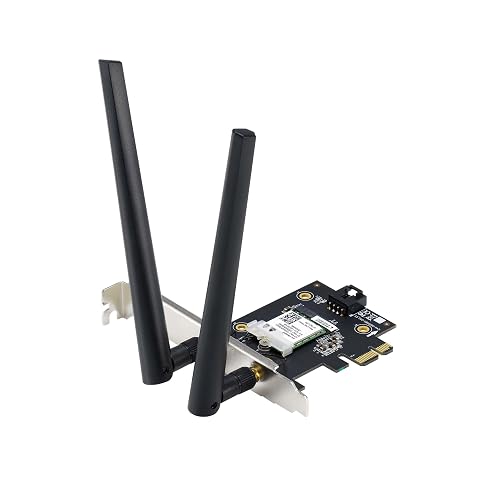
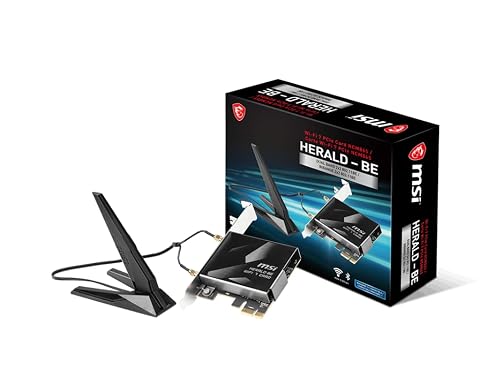
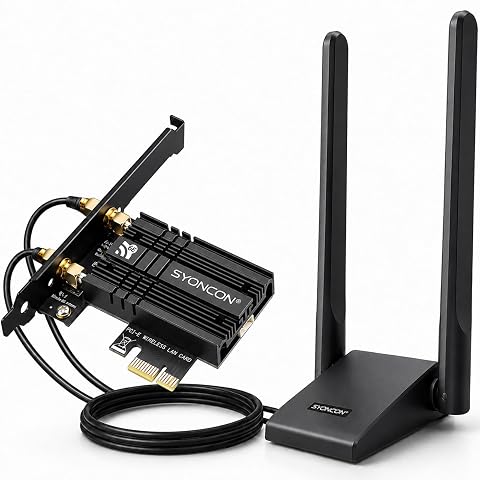
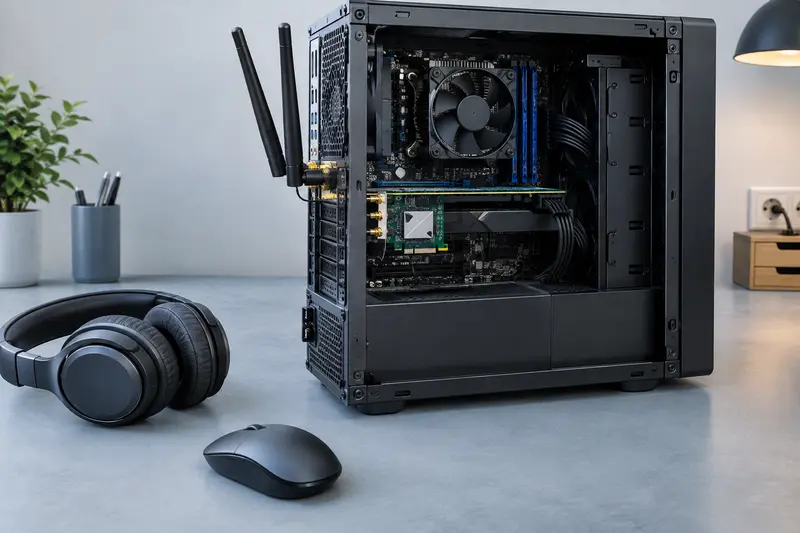
Pour un ordinateur portable, consultez la documentation ou relevez la référence du module déjà installé. Vérifiez également les contraintes du fabricant, notamment la liste des modules compatibles et la présence d’antennes raccordables. Pour une tour, mesurez l’espace autour du port PCIe et repérez les sorties d’antenne à l’arrière du boîtier. Une carte avec antennes déportées peut être préférable si le PC est placé sous un bureau ou contre un mur.
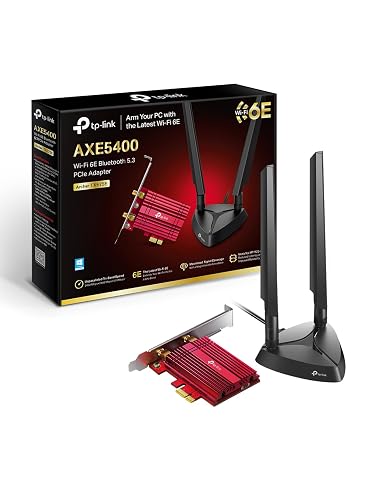
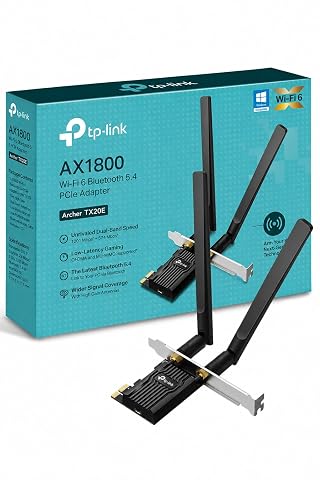
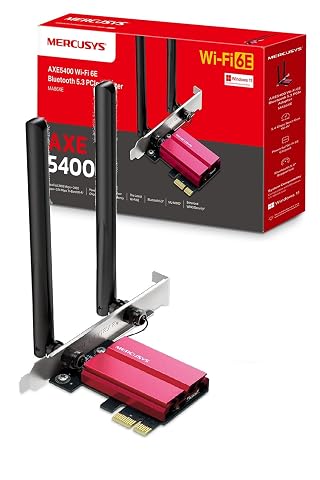
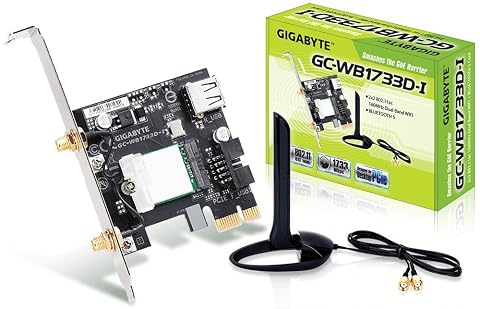
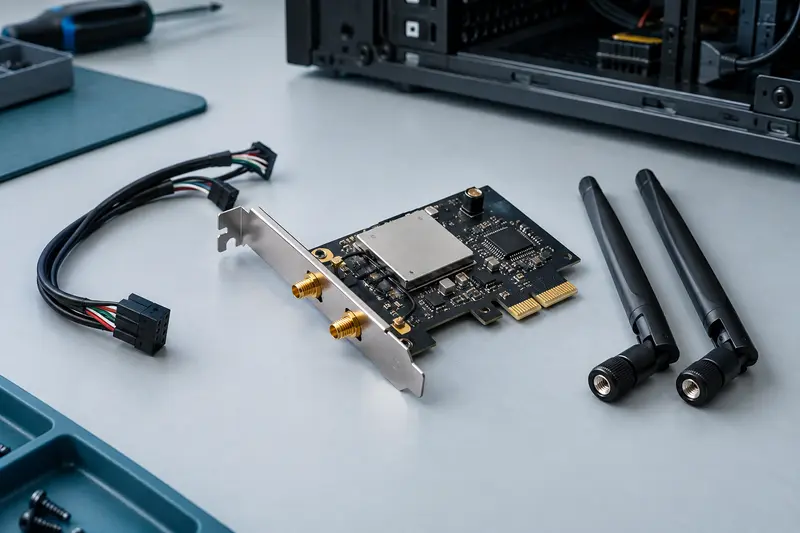
À vérifier avant l’achat Repérez le format du logement, les connecteurs d’antenne et les branchements requis pour le Bluetooth. Sur de nombreuses cartes PCIe, la partie Wi‑Fi passe par le port PCIe tandis que le Bluetooth demande aussi un câble vers un connecteur USB interne de la carte mère.
Le format détermine la compatibilité physique et les possibilités d’installation. Une carte PCIe ajoute généralement des antennes accessibles à l’arrière du boîtier. Un module compact se glisse dans un logement interne, mais demande davantage de vérifications sur le modèle de PC, les antennes déjà présentes et le câblage. Le tableau ci‑dessous résume les points à contrôler.
| Format | Usage courant | Vérification prioritaire |
|---|
| PCIe | Ordinateur de bureau | Emplacement libre, dégagement et câble USB interne éventuel |
| M.2 | Portable ou carte mère compatible | Clé, dimensions du module et prise en charge du Bluetooth |
| Mini PCIe | Certains anciens ordinateurs | Format exact, compatibilité du système et raccordement des antennes |
Un module Wi‑Fi et Bluetooth pour ordinateur peut donc nécessiter des éléments distincts pour chaque fonction. Sur certaines cartes PCIe, le Bluetooth ne s’active pas tant que le câble USB interne n’est pas branché. Pour un module M.2, la carte mère doit acheminer les signaux nécessaires dans ce logement. Vérifiez les indications du fabricant de la carte et de la carte mère plutôt que de vous fier uniquement à l’apparence du connecteur.
Les antennes comptent aussi. Assurez-vous que leurs connecteurs correspondent à ceux de la carte et que les câbles peuvent atteindre leur emplacement sans être pincés. Si vous remplacez un module dans un portable, notez la position des fils d’antenne avant démontage et raccordez‑les sans forcer. Pour les besoins particuliers, consultez aussi les cartes Wi‑Fi PCIe, les cartes Wi‑Fi M.2 ou les cartes Mini PCIe.
Choisissez les normes sans fil utiles
La génération Wi‑Fi et la version Bluetooth sont deux caractéristiques différentes. Une norme Wi‑Fi récente peut améliorer la compatibilité avec un routeur adapté, mais elle ne détermine pas à elle seule les fonctions Bluetooth. Comparez séparément les deux indications, puis vérifiez que les appareils que vous souhaitez connecter les prennent en charge. Les performances réelles dépendent aussi du routeur, de la configuration du réseau, de la distance et des obstacles.
Le Wi‑Fi 6, le Wi‑Fi 6E et le Wi‑Fi 7 répondent à des besoins distincts. Le Wi‑Fi 6 peut convenir à un réseau de cette génération ou plus ancien. Le Wi‑Fi 6E donne accès à la bande 6 GHz lorsque la carte, le routeur et les règles applicables dans votre région le permettent. Le Wi‑Fi 7 s’envisage surtout si votre équipement réseau est compatible et si vous souhaitez conserver une marge d’évolution. Les pages consacrées au Wi‑Fi 6E et au Wi‑Fi 7 permettent de comparer ces générations.
Pour le Bluetooth, tenez compte des périphériques à utiliser : casque, clavier, souris, manette ou téléphone. Une version récente ne rend pas automatiquement un appareil plus ancien incompatible, mais les fonctions accessibles dépendent des deux appareils. Si vous utilisez beaucoup le Wi‑Fi en 2,4 GHz et plusieurs périphériques Bluetooth, l’emplacement des antennes et la qualité de la réception peuvent contribuer à limiter les perturbations. Ne choisissez pas une norme plus récente sans vérifier que le reste de votre installation pourra en tirer parti.
Avant l’installation, éteignez l’ordinateur et débranchez‑le du secteur. Pour une carte PCIe, insérez‑la dans un emplacement compatible, fixez‑la au boîtier et raccordez le câble USB interne si la notice le prévoit. Vissez les antennes sans serrer excessivement et positionnez‑les à l’écart des parois métalliques. Pour un module interne, manipulez‑le par les bords et ne forcez ni le connecteur ni les attaches d’antenne.
Après le démarrage, installez les pilotes Wi‑Fi et Bluetooth adaptés à votre système d’exploitation. Il arrive que les deux fonctions nécessitent des pilotes distincts ou que le Bluetooth reste absent tant que le branchement USB interne n’est pas effectué. Contrôlez ensuite que le PC détecte les réseaux Wi‑Fi et qu’il peut associer un périphérique Bluetooth. Si une seule fonction apparaît, revérifiez les connexions, les pilotes et les réglages du système avant de conclure à une panne.
Dans les gammes d’entrée, privilégiez la compatibilité et les fonctions réellement nécessaires plutôt qu’une norme inutilisée. Le milieu de gamme peut offrir un compromis entre génération Wi‑Fi, équipement Bluetooth et antennes. Le haut de gamme se justifie surtout si votre routeur, vos périphériques et votre usage sont déjà adaptés aux fonctions plus récentes. Dans tous les cas, comparez les exigences d’installation et les pilotes, pas seulement les débits annoncés.
Évitez les erreurs et entretenez l’installation
Les erreurs fréquentes sont de confondre les formats M.2, d’oublier le câble USB du Bluetooth ou d’acheter une carte dont les antennes ne peuvent pas être raccordées. Évitez aussi de supposer que la version Wi‑Fi indique la version Bluetooth, ou qu’une carte récente améliorera forcément la réception si le PC est enfermé dans un meuble. Pour une tour, éloignez si possible les antennes des surfaces métalliques et des sources de blocage. Une installation soignée et des pilotes à jour apportent souvent plus qu’un remplacement mal adapté.
Gardez les connecteurs propres et secs, vérifiez occasionnellement que les antennes et leur câble restent fixés, et ne démontez pas un ordinateur encore sous tension. Activez le Bluetooth uniquement lorsque vous en avez besoin si vous souhaitez réduire les connexions sans fil laissées ouvertes. Pour les associations, utilisez le mode de jumelage prévu par le périphérique et supprimez les appareils inconnus de la liste. Ces précautions simples complètent le choix d’une carte adaptée à votre PC.