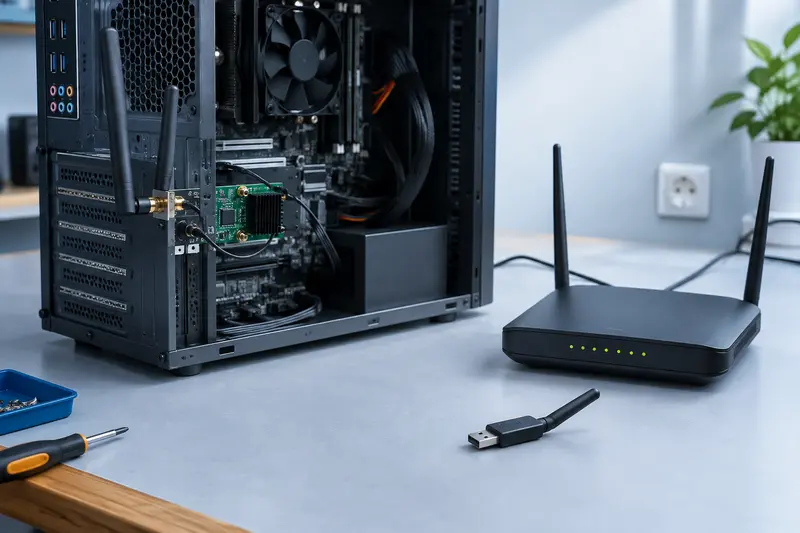
Une connexion Wi‑Fi qui ralentit lorsqu’un casque ou une souris Bluetooth fonctionne peut faire penser à des interférences, mais ce n’est pas la seule explication. Voici comment isoler la cause avec des tests simples, puis vérifier l’emplacement, les pilotes et les réglages de votre ordinateur.
Les interférences entre le Wi‑Fi et le Bluetooth sont possibles, car ces deux liaisons peuvent utiliser la bande des 2,4 GHz. Mais une coupure qui survient pendant l’utilisation d’un périphérique Bluetooth ne suffit pas à prouver que les radios se perturbent : le signal Wi‑Fi, le routeur, un pilote ou une alimentation instable peuvent aussi être en cause.
Pour établir un diagnostic, comparez le comportement de l’ordinateur avec et sans Bluetooth, puis répétez le test dans des conditions identiques. Si le lien est reproductible, vérifiez ensuite l’emplacement de la carte et des antennes, les pilotes et les réglages. Cette démarche évite de remplacer trop tôt une carte combinée qui fonctionne peut-être correctement.
Comment reconnaître une perturbation entre le Wi‑Fi et le Bluetooth ?
Le signe le plus parlant est une dégradation qui apparaît de façon répétée au moment où vous activez un appareil Bluetooth, puis s’atténue lorsque vous le déconnectez ou l’éteignez. Elle peut se traduire par des ralentissements, une latence accrue, des pertes de paquets, une baisse de qualité lors d’un appel ou des coupures Wi‑Fi pendant l’utilisation du Bluetooth. Le phénomène peut être plus visible lors d’un transfert de données ou de l’usage simultané de plusieurs périphériques sans fil.
Une carte Wi‑Fi avec Bluetooth intégré regroupe souvent les deux fonctions sur un même module, mais cela ne signifie pas nécessairement qu’elles utilisent exactement la même chaîne radio ou qu’elles se gênent systématiquement. Selon la conception de la carte et de l’ordinateur, elles peuvent partager une partie des antennes, communiquer pour coordonner leur activité ou disposer de connexions distinctes. Les mécanismes de coexistence peuvent limiter les conflits, sans supprimer toutes les contraintes de la bande radio.
Le Bluetooth d’une carte Wi‑Fi combinée ne constitue donc qu’une hypothèse parmi d’autres. Un casque qui grésille alors que le Wi‑Fi reste stable indique plutôt un problème Bluetooth local. À l’inverse, un débit Wi‑Fi qui chute sur plusieurs appareils du réseau suggère de vérifier le routeur ou l’accès Internet avant d’accuser la carte du PC.
Le bon réflexe Notez précisément ce qui se produit, avec quel périphérique et à quel moment. Une relation répétable entre l’activation du Bluetooth et la panne est plus utile qu’une simple coïncidence.
Comment vérifier que les deux connexions sont bien en cause ?
Commencez par établir une situation de référence. Placez l’ordinateur à son emplacement habituel, utilisez le même réseau Wi‑Fi et lancez une activité qui permet d’observer la connexion, par exemple une visioconférence ou un transfert vers un appareil du réseau local. Relevez si la connexion est stable, puis activez un seul périphérique Bluetooth et répétez l’essai sans modifier les autres conditions.
Déconnectez ensuite le périphérique Bluetooth, plutôt que de vous contenter de le mettre en veille, et vérifiez si le Wi‑Fi retrouve son comportement initial. Recommencez le cycle plusieurs fois. Si possible, testez un autre accessoire Bluetooth : une différence nette entre deux appareils peut orienter vers le périphérique, sa batterie, son logiciel ou son emplacement plutôt que vers la carte combinée.
Un test avec un téléphone ou un autre ordinateur connecté au même routeur aide également à séparer une panne locale d’un problème réseau. Comparez aussi le Wi‑Fi de l’ordinateur sur une autre bande, si le routeur et la carte le permettent. Le Wi‑Fi en 2,4 GHz partage une plage de fréquences avec le Bluetooth, tandis que les connexions en 5 GHz ou, avec du matériel compatible, en 6 GHz ne se trouvent pas dans cette même bande. Cela ne garantit pas qu’un changement de bande réglera tout : la couverture, les capacités du routeur et celles de la carte restent déterminantes.
| Observation | Ce qu’elle peut suggérer | Vérification suivante |
|---|
| Le Wi‑Fi se dégrade uniquement avec un accessoire Bluetooth précis | Un souci propre au périphérique, à son logiciel ou à sa proximité | Essayer un autre accessoire et l’éloigner de l’ordinateur |
| Le problème apparaît avec plusieurs périphériques Bluetooth | Une interaction possible avec la carte, son pilote ou son emplacement | Répéter le test sur une autre bande Wi‑Fi et contrôler les pilotes |
| Plusieurs appareils perdent le réseau en même temps | Un problème du routeur, de la couverture ou de l’accès Internet | Vérifier le routeur et comparer avec un autre réseau |
| Le Bluetooth et le Wi‑Fi restent instables séparément | Deux problèmes distincts ou une panne matérielle plus générale | Tester chaque fonction seule et consulter les journaux système |
Pour les coupures qui persistent indépendamment du Bluetooth, suivez aussi une démarche générale de diagnostic du signal et des déconnexions de la carte Wi‑Fi. L’objectif est de ne pas confondre une perturbation radio avec un défaut de couverture ou une erreur de configuration du réseau.
Quels éléments d’emplacement faut‑il vérifier en premier ?
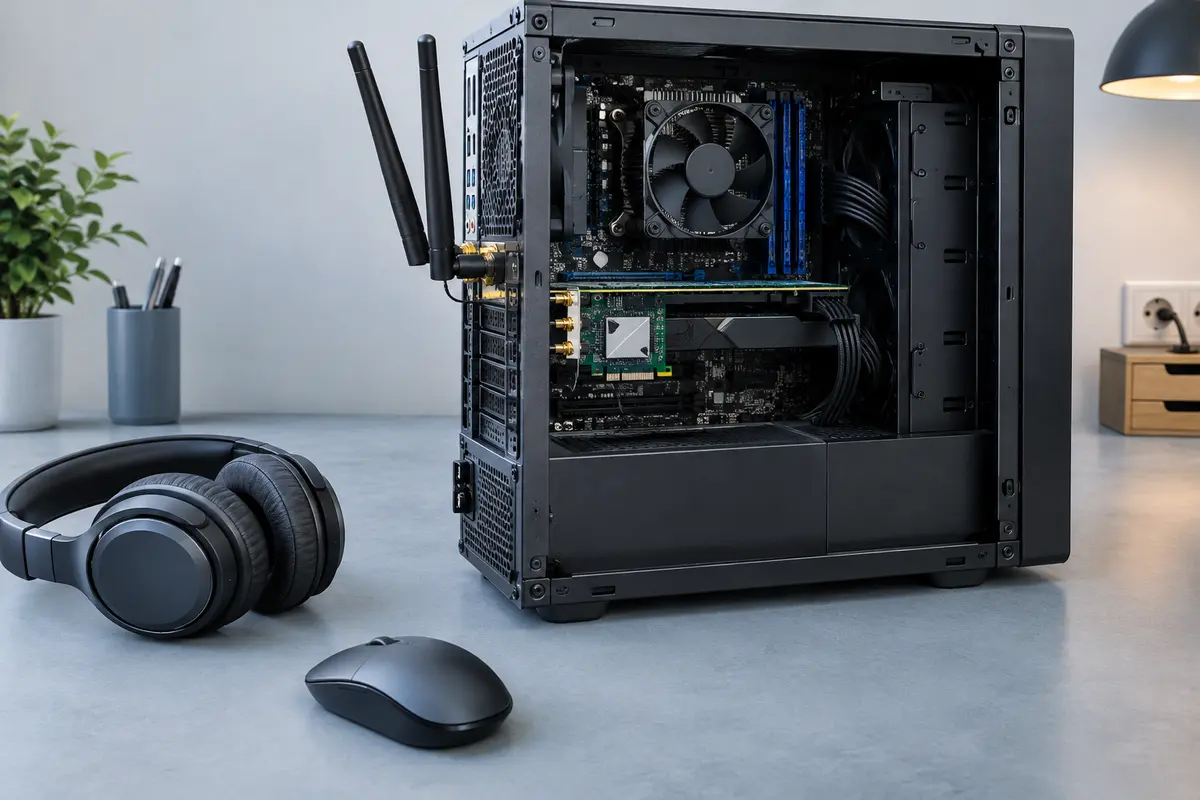
La position du PC et de ses antennes peut faire une différence importante. Sur une tour, des antennes vissées directement à l’arrière du boîtier peuvent se trouver près d’un mur, d’un meuble métallique ou d’autres câbles. Déplacez temporairement l’ordinateur ou les antennes, si leur câble le permet, et observez si le signal s’améliore. Éloignez aussi les périphériques Bluetooth du boîtier et des antennes pour voir si la proximité joue un rôle.
Si la carte PCIe possède des antennes externes ou un socle déporté, orientez‑les de manière à dégager les obstacles immédiats, puis comparez à position constante. Ne modifiez qu’un élément à la fois : changer simultanément l’orientation des antennes, le canal du routeur et la place du PC rendrait le résultat difficile à interpréter. Pour un ordinateur portable, évitez de couvrir la zone où se trouvent les antennes, souvent intégrées autour de l’écran.
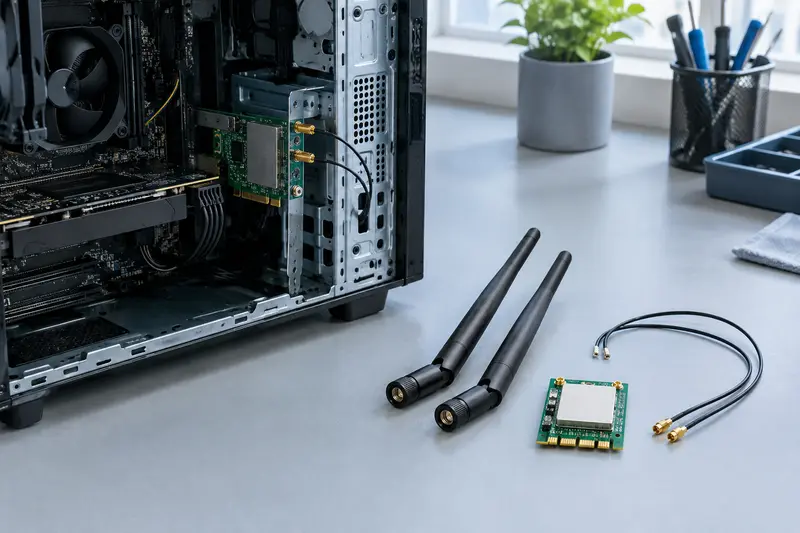
Regardez également la connexion physique de la carte. Sur certaines cartes internes combinées, le Wi‑Fi passe par le connecteur de la carte mère et le Bluetooth par un câble relié à un port USB interne. La configuration varie selon le modèle. Un câble absent ou mal branché peut empêcher le Bluetooth de fonctionner correctement, mais ne constitue pas automatiquement une interférence. Avant d’ouvrir un ordinateur, éteignez‑le, débranchez son alimentation et consultez la documentation de la carte et de la machine.
Une clé Wi‑Fi USB placée juste à côté d’un périphérique Bluetooth ou derrière une tour peut aussi être mal positionnée. Un essai avec une rallonge USB compatible permet de l’éloigner du boîtier, sans changer le reste du matériel. Pour choisir entre un module interne et une solution USB, tenez compte des ports disponibles, de la place et de la position possible des antennes, plutôt que de supposer qu’un format éliminera à lui seul les perturbations.
Quels pilotes et connexions vérifier sur une carte combinée ?
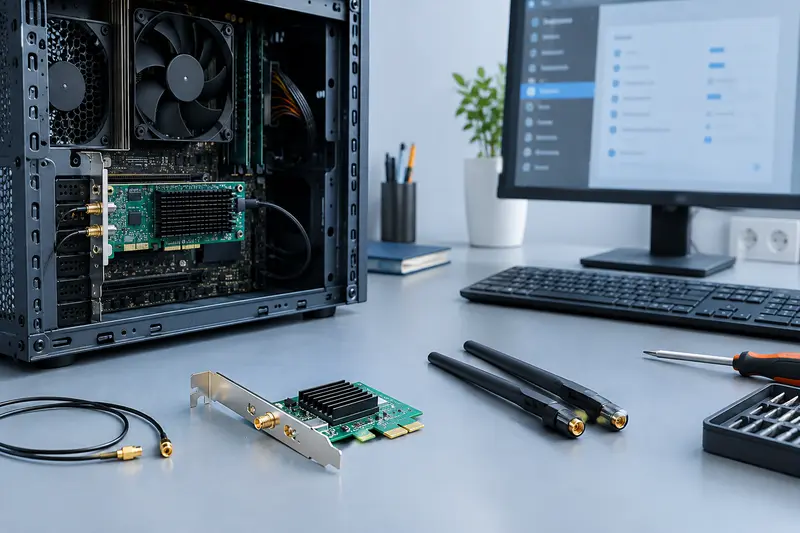
Une carte combinée peut nécessiter des composants logiciels distincts pour le Wi‑Fi et le Bluetooth. Dans le gestionnaire de périphériques de votre système, vérifiez que les deux fonctions apparaissent sans symbole d’erreur. Si le Bluetooth n’est pas détecté, contrôlez d’abord son raccordement matériel lorsque la carte en demande un, puis installez les pilotes correspondant précisément au modèle et au système d’exploitation.
Évitez d’installer au hasard plusieurs paquets de pilotes provenant de sources différentes. Identifiez la référence du module ou de la carte complète, puis utilisez la documentation et les fichiers prévus par son fabricant ou par le fabricant de l’ordinateur. Sur un portable, une version validée par le fabricant de la machine peut être préférable à un pilote générique. Sous Windows, notez la version actuelle avant de la modifier. Sous Linux, vérifiez la prise en charge du matériel par la distribution et le noyau utilisés.
Si le problème a commencé après une mise à jour, consignez la date et la version du pilote, puis recherchez une option de retour à la version précédente si elle est disponible. Vous pouvez aussi supprimer le périphérique dans le gestionnaire, redémarrer et réinstaller proprement le pilote adapté. Faites ces opérations une par une et testez le Wi‑Fi et le Bluetooth séparément après chaque changement. Une réinstallation générale du système n’est pas un premier recours.
Vérifiez enfin les mises à jour du micrologiciel du routeur et celles du système, en privilégiant les procédures documentées. Une mise à jour peut corriger un défaut, mais elle peut aussi modifier le comportement de la connexion. Si les coupures sont apparues juste après l’un de ces changements, l’information est utile pour orienter le diagnostic. Pour une carte ou un PC qui ne reconnaît plus le réseau, les étapes ne sont pas tout à fait les mêmes que pour une simple baisse de débit.
Quels réglages d’une carte Wi‑Fi Bluetooth peut‑on tester ?
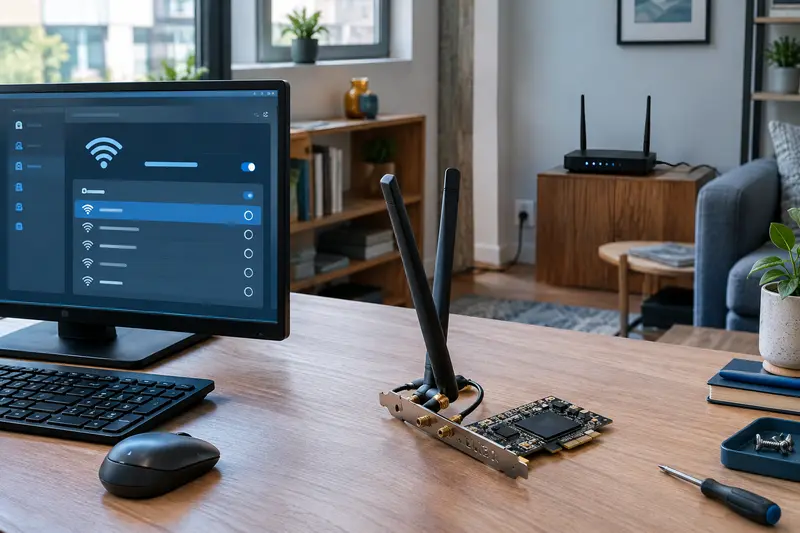
Commencez par des réglages réversibles et faciles à comparer. Si votre routeur diffuse un réseau en 2,4 GHz et un autre en 5 GHz, connectez temporairement l’ordinateur au réseau 5 GHz, à condition que la carte le prenne en charge et que le signal reste suffisant. Si la connexion devient stable quand le Bluetooth est actif, cela constitue un indice en faveur d’une difficulté liée à l’environnement radio en 2,4 GHz, pas une preuve définitive d’une panne de la carte.
Sur le routeur, vérifiez que le réseau 2,4 GHz n’est pas réglé sur un mode ou un canal incompatible avec certains de vos appareils. Dans un environnement chargé, tester un autre canal peut aider, mais choisissez‑le avec les outils ou les fonctions de diagnostic disponibles sur votre équipement. Notez le réglage initial et ne changez qu’un paramètre à la fois. Le choix du canal relève du routeur, pas toujours du pilote de la carte Wi‑Fi.
Dans les propriétés de la carte, les options d’économie d’énergie peuvent réduire l’activité radio lorsque l’ordinateur fonctionne sur batterie ou en veille. Pour un test, désactivez temporairement l’autorisation donnée au système d’éteindre la carte afin d’économiser l’énergie, si cette option existe. Comparez ensuite le comportement sur secteur et sur batterie, puis rétablissez le réglage si cela ne change rien. Les intitulés varient selon le système et le pilote.
Certains pilotes proposent un réglage de coexistence Wi‑Fi et Bluetooth ou des options de bande privilégiée. Leur disponibilité et leur effet dépendent du matériel. Ne forcez pas une option avancée si vous ne connaissez pas son rôle et évitez de modifier plusieurs paramètres cachés à la fois. La bande 6 GHz, lorsqu’elle est prise en charge par le routeur, la carte et le système, peut être une possibilité supplémentaire, mais elle ne traverse pas les obstacles comme une solution universelle et ne résout pas un défaut Bluetooth. La compatibilité du matériel et du réseau reste à vérifier, notamment pour le Wi‑Fi 6E et la bande 6 GHz.
Gardez une trace des essais : bande utilisée, périphérique Bluetooth, emplacement, réglage modifié et résultat. Si un paramètre améliore la situation, répétez le test après un redémarrage et dans votre usage habituel. Vous saurez ainsi si l’amélioration est reproductible, plutôt que liée à une variation momentanée du réseau.
Quand faut‑il envisager de remplacer la carte ou de demander de l’aide ?
Envisagez le remplacement seulement après avoir écarté les causes courantes : problème du routeur, signal faible, accessoire Bluetooth défectueux, pilote inadapté et mauvais raccordement. Une carte devient plus suspecte si les deux fonctions présentent des erreurs récurrentes sur plusieurs réseaux et avec plusieurs périphériques, si elle disparaît du système ou si le défaut suit le module lors d’un test réalisé dans des conditions comparables.
Avant de choisir une nouvelle carte, contrôlez le format accepté par l’ordinateur, les connecteurs disponibles, le système d’exploitation, les antennes et les pilotes. Un module M.2 n’est pas nécessairement compatible avec tout emplacement M.2, et une carte PCIe peut demander un branchement interne supplémentaire pour le Bluetooth. Si vous hésitez entre une carte interne et un adaptateur distinct, la fiche sur la carte Wi‑Fi avec Bluetooth intégré détaille les limites et les vérifications à prévoir.
Pour repérer les modèles qui réunissent les deux fonctions, vous pouvez consulter la catégorie des cartes Wi‑Fi avec Bluetooth intégré. Cela ne dispense pas de vérifier la compatibilité exacte avec votre ordinateur : une carte combinée ne corrige pas automatiquement une mauvaise réception, un routeur mal configuré ou une antenne endommagée.
Si l’ordinateur est encore sous garantie, si son ouverture présente un risque ou si vous ne savez pas identifier les câbles d’antenne, faites appel au support du fabricant ou à un technicien. Les connecteurs de petit format se détachent facilement lorsqu’on tire sur le fil au lieu de manipuler la tête de connexion. Prenez également en compte les consignes de sécurité électrique avant toute intervention à l’intérieur du boîtier.
En pratique, retenez une progression simple : reproduire la panne, isoler le périphérique en cause, comparer les bandes, tester la position, puis vérifier les connexions et les pilotes. Ce n’est que si les résultats convergent vers la carte que son remplacement devient une piste raisonnable.
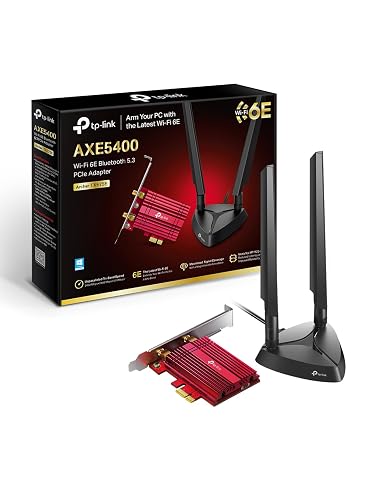
Ajoutez le Wi‑Fi 6E tri‑bande et le Bluetooth 5.3 à votre PC, avec des antennes faciles à positionner.
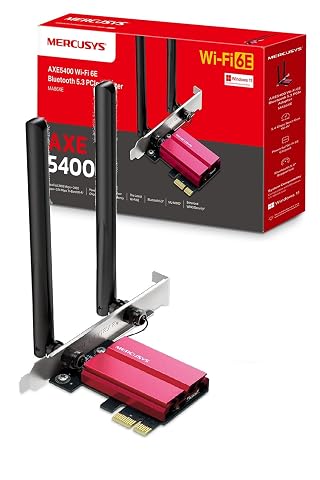
Ajoutez le Wi‑Fi 6E tri‑bande et le Bluetooth 5.3 à votre PC pour des connexions sans fil plus réactives.
Les prix indiqués sont ceux constatés à la date mentionnée ; seul le prix affiché lors de la commande fait foi.