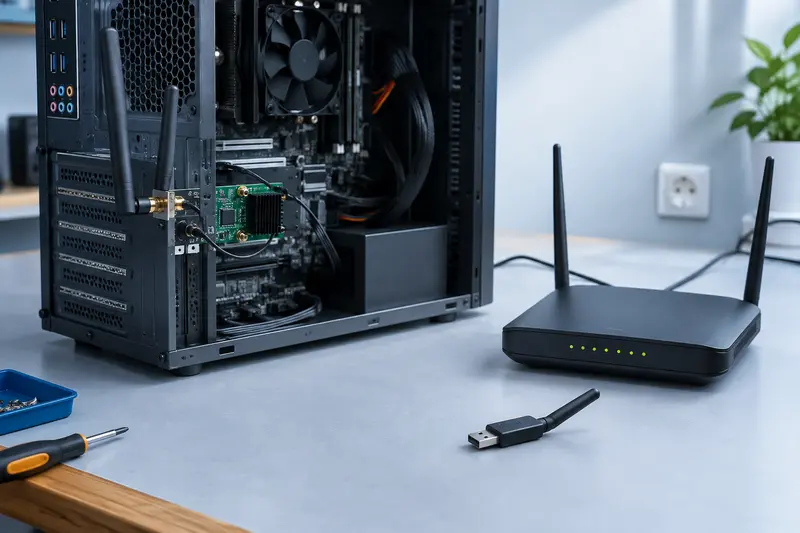
Une carte Wi‑Fi qui cesse de fonctionner après une mise à jour de Windows ne nécessite pas forcément de réinstaller le système. Contrôlez d’abord la connexion, la détection du matériel et l’état du pilote, puis avancez étape par étape vers les corrections les moins risquées.
Si votre carte Wi‑Fi ne fonctionne plus après une mise à jour de Windows, commencez par vérifier si le problème concerne le réseau, le pilote ou la détection du matériel. Un redémarrage, le retour à la version précédente du pilote ou la réinstallation de celui‑ci suffisent souvent à rétablir la connexion, sans réinstaller tout le système.
Procédez dans cet ordre et observez le résultat après chaque action. Vous éviterez ainsi de modifier plusieurs réglages à la fois et pourrez revenir sur une étape si elle ne résout rien.
Le problème vient‑il du Wi‑Fi ou du réseau lui‑même ?
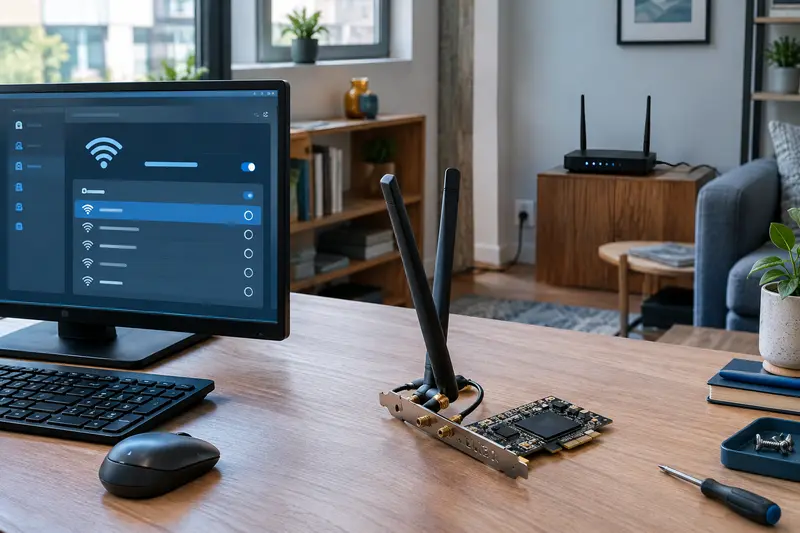
Avant de toucher au pilote, vérifiez si votre ordinateur voit les réseaux sans fil et si d’autres appareils se connectent au même routeur. Cette première distinction évite de traiter comme une panne de carte un problème de box, de point d’accès ou de réseau momentanément indisponible.
- Redémarrez l’ordinateur depuis le menu Démarrer, puis attendez que Windows ait fini de charger. Un redémarrage complet peut finaliser l’installation d’une mise à jour qui n’a pas encore appliqué tous ses changements.
- Vérifiez que le mode Avion est désactivé et que le Wi‑Fi est activé dans les paramètres rapides ou dans Paramètres, puis Réseau et Internet.
- Essayez de connecter un téléphone ou un autre ordinateur au même réseau. Si aucun appareil ne se connecte, redémarrez la box selon les instructions de son fabricant et vérifiez son état.
- Si possible, testez votre ordinateur sur un autre réseau, par exemple un partage de connexion mobile. Cela permet de distinguer une panne de la carte d’un souci propre au routeur ou à sa configuration.
Notez ce que Windows affiche : bouton Wi‑Fi absent, aucun réseau détecté, réseau visible mais connexion impossible, ou connexion établie sans accès à Internet. Ces symptômes ne pointent pas vers la même cause. Un bouton Wi‑Fi manquant oriente davantage vers l’adaptateur ou son pilote, tandis qu’un seul réseau inaccessible peut signaler un problème de mot de passe, de portée ou de routeur.
Si le réseau apparaît et que l’ordinateur s’y connecte, mais que les pages ne se chargent pas, vérifiez aussi la connexion sur un autre appareil. Vous pouvez ensuite consulter l’état du réseau dans les paramètres de Windows. Évitez, à ce stade, de modifier les paramètres avancés du routeur : ils ne sont pas nécessaires pour déterminer si Windows reconnaît la carte.
Windows détecte‑t‑il la carte Wi‑Fi ?
La gestionnaire de périphériques est le point de contrôle principal pour la détection d’une carte Wi‑Fi par Windows. Faites un clic droit sur le bouton Démarrer, ouvrez Gestionnaire de périphériques, puis développez la rubrique Cartes réseau. Cherchez le nom du fabricant ou du modèle de votre adaptateur.
La carte peut être présente sans apparaître sous un nom évident. Un périphérique inconnu, un point d’exclamation jaune ou une entrée dans « Autres périphériques » peut correspondre à un pilote manquant. Dans le Gestionnaire de périphériques, vous pouvez aussi ouvrir le menu Affichage et choisir l’affichage des périphériques cachés, puis examiner les entrées grisées. Une entrée grisée n’est pas forcément la carte actuellement installée : elle peut correspondre à un ancien périphérique ou à une détection passée.
- La carte apparaît sans symbole d’alerte : Windows la détecte. Passez à la vérification de son état et du pilote.
- La carte apparaît avec une flèche vers le bas : elle est peut-être désactivée. Faites un clic droit sur son nom et choisissez l’option d’activation si elle est proposée.
- Un point d’exclamation est affiché : ouvrez les propriétés et relevez le code d’erreur ainsi que le message de l’onglet Général.
- La carte est absente : lancez, dans le menu Action, la recherche des modifications sur le matériel. Si elle ne revient pas, vérifiez aussi les périphériques inconnus.
Les codes d’erreur donnent une indication, pas toujours une explication complète. Notez‑les avant de tenter une correction. Si le Wi‑Fi et le Bluetooth ont disparu simultanément sur une carte combinée, cela peut orienter vers le module, son pilote ou sa connexion matérielle, sans prouver à lui seul que la carte est défectueuse.
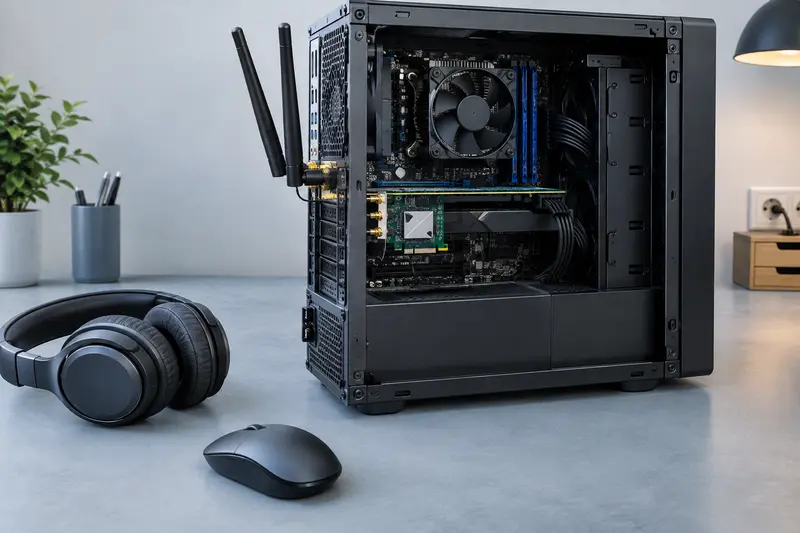
Sur un ordinateur portable, ne démontez pas le boîtier uniquement pour vérifier la carte avant d’avoir essayé les contrôles logiciels. Pour un ordinateur fixe, une carte PCIe peut être mal enfichée, mais son retrait impose d’éteindre et de débrancher la machine. La vérification physique vient après les contrôles Windows, pas avant. Pour les bases de compatibilité, consultez aussi notre guide sur la compatibilité d’une carte Wi‑Fi avec Windows 11 et ses pilotes.
Que vérifier dans les propriétés du pilote ?
Dans le Gestionnaire de périphériques, faites un clic droit sur la carte, puis choisissez Propriétés. L’onglet Général indique si le périphérique fonctionne correctement ou si Windows signale un problème. L’onglet Pilote donne le fournisseur, la date et la version installée. Ces informations permettent de voir si la mise à jour a remplacé le pilote utilisé auparavant.
Un pilote récent n’est pas nécessairement le mieux adapté à chaque ordinateur. Le pilote distribué par Windows Update peut être générique, tandis que le fabricant du PC ou de la carte propose une version ajustée à un modèle précis. À l’inverse, installer un ancien pilote trouvé au hasard peut introduire un problème supplémentaire. Avant toute modification, identifiez la référence exacte de la carte et, pour un ordinateur portable, le modèle précis de l’appareil.
Dans la fenêtre des propriétés, vérifiez également si le bouton Activer l’appareil est disponible. Si la carte est déjà activée, ne désactivez pas puis ne réactivez pas plusieurs fois le périphérique sans raison. Relevez plutôt les détails affichés et cherchez le pilote adapté sur le site officiel du fabricant de l’ordinateur ou de la carte.
| Ce que vous observez | Vérification utile | Étape prudente |
|---|
| Carte visible, sans alerte | État dans Propriétés et bouton Wi‑Fi | Redémarrer, puis tester un autre réseau |
| Carte visible avec un code d’erreur | Message de l’onglet Général et version du pilote | Essayer le retour arrière ou un pilote officiel |
| Périphérique inconnu | Identité matérielle et modèle de l’ordinateur | Rechercher le pilote sur le site du fabricant |
| Carte absente | Périphériques cachés et recherche matérielle | Vérifier ensuite la connexion ou le matériel |
Avant de modifier le pilote Notez le nom de la carte, la version installée et le code d’erreur éventuel. Si une étape aggrave la situation, ces éléments vous aideront à revenir à une configuration connue ou à demander une assistance précise.
Peut‑on revenir à la version précédente du pilote ?
Oui, si le problème a commencé juste après la mise à jour et que Windows a conservé le pilote précédent, le retour arrière est souvent la première correction à essayer. Dans les propriétés de la carte, ouvrez l’onglet Pilote, puis sélectionnez Restaurer le pilote si le bouton est disponible. Choisissez une raison lorsque Windows le demande, confirmez, puis redémarrez l’ordinateur.
Cette action remplace le pilote actuellement utilisé par la version précédente conservée par Windows. Elle ne désinstalle pas la mise à jour de Windows et ne supprime pas vos fichiers personnels. Si le bouton est grisé, cela signifie généralement que Windows ne dispose pas d’une version antérieure utilisable à cet endroit. N’essayez pas de contourner cette limitation en récupérant un fichier provenant d’un site non officiel.
Après le redémarrage, vérifiez de nouveau que l’adaptateur apparaît sans alerte et que le réseau est visible. Si le Wi‑Fi revient, vous avez identifié une piste solide : le pilote installé par la mise à jour est probablement en cause. Conservez alors la référence de la version qui fonctionne et évitez de lancer immédiatement une nouvelle mise à jour facultative du même pilote.
Le pilote d’une carte Wi‑Fi sous Windows peut aussi dépendre du fabricant du PC, notamment sur un ordinateur portable où certains composants sont adaptés au modèle. Si le retour arrière échoue ou n’est pas disponible, téléchargez le pilote correspondant exactement à votre appareil depuis la page officielle de support du fabricant, en utilisant une connexion Ethernet ou un autre appareil si nécessaire. Pour comprendre les différences entre les adaptateurs et leurs normes, vous pouvez consulter les repères sur les normes et fonctions Wi‑Fi.
Réinstaller le pilote d’une carte Wi‑Fi peut corriger un fichier endommagé ou une installation incomplète. Avant de commencer, préparez le pilote adapté et enregistrez‑le localement si vous le téléchargez depuis un autre ordinateur. Assurez-vous de connaître le modèle exact de la carte ou du PC. Sans connexion filaire ni autre accès à Internet, vous pourriez perdre temporairement la possibilité de télécharger le fichier après la désinstallation.
- Téléchargez d’abord le pilote depuis le site officiel du fabricant, en choisissant la version correspondant au modèle et à votre édition de Windows.
- Ouvrez le Gestionnaire de périphériques, faites un clic droit sur la carte et sélectionnez Désinstaller l’appareil.
- Si une option propose de supprimer le pilote du périphérique, ne la cochez pas automatiquement. Cette suppression peut rendre le retour en arrière plus difficile et n’est pas nécessaire pour chaque réinstallation.
- Redémarrez Windows. Le système peut redétecter la carte et installer un pilote disponible ; si ce n’est pas le cas, lancez le programme officiel téléchargé ou installez le pilote selon les instructions du fabricant.
- Vérifiez à nouveau l’état de la carte, le Wi‑Fi et la connexion à un réseau. Si le résultat ne change pas, évitez de répéter la désinstallation en boucle.
Vous pouvez également consulter Paramètres, puis Windows Update et les mises à jour facultatives, où certains pilotes sont proposés. N’installez pas plusieurs versions différentes l’une après l’autre sans vérifier laquelle est en cours d’utilisation. Les outils de mise à jour de pilotes provenant de sites tiers ne sont pas nécessaires pour cette opération et compliquent l’identification de la source du problème.
Si une installation manuelle ne fonctionne pas, vérifiez que le fichier concerne bien le modèle de carte et l’architecture de Windows. Un pilote prévu pour un produit proche ou pour une autre version du système peut être refusé ou ne pas activer toutes les fonctions. En cas de doute, la page de support du fabricant du PC est souvent le meilleur point de départ pour un ordinateur de marque.
Un souci de connexion qui revient après le pilote peut aussi dépendre du signal, du routeur ou de réglages d’économie d’énergie. Pour séparer ces causes, suivez une démarche distincte de diagnostic des déconnexions entre pilote et signal.
Que faire si la carte n’apparaît toujours pas ?
Si Windows ne montre aucune carte Wi‑Fi après une recherche des modifications matérielles, un pilote seul ne suffit peut-être pas à expliquer la panne. Éteignez complètement l’ordinateur, puis examinez les éléments accessibles sans démontage : interrupteur sans fil, touche de fonction du portable, mode Avion, station d’accueil ou câble d’antenne externe éventuellement débranché. Les menus et touches varient selon les modèles, donc référez-vous au manuel de l’appareil.
Pour une clé USB, retirez‑la puis reconnectez‑la directement à un autre port, sans concentrateur USB si possible. Observez si Windows émet un son de connexion ou si un périphérique apparaît dans le Gestionnaire de périphériques. Ce test ne prouve pas à lui seul que la clé est hors service, mais il aide à distinguer un problème de port, de détection ou de pilote. Une clé USB peut aussi servir de solution provisoire si la carte interne est en cours de diagnostic.
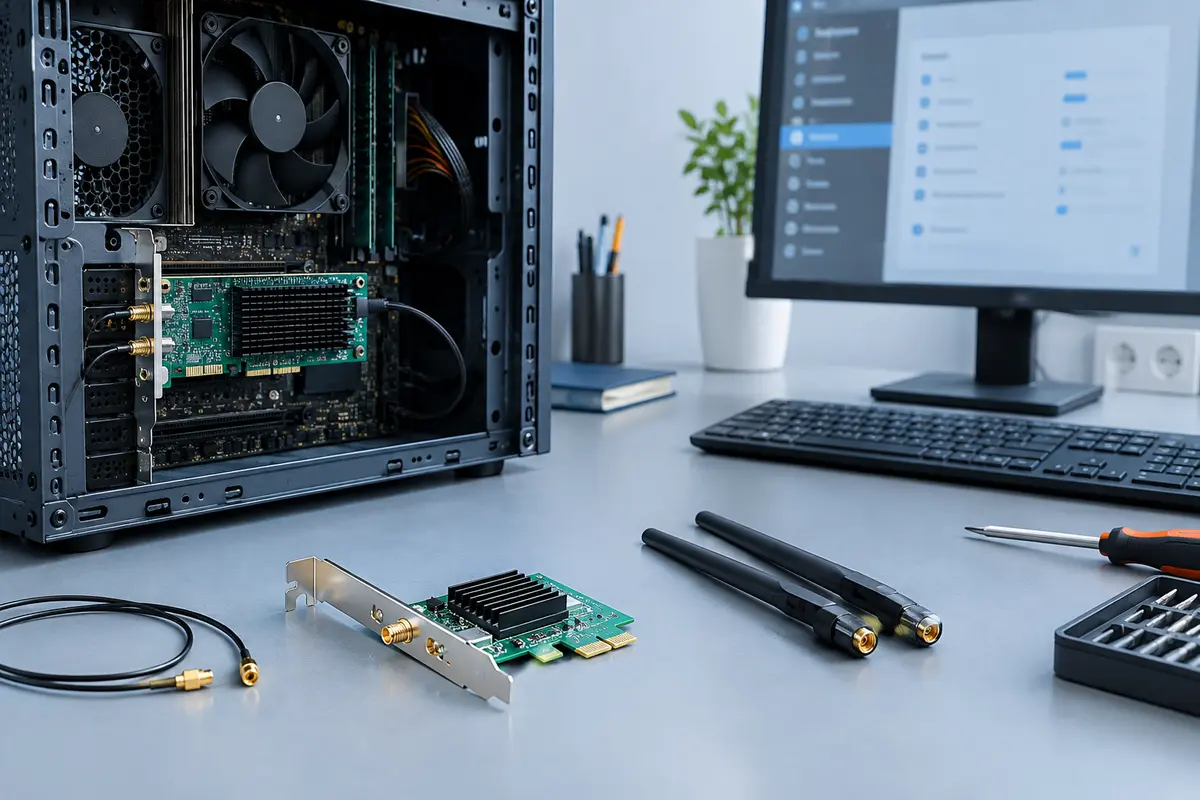
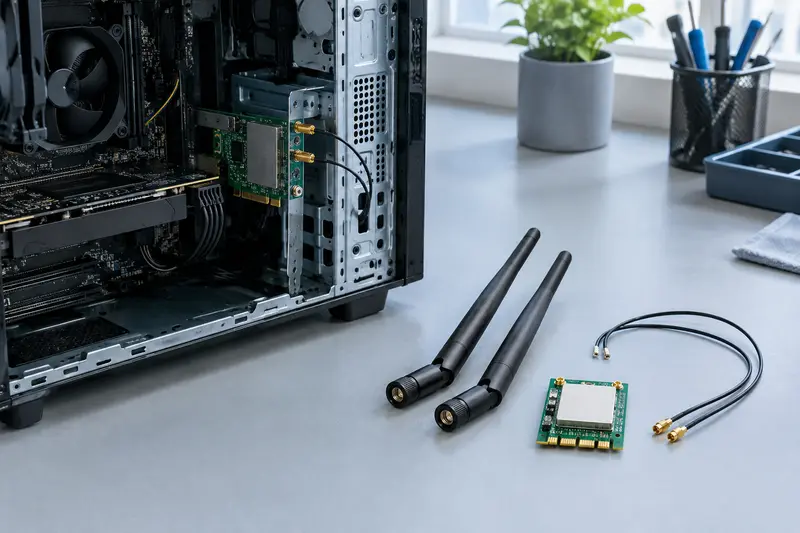
Pour une carte PCIe dans un PC fixe, vérifiez d’abord dans le Gestionnaire de périphériques et, si la machine a récemment été déplacée ou ouverte, envisagez un contrôle physique. Coupez l’ordinateur, débranchez le câble d’alimentation et suivez les précautions du fabricant avant d’ouvrir le boîtier. Ne manipulez pas les composants sous tension. Sur un portable, le démontage d’un module M.2 ou Mini PCIe peut être délicat et dépend de la conception du modèle ; consultez le guide de maintenance ou un professionnel si vous n’êtes pas à l’aise.
Une carte qui reste absente dans Windows et dans le micrologiciel de l’ordinateur peut nécessiter un diagnostic matériel. À l’inverse, si elle apparaît dans le BIOS ou dans un autre système, le problème peut rester logiciel. Ces vérifications sont complémentaires et ne permettent pas toujours de conclure sans tests adaptés. Évitez de remplacer une carte uniquement parce que le Wi‑Fi a disparu juste après une mise à jour.
Si un remplacement devient justifié après ces contrôles, vérifiez d’abord le format, l’interface, les antennes et la compatibilité avec votre ordinateur. Une carte interne ne convient pas à tous les emplacements ; une clé USB constitue une autre forme d’adaptateur, mais ne répare pas le module intégré. Les catégories de cartes Wi‑Fi PCIe pour ordinateur fixe et de clés Wi‑Fi USB permettent de comparer ces formats sans confondre dépannage logiciel et remplacement matériel.
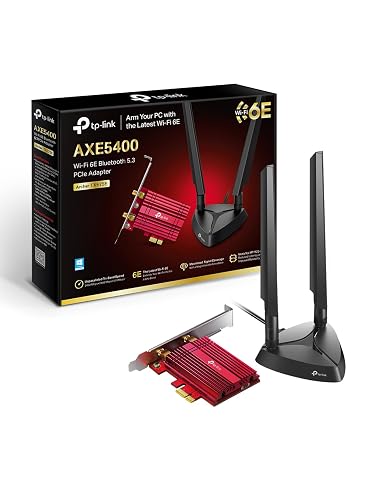
Ajoutez le Wi‑Fi 6E tri‑bande et le Bluetooth 5.3 à votre PC, avec des antennes faciles à positionner.
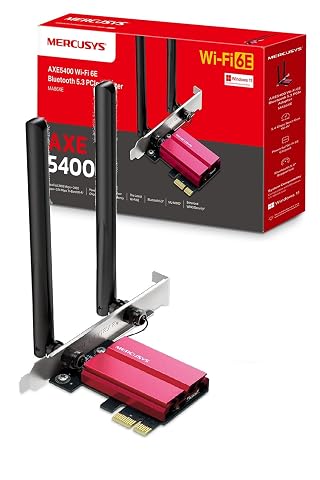
Ajoutez le Wi‑Fi 6E tri‑bande et le Bluetooth 5.3 à votre PC pour des connexions sans fil plus réactives.
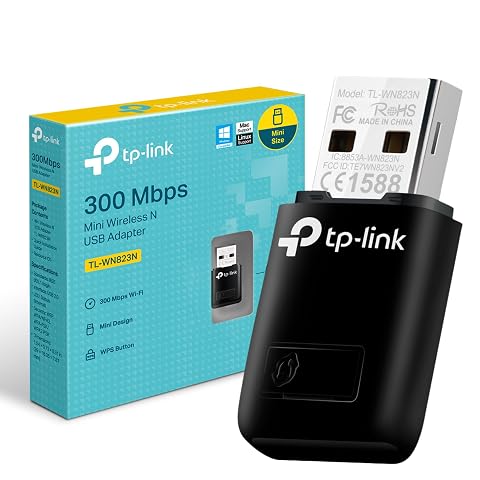
Une mini clé Wi‑Fi USB pour connecter votre ordinateur au réseau sans fil, avec un débit maximal de 300 Mbit/s en 2,4 GHz.
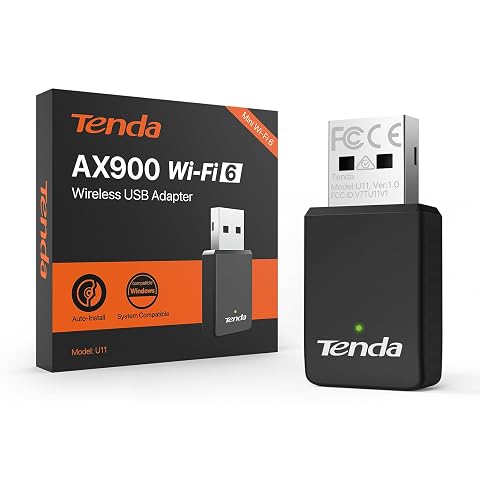
Ajoutez le Wi‑Fi 6 double bande à votre PC et partagez sa connexion grâce au mode Soft‑AP.
Faut‑il désinstaller la mise à jour de Windows ?
Pas en premier recours. Si la carte est détectée et que le problème est apparu immédiatement après une mise à jour, commencez par le retour arrière du pilote, puis essayez une réinstallation propre depuis une source officielle. La désinstallation d’une mise à jour de Windows est une étape plus large, car elle peut affecter d’autres corrections de sécurité ou de stabilité.
Si les solutions liées au pilote n’ont rien changé, vous pouvez examiner l’historique des mises à jour dans Paramètres, sous Windows Update. Windows propose parfois une option de désinstallation pour certaines mises à jour récentes, mais elle n’est pas toujours disponible. Avant de l’utiliser, notez précisément la mise à jour concernée, sauvegardez vos fichiers importants et suivez les indications affichées par le système. Ne supprimez pas des mises à jour au hasard.
La réinitialisation du réseau est une autre option, mais elle vient après les contrôles précédents. Elle peut supprimer puis réinstaller les adaptateurs réseau et rétablir certains paramètres par défaut. Vous devrez peut-être reconfigurer des réseaux enregistrés, des connexions VPN ou d’autres réglages réseau. Elle est donc moins ciblée qu’un retour arrière du pilote et ne remplace pas le contrôle de la détection matérielle.
En pratique, gardez cet ordre : vérifier le réseau et le mode Avion, examiner la carte dans le Gestionnaire de périphériques, relever l’état du pilote, tenter son retour arrière, puis réinstaller une version officielle si nécessaire. Ne désinstallez une mise à jour de Windows ou ne réinitialisez le réseau que si ces étapes ciblées échouent et que les symptômes correspondent. Une réinstallation complète du système n’est pas une étape normale du dépannage d’une carte Wi‑Fi après une mise à jour.
Les prix indiqués sont ceux constatés à la date mentionnée ; seul le prix affiché lors de la commande fait foi.