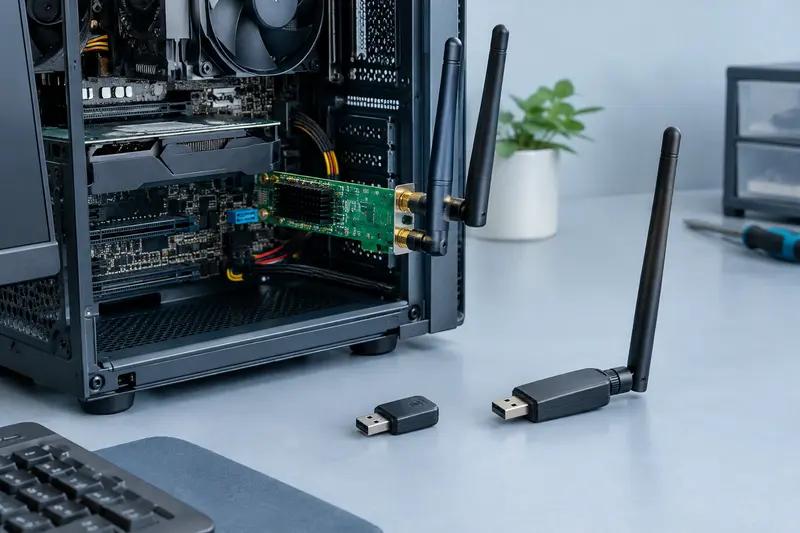
Pour choisir une carte Wi‑Fi sur un PC fixe, vérifiez d’abord les connecteurs de la carte mère, l’espace autour des composants et la compatibilité avec votre système. Le bon format dépend aussi de vos besoins en antennes, en Bluetooth et en positionnement du récepteur.
Pour choisir une carte Wi‑Fi pour PC fixe, commencez par vérifier les connecteurs disponibles sur la carte mère, la place dans le boîtier et la prise en charge par votre système. Une carte interne PCIe convient si vous avez un emplacement libre et suffisamment de dégagement ; une clé USB évite d’intervenir dans le boîtier, mais son positionnement peut être moins pratique.
Le choix d’une carte Wi‑Fi pour ordinateur de bureau ne se résume donc pas à comparer les normes ou les débits annoncés. Il faut aussi identifier les antennes nécessaires, le pilote disponible et, si vous souhaitez le Bluetooth, le mode de connexion de cette fonction.
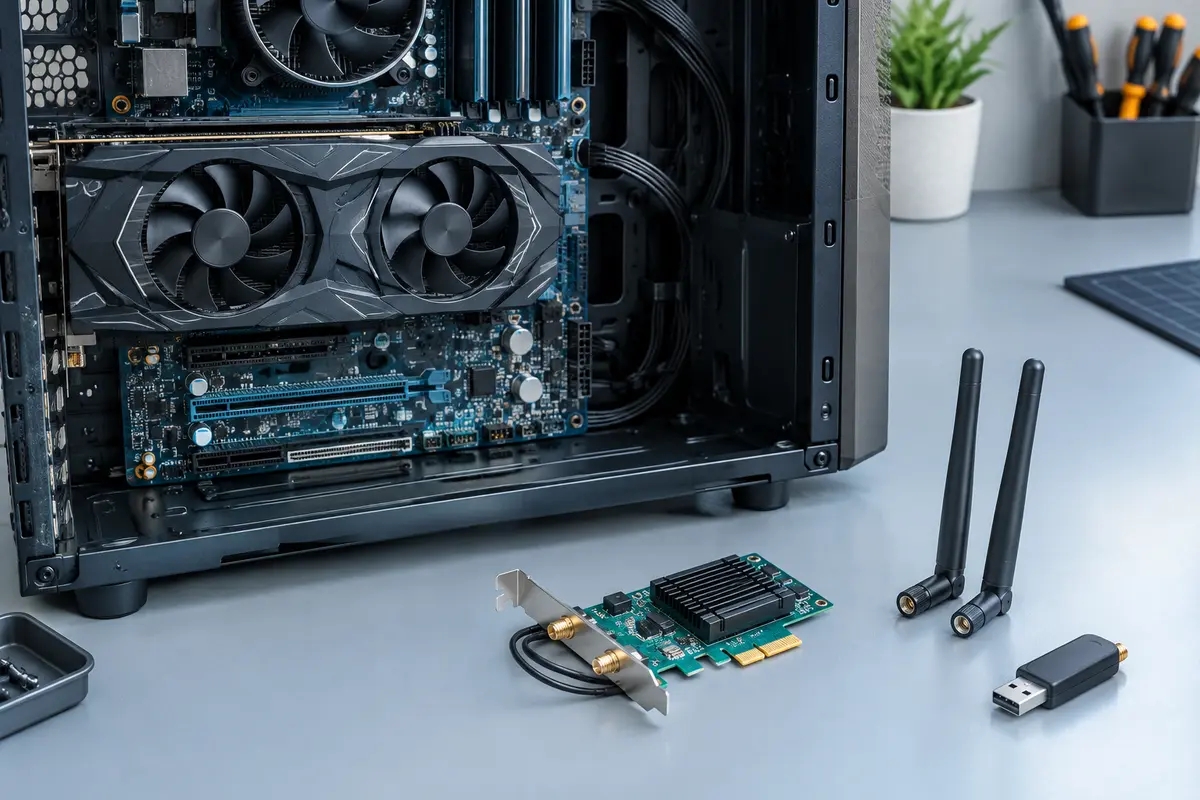
Réponse : pour la plupart des tours, une carte PCIe est le premier format interne à examiner. Elle se branche sur un emplacement d’extension de la carte mère et se fixe à l’arrière du boîtier. Une clé USB constitue l’alternative la plus simple si vous ne voulez pas ouvrir l’ordinateur ou si aucun emplacement interne n’est utilisable.
Le format PCIe d’une carte Wi‑Fi décrit sa connexion à la carte mère, pas la taille exacte de son équerre ni la place qu’elle occupe autour du connecteur. Les cartes vendues comme PCIe utilisent souvent un connecteur court, mais leur refroidissement, leur équerre et leurs antennes peuvent prendre davantage d’espace. Vérifiez toujours les dimensions et le format de l’équerre indiqués par le fabricant.
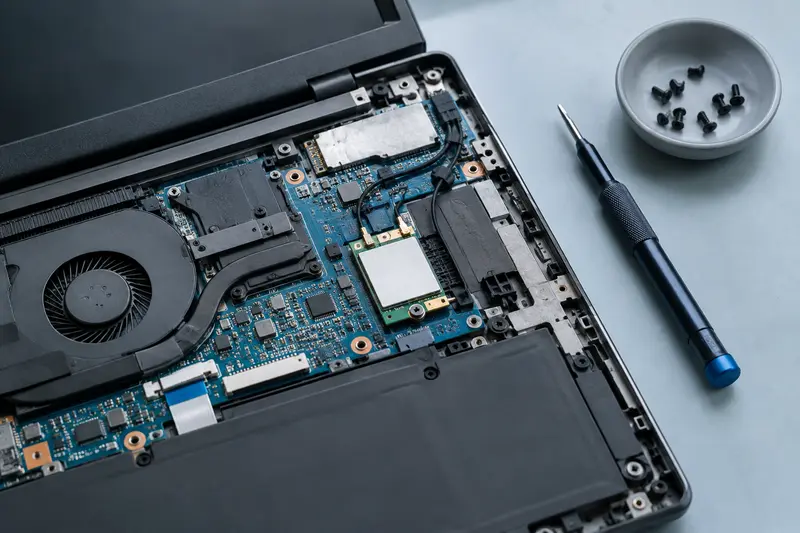
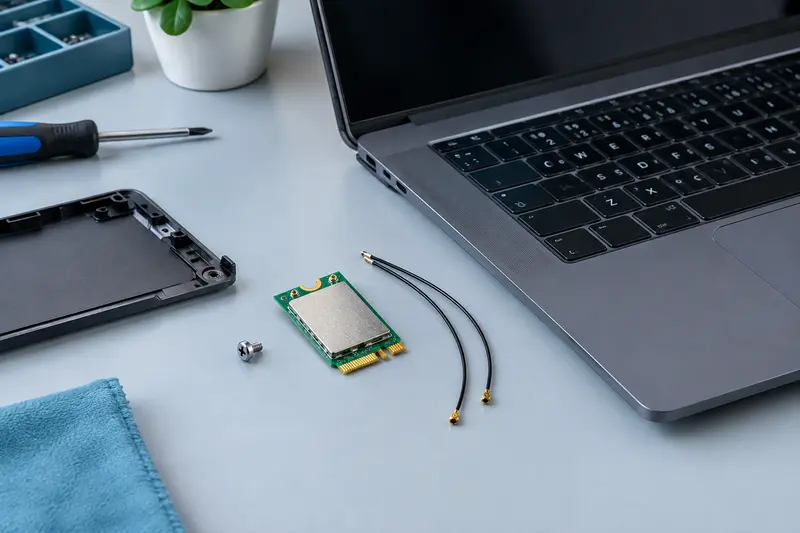
Une carte M.2 peut convenir à une tour si la carte mère possède un emplacement prévu pour un module sans fil. Cependant, un emplacement M.2 destiné au stockage n’est pas automatiquement compatible avec un module Wi‑Fi. La clé du connecteur, les signaux pris en charge, la longueur du module et le raccordement des antennes doivent correspondre. Les modules Mini PCIe se rencontrent surtout sur des configurations plus anciennes et ne se substituent pas directement à une carte PCIe de bureau.
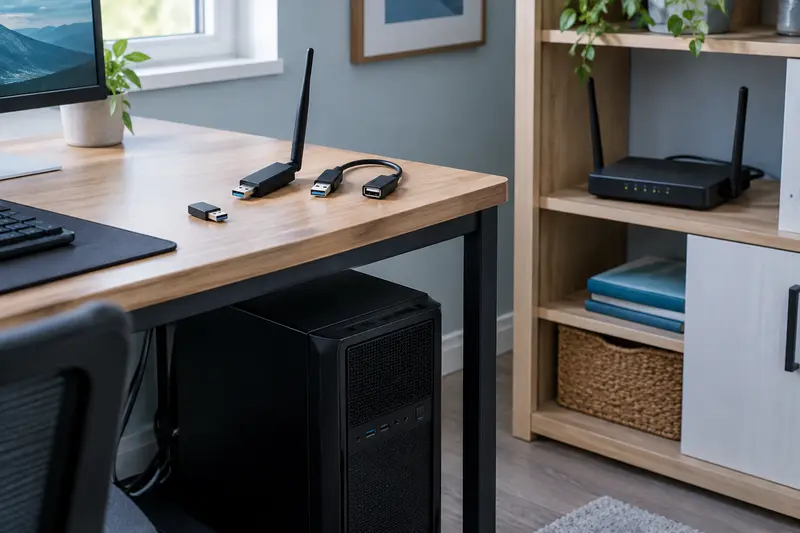
Une clé USB ne demande ni emplacement PCIe ni connecteur interne. Elle se branche sur un port disponible et peut être déplacée, voire utilisée avec une rallonge adaptée. Son encombrement varie : un modèle compact dépasse peu, tandis qu’une clé à antenne externe peut être plus facile à orienter, mais gêner un port voisin.
| Format | À vérifier en priorité | Point d’attention |
|---|
| PCIe | Emplacement libre et dégagement autour de la carte | Équerre, antennes et éventuel connecteur USB interne pour le Bluetooth |
| M.2 sans fil | Emplacement compatible, clé et longueur du module | Ne pas confondre avec un emplacement M.2 prévu pour un SSD |
| USB | Port disponible et prise en charge du système | Position de la clé, ports voisins et accès à l’antenne |
Si vous hésitez entre une carte interne et un adaptateur externe, ce comparatif entre carte PCIe et clé USB sur un PC fixe précise les compromis d’usage. Pour examiner les formats internes disponibles, vous pouvez aussi consulter les cartes Wi‑Fi au format M.2.
Réponse : repérez le modèle exact de la carte mère, puis consultez sa notice ou les caractéristiques publiées par son fabricant. L’inspection visuelle peut aider à localiser les connecteurs, mais ne suffit pas toujours : certains emplacements sont masqués par une carte graphique, partagés avec d’autres connecteurs ou soumis à des restrictions indiquées dans le manuel.
Un emplacement PCIe est‑il libre et utilisable ?
Repérez les connecteurs PCIe disponibles et leur position par rapport à la carte graphique. Une carte conçue pour un connecteur PCIe x1 peut généralement être insérée dans un connecteur plus long compatible, si la carte mère et la configuration le permettent. Il faut toutefois vérifier l’espace physique, les éventuelles restrictions de partage de lignes et les consignes du fabricant de la carte mère. Un connecteur vide ne garantit pas qu’une carte pourra être installée sans conflit avec un autre composant.
Regardez également l’arrière du boîtier. L’équerre de la carte doit correspondre au format du boîtier, notamment si votre PC est un modèle compact nécessitant une équerre basse. Une carte pleine hauteur ne se fixe pas correctement avec une équerre inadaptée. Ne confondez pas le format du connecteur électrique avec la hauteur de l’équerre : ce sont deux vérifications distinctes.
Un emplacement M.2 convient‑il à une carte Wi‑Fi ?
Pas nécessairement. Les emplacements M.2 sont conçus pour des appareils et des interfaces précis. Un connecteur destiné à un SSD ne prend pas automatiquement en charge un module sans fil, même si la carte semble pouvoir s’y insérer. Vérifiez la clé du connecteur, le type de signaux pris en charge, la longueur du module et la présence de points de raccordement pour les antennes. Pour une carte mère qui n’a pas été conçue avec un emplacement sans fil, une carte PCIe ou une clé USB peut être plus simple à évaluer.
La compatibilité d’une carte Wi‑Fi avec une carte mère dépend aussi de détails moins visibles. Certaines cartes combinent Wi‑Fi et Bluetooth, mais utilisent le PCIe pour le Wi‑Fi et un câble relié à un connecteur USB interne pour le Bluetooth. Si ce connecteur est absent, occupé ou inaccessible, le Wi‑Fi peut fonctionner sans que le Bluetooth soit disponible. Consultez la notice de la carte avant l’achat plutôt que de supposer que toutes ses fonctions passent par le seul emplacement PCIe.
À retenir Vérifiez séparément le connecteur, l’espace disponible, l’équerre et les raccordements annexes. La mention « PCIe » ou « M.2 » ne suffit pas à confirmer que la carte conviendra à votre configuration.
Quelle place faut‑il laisser dans le boîtier ?
Réponse : vérifiez l’espace occupé par la carte elle-même, mais aussi celui nécessaire pour la poser et pour orienter ses antennes. Une carte PCIe proche d’une carte graphique peut être difficile à installer ou réduire le dégagement autour de ses ventilateurs. Si la carte mère dispose de plusieurs connecteurs, choisissez un emplacement qui ne bloque ni un ventilateur, ni un câble, ni une autre carte d’extension.
Avant l’achat, ouvrez le boîtier hors tension et repérez les emplacements réellement libres, sans démonter inutilement des composants. Comparez la largeur de la carte Wi‑Fi à la place disponible sous la carte graphique, puis vérifiez que l’équerre pourra se fixer à l’arrière. Certains modèles sont plus épais qu’une simple carte d’extension et peuvent condamner l’emplacement situé juste à côté. Les notices et les photographies du fabricant permettent de repérer les dimensions, mais ne remplacent pas la vérification dans votre tour.
Les antennes comptent autant que le circuit interne. Des antennes vissées directement derrière l’ordinateur peuvent être masquées par le boîtier, un meuble ou un mur. Si les prises d’antenne sont accessibles, une base déportée ou un câble d’antenne adapté peut permettre de les placer plus haut ou dans un endroit moins obstrué. Vérifiez le type de connecteur avant de choisir un accessoire et ne forcez jamais un raccord qui ne correspond pas.
Une clé USB demande elle aussi de l’espace, surtout si elle comporte une antenne ou un corps large qui recouvre une prise voisine. Un port à l’arrière peut se trouver contre le mur ou dans une zone encombrée ; un port en façade peut faciliter l’accès, sans être idéal si la clé est exposée aux chocs. Une rallonge USB peut aider à positionner le récepteur plus librement, à condition qu’elle soit compatible et que sa longueur ne crée pas de gêne dans votre installation.
Si vous optez pour une carte interne, comparez les cartes Wi‑Fi PCIe en tenant compte de leur équerre et de leurs antennes, pas seulement du format du connecteur.
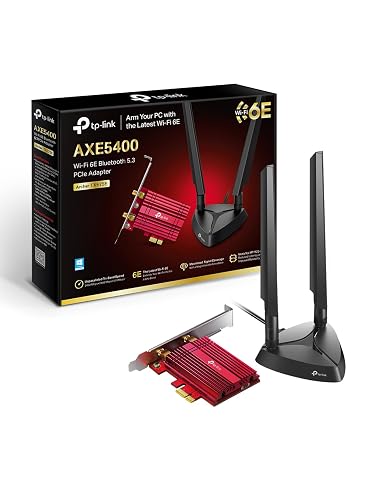
Ajoutez le Wi‑Fi 6E tri‑bande et le Bluetooth 5.3 à votre PC, avec des antennes faciles à positionner.
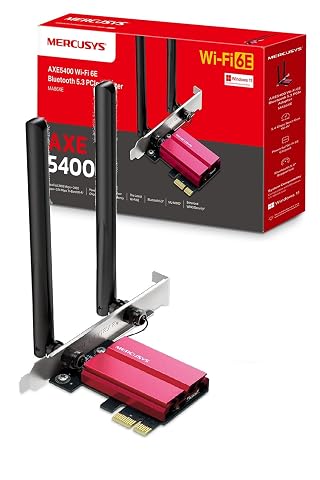
Ajoutez le Wi‑Fi 6E tri‑bande et le Bluetooth 5.3 à votre PC pour des connexions sans fil plus réactives.
Quel système et quelles fonctions faut‑il prendre en compte ?
Réponse : vérifiez que le modèle exact est pris en charge par votre système et qu’un pilote adapté est disponible. Deux cartes utilisant le même type de connecteur peuvent nécessiter des pilotes différents. Avant de choisir, recherchez la référence précise de la carte, la version du système d’exploitation visée et, si possible, les informations du fabricant sur l’installation et les mises à jour.
Sous Windows, ne vous fiez pas uniquement à une mention générale comme « compatible Windows ». Vérifiez les versions prises en charge et la disponibilité des pilotes pour le modèle exact. Il peut être utile de télécharger le pilote avant de remplacer l’ancien adaptateur, surtout si le PC n’a pas d’autre accès à Internet. Après l’installation, contrôlez dans les paramètres ou le gestionnaire de périphériques que la carte est reconnue sans erreur.
Sous Linux, la prise en charge peut dépendre de la distribution, de la version du noyau et du pilote disponible pour la puce employée. Une référence commerciale ne donne pas toujours à elle seule toutes les informations nécessaires : recherchez les indications relatives au chipset exact et à votre distribution. Notre guide sur le choix d’une carte Wi‑Fi sous Linux et ses pilotes détaille ces vérifications.
Choisissez ensuite la norme en fonction de votre réseau et de vos usages. Une carte Wi‑Fi récente ne peut exploiter une bande ou une fonction que si le routeur, la configuration et les conditions locales le permettent également. Le Wi‑Fi 6E, par exemple, suppose la disponibilité de la bande 6 GHz et d’un routeur compatible ; la mention Wi‑Fi 7 ne garantit pas, à elle seule, un gain visible sur un réseau qui ne prend pas en charge cette norme. La portée, les obstacles, les interférences et la connexion Internet influencent aussi le résultat.
Si le Bluetooth vous intéresse pour un clavier, une souris ou un casque, vérifiez la version annoncée, la compatibilité système et le raccordement requis. Sur une carte combinée, le Bluetooth peut nécessiter le câble USB interne évoqué plus haut. Les normes et fonctions Wi‑Fi sont des critères utiles, mais ne corrigent ni un connecteur incompatible ni un emplacement mal dégagé.
Réponse : identifiez d’abord la carte en place et la cause du remplacement. Une déconnexion ou un débit faible ne prouve pas toujours que le module est défectueux : un pilote, une antenne mal branchée, un routeur éloigné ou une source d’interférences peuvent aussi être en cause. Vérifiez la connexion avec d’autres appareils et, lorsque c’est possible, testez l’ordinateur dans un emplacement différent avant de remplacer le matériel.
Pour retrouver le format installé, consultez la référence de l’adaptateur dans le système, la documentation de l’ordinateur ou la notice de la carte mère. Si l’identification reste incertaine, observez le connecteur et la manière dont la carte est fixée, ordinateur éteint et débranché. Ne vous contentez pas de reprendre la norme Wi‑Fi inscrite sur l’ancienne carte : le remplacement doit aussi correspondre au connecteur, à la taille disponible, aux antennes et au système d’exploitation.
Les critères pour remplacer une carte Wi‑Fi comprennent également la réutilisation éventuelle des antennes. Vérifiez que leurs connecteurs correspondent au nouveau module et que les câbles ne sont ni pincés ni détériorés. Une carte avec Bluetooth intégré ne dispense pas forcément de contrôler la présence d’un connecteur USB interne. Si vous réutilisez une carte d’une ancienne configuration, vérifiez à nouveau son format, son pilote et les possibilités de fixation dans le nouveau boîtier.
Si vous choisissez une clé USB en remplacement, vérifiez que le port reste accessible après installation et que le système reconnaît le modèle. Ce format évite de toucher à la carte mère, mais ne règle pas forcément un problème de position si l’ordinateur est placé sous un bureau ou contre un mur. Une rallonge peut faciliter le placement, à condition de ne pas tirer sur la clé ni de gêner les autres connexions.
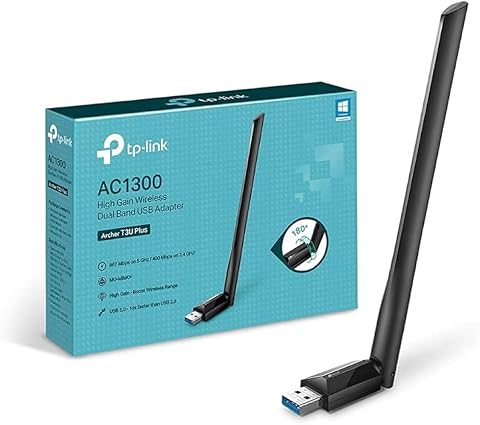
Ajoutez le Wi‑Fi double bande à votre ordinateur avec une antenne orientable et une connexion USB 3.0.
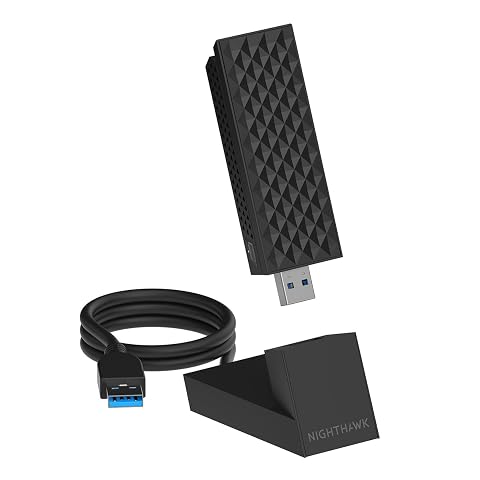
Ajoutez le Wi‑Fi 7 tri‑bande à votre PC Windows 11 et ajustez l’antenne pour optimiser la réception.
Réponse : préparez le pilote et les informations utiles avant de commencer, puis installez le matériel en suivant la notice du fabricant. Pour une carte PCIe, éteignez l’ordinateur, débranchez‑le du secteur et placez‑le sur une surface stable. Évitez de toucher inutilement les contacts et les composants ; manipulez la carte par ses bords et suivez les précautions antistatiques recommandées par le fabricant de votre ordinateur ou de la carte.
Insérez la carte dans le connecteur prévu sans forcer, fixez son équerre, puis branchez les antennes ou le câble USB interne si le modèle l’exige. Vérifiez qu’aucun câble ne touche un ventilateur et que la carte graphique conserve son dégagement. Refermez le boîtier avant de remettre l’ordinateur sous tension. Si une étape vous semble incertaine, consultez la documentation du matériel plutôt que de pousser un connecteur ou de modifier une pièce au hasard.
Après démarrage, installez le pilote adapté, contrôlez la détection de la carte et connectez-vous à votre réseau. Testez ensuite la connexion à l’endroit où le PC est réellement utilisé. Une mesure ponctuelle ne suffit pas à attribuer un problème à la carte : vérifiez aussi le placement des antennes, la bande utilisée et le fonctionnement du réseau avec un autre appareil. Si le Bluetooth était recherché, testez‑le séparément, car il peut dépendre d’un branchement interne distinct du Wi‑Fi.
En pratique, choisissez une carte PCIe si vous disposez d’un connecteur compatible, d’une place suffisante et d’un modèle pris en charge par votre système. Préférez une clé USB si vous voulez éviter l’ouverture du boîtier ou pouvoir déplacer le récepteur, en tenant compte de l’accès aux ports et de l’emplacement de l’antenne. Un module M.2 n’est un choix pertinent que lorsque la carte mère indique clairement la prise en charge d’un module sans fil correspondant.
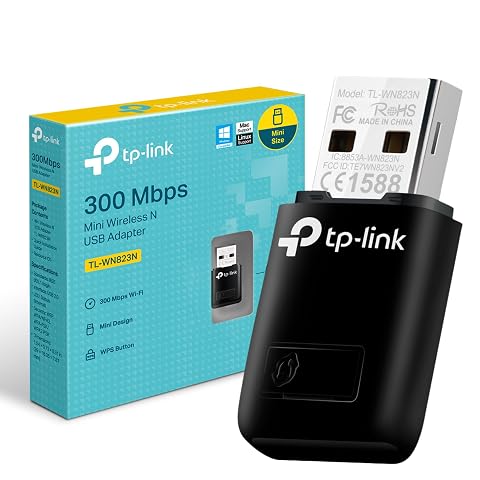
Une mini clé Wi‑Fi USB pour connecter votre ordinateur au réseau sans fil, avec un débit maximal de 300 Mbit/s en 2,4 GHz.
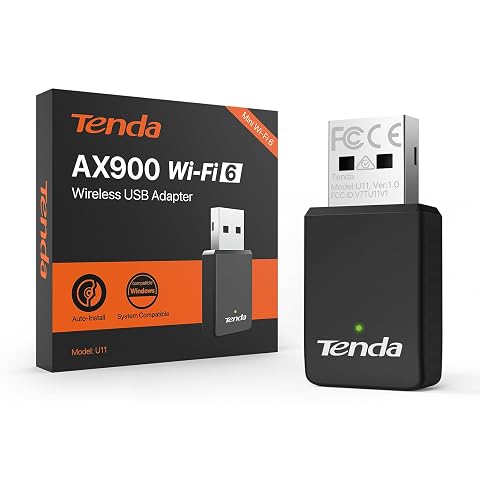
Ajoutez le Wi‑Fi 6 double bande à votre PC et partagez sa connexion grâce au mode Soft‑AP.
Les prix indiqués sont ceux constatés à la date mentionnée ; seul le prix affiché lors de la commande fait foi.