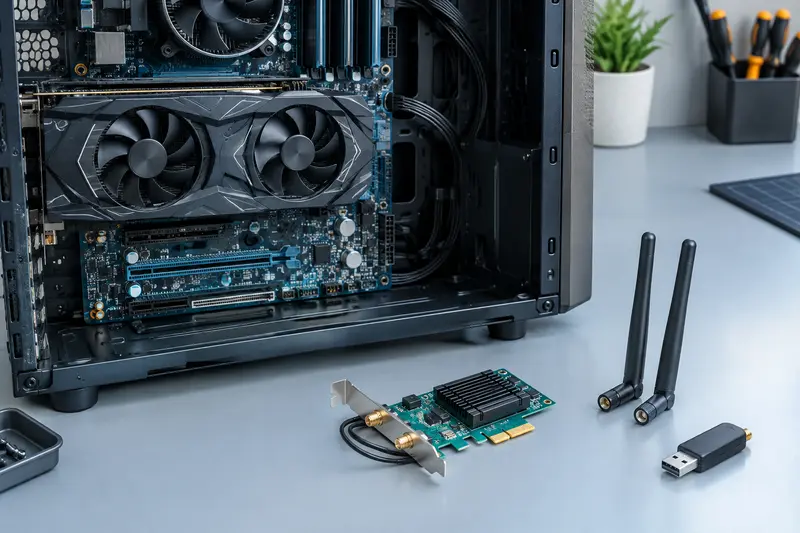
Oui, une carte Wi‑Fi Mini PCIe peut être remplaçable dans un ancien ordinateur portable, mais le format ne suffit pas à garantir la compatibilité. Avant d’ouvrir le boîtier, vérifiez l’emplacement, le modèle du module, les antennes, les restrictions du BIOS et les conditions de démontage.
Oui, le remplacement est parfois possible, à condition que la carte sans fil soit bien un module Mini PCIe amovible et que le portable accepte le modèle de remplacement. Une carte de même format peut rester incompatible à cause de son interface, du BIOS, des antennes ou des pilotes.
Les vérifications avant de démonter un ordinateur portable permettent souvent d’éviter une ouverture inutile ou l’achat d’un module inadapté. Commencez par identifier précisément le portable et sa carte actuelle, puis consultez la documentation de maintenance avant toute intervention.
Comment savoir si le portable contient une carte Wi‑Fi Mini PCIe remplaçable ?
Le moyen le plus sûr est de consulter le manuel de maintenance correspondant au modèle exact de votre ordinateur, et pas seulement à son nom commercial. Relevez la référence complète inscrite sous le châssis ou affichée dans les informations système. Le manuel peut indiquer l’emplacement WLAN, la procédure d’accès et les références de modules autorisées.
Dans le système, le nom du fabricant ou le numéro de modèle de la carte peut aussi fournir un premier indice. Sous Windows, consultez le Gestionnaire de périphériques, dans la rubrique des cartes réseau, puis ouvrez les propriétés du périphérique et ses identifiants matériels. Sous Linux, des outils comme lspci peuvent aider à repérer un contrôleur relié au bus PCI. Ces informations ne prouvent toutefois pas à elles seules que le module est amovible ou au format Mini PCIe.
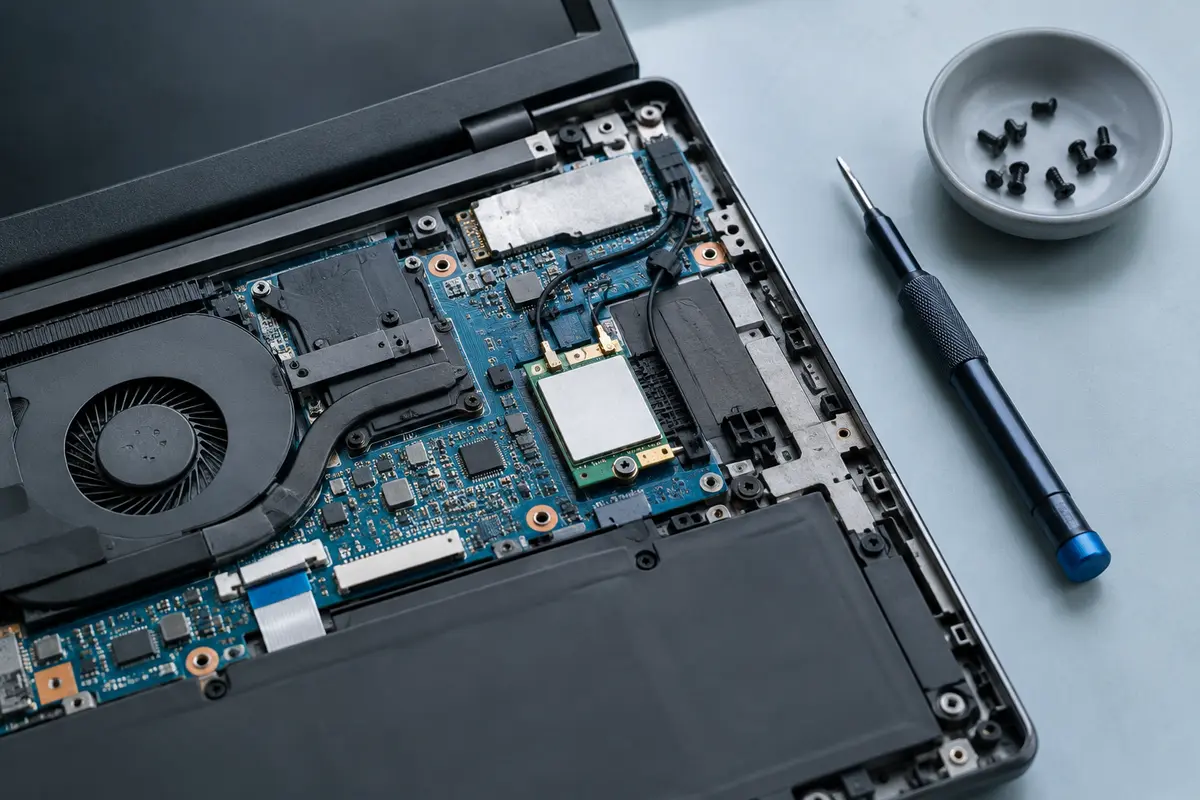
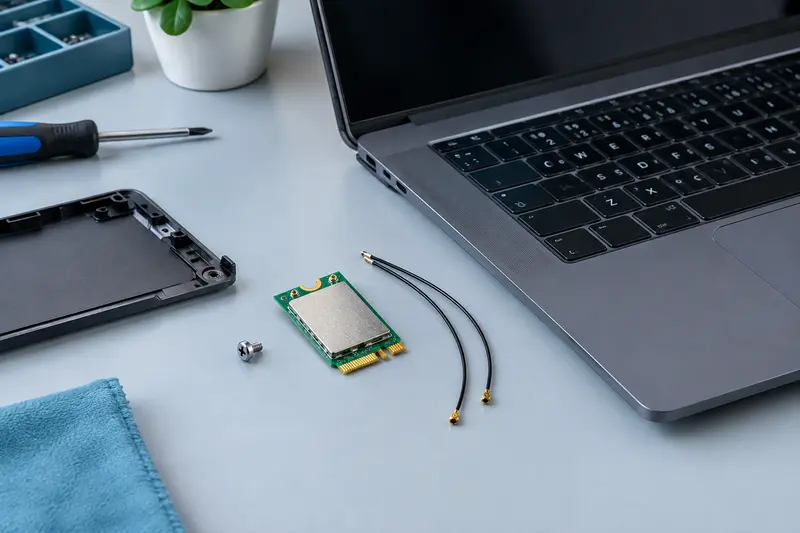
La confirmation se fait par la documentation technique ou, si l’accès est simple et sans danger, par l’observation de la carte. Un module Mini PCIe est une petite carte enfichée dans un connecteur et fixée par une vis. Il peut exister en format complet ou réduit. Ne confondez pas son apparence avec celle d’un module M.2, ni avec une carte mSATA, qui peut utiliser un connecteur similaire tout en reposant sur un autre type de signal. Certains emplacements sont conçus pour une fonction particulière ou prennent en charge plusieurs usages uniquement si le fabricant l’a prévu.
Vérifiez également que la carte est réellement séparée de la carte mère. Sur certains portables, le contrôleur sans fil est soudé ou intégré à un autre composant : il ne se retire alors pas comme une carte enfichable. La catégorie des cartes Wi‑Fi Mini PCIe permet de repérer ce format, mais la présence d’un format identique ne suffit pas à valider la compatibilité avec votre appareil.
Quelles vérifications faire pour la compatibilité d’un module Mini PCIe ?
Le remplacement d’une carte Wi‑Fi Mini PCIe repose sur plusieurs compatibilités simultanées. La carte doit correspondre au connecteur et aux signaux disponibles, être acceptée par le portable et disposer de pilotes adaptés au système. Vérifiez chaque point à partir du manuel, de la liste de pièces du fabricant ou d’une documentation fiable correspondant à votre révision de machine.
| À contrôler | Pourquoi c’est important | Où chercher l’information |
|---|
| Format et connecteur | Une carte Mini PCIe ne se remplace pas directement par une carte M.2 ou mSATA. | Manuel de maintenance, photo du module et marquages de la carte mère. |
| Emplacement utilisé | Un connecteur ressemblant peut être réservé au WWAN ou à une autre fonction. | Schéma interne et désignation WLAN ou WWAN du fabricant. |
| BIOS et liste autorisée | Certains portables refusent de démarrer ou désactivent une carte non reconnue. | Documentation et références de modules homologués pour le modèle exact. |
| Antennes et fonctions | Le nombre de prises et la présence du Bluetooth doivent correspondre au montage. | Étiquettes MAIN/AUX, manuel et fiche technique de la carte. |
| Pilotes et système | Une carte détectée physiquement peut rester inutilisable faute de pilote compatible. | Page d’assistance du fabricant et système d’exploitation installé. |
Le point souvent oublié est la restriction du BIOS. Sur certains anciens modèles, le micrologiciel n’accepte que des références précises, parfois associées à une liste de pièces du constructeur. Une carte qui s’insère parfaitement peut alors être ignorée ou provoquer un message d’erreur au démarrage. N’achetez pas un module uniquement parce que son connecteur semble identique.
Examinez aussi les caractéristiques radio sans les confondre avec la compatibilité matérielle. Une norme Wi‑Fi plus récente ne garantit ni un meilleur débit dans votre configuration ni le fonctionnement du Bluetooth. Les résultats dépendent aussi du routeur, des pilotes, des antennes et des bandes prises en charge par l’ensemble. Pour choisir une carte M.2, les contraintes sont différentes : consultez ce guide sur la compatibilité d’une carte Wi‑Fi M.2 dans un portable plutôt que de transposer les critères Mini PCIe.
À retenir Le format Mini PCIe indique la forme du module, pas une compatibilité universelle. Vérifiez ensemble le modèle du portable, l’emplacement WLAN, les restrictions du BIOS et les références acceptées.
Enfin, comparez les connecteurs d’antenne et les fonctions de la carte actuelle. Les petits câbles coaxiaux se clipsent sur des prises miniatures : une prise en plus ou en moins, ou un module combinant Wi‑Fi et Bluetooth alors que le portable ne relie pas le Bluetooth de cette manière, peut compliquer l’installation. Ne présumez pas que tous les modules combinés utilisent exactement les mêmes connexions internes.
Les antennes, le Bluetooth et les pilotes doivent‑ils correspondre ?
Oui. Une carte Mini PCIe peut disposer d’une ou de plusieurs prises d’antenne, généralement repérées par des marquages tels que MAIN et AUX. Le portable doit avoir les câbles correspondants, en bon état et assez longs pour atteindre les prises sans être tendus. Un module doté de caractéristiques radio différentes ne transforme pas les antennes intégrées du châssis : la réception reste liée à leur conception et à leur positionnement.
Avant de retirer quoi que ce soit, photographiez le module en place et notez quel câble est raccordé à chaque prise. Les connecteurs d’antenne sont fragiles. Il faut les soulever dans l’axe, sans tirer sur le fil, puis les repositionner avec soin sur la prise prévue. Si un câble est arraché, écrasé ou détaché de son antenne, le remplacement de la carte ne corrigera pas nécessairement la panne.
Le Bluetooth mérite une vérification séparée. Sur certains modules combinés, le Wi‑Fi et le Bluetooth n’empruntent pas la même liaison interne. Un portable peut donc reconnaître le Wi‑Fi tout en ne détectant pas le Bluetooth, ou l’inverse, si le câblage et la carte ne correspondent pas. Contrôlez les indications du fabricant pour les deux fonctions plutôt que de vous fier à la seule mention « Wi‑Fi et Bluetooth » figurant sur une fiche de produit.
Pour les pilotes, identifiez à l’avance le système d’exploitation et sa version. Recherchez un pilote adapté au modèle précis de la carte et au système utilisé, puis téléchargez‑le avant le démontage si la connexion Wi‑Fi actuelle est susceptible de disparaître. Sur un ancien ordinateur, le fabricant de la carte peut ne plus proposer de pilote pour un système récent. La compatibilité logicielle doit donc être vérifiée avant l’achat, notamment si vous utilisez une distribution Linux ou une version ancienne de Windows.
Si le module actuel présente une panne intermittente, assurez-vous d’abord que la cause ne vient pas du pilote, des réglages, des antennes ou du réseau. Une désinstallation propre du pilote ou un test avec une autre connexion peut aider à isoler le problème. Pour un diagnostic plus général, consultez aussi les vérifications liées à une carte Wi‑Fi qui se déconnecte régulièrement.
Quelles précautions prendre avant de démonter un ordinateur portable ?
La préparation commence par la documentation. Repérez la trappe ou les éléments à retirer, les vis concernées et l’ordre de démontage indiqué par le fabricant. Certains portables donnent accès à la carte par une petite trappe, tandis que d’autres exigent le retrait du clavier ou du capot inférieur. Si la procédure implique de forcer, de plier le châssis ou de manipuler des composants difficiles d’accès, arrêtez-vous et demandez l’avis d’un réparateur.
Avant l’ouverture, sauvegardez les données importantes, éteignez complètement l’ordinateur et débranchez le chargeur ainsi que les périphériques. Si la batterie est amovible, retirez‑la. Si elle est interne, suivez la procédure du fabricant pour la déconnecter avant de toucher aux composants. Ne travaillez pas sur une machine alimentée et ne démontez pas un ordinateur dont la batterie est gonflée ou endommagée.
Installez-vous sur une surface propre, stable et bien éclairée. Préparez un tournevis adapté et un petit contenant pour les vis. Les vis peuvent avoir des longueurs différentes : notez leur emplacement au fur et à mesure, ou prenez des photos. Évitez les outils qui risquent de rayer ou de déformer le boîtier. Pour limiter les risques liés à l’électricité statique, déchargez-vous avant de manipuler la carte et tenez‑la par ses bords, sans toucher les contacts.
- Vérifiez que le portable est éteint, débranché et que sa batterie est isolée selon les instructions du fabricant.
- Repérez les éventuelles étiquettes de garantie et les conséquences possibles de l’ouverture.
- Photographiez le module, les câbles et l’ordre des vis avant de retirer la carte.
- Ne forcez ni le connecteur Mini PCIe ni les fiches d’antenne.
- Gardez les vis à l’écart de la carte mère et ne laissez aucun outil dans le châssis.
Les consignes du constructeur priment sur les conseils généraux. Si le manuel interdit l’intervention à l’utilisateur, si la batterie interne n’est pas accessible sans risque ou si vous ne parvenez pas à identifier le module, mieux vaut confier l’opération à un professionnel. Les vérifications avant de démonter un ordinateur portable servent aussi à décider de ne pas l’ouvrir.
Comment procéder au remplacement si les vérifications sont concluantes ?
Une fois l’accès ouvert conformément au manuel, localisez le module WLAN et confirmez son étiquette. Comparez son format, sa référence et ses connexions avec la carte de remplacement. Si un élément diffère de ce qui était prévu, ne tentez pas de l’adapter. Pour le démontage, débranchez les antennes en tenant leur connecteur et non leur câble, retirez la vis de maintien, puis faites glisser la carte hors de son logement sans la tordre.
Insérez le nouveau module dans le même angle que l’ancien, jusqu’à ce qu’il soit correctement engagé, puis rabattez‑le et remettez la vis. Rebranchez les antennes sur les prises documentées. Les fiches doivent se poser à plat et s’enclencher sans pression excessive. N’inversez pas les câbles et ne les faites pas passer sur une charnière ou une arête qui pourrait les pincer. Avant de refermer, vérifiez qu’aucune vis ni pièce ne reste libre dans le boîtier.
Après remontage, reconnectez la batterie selon la procédure, branchez l’alimentation et démarrez l’ordinateur. Contrôlez que le système détecte la carte et installe le bon pilote. Testez la connexion Wi‑Fi, puis le Bluetooth si cette fonction est attendue. Si le module n’apparaît pas, éteignez l’ordinateur avant de vérifier son insertion et les antennes. Un message au démarrage, une absence de Wi‑Fi ou un Bluetooth manquant peut signaler une incompatibilité, une restriction du BIOS ou un pilote inadapté.
Ne mettez pas à jour le BIOS dans le seul but de faire accepter une carte, sauf si le fabricant recommande explicitement cette opération pour votre modèle et cette référence. Une mise à jour interrompue peut rendre l’ordinateur inutilisable. Avant toute modification de micrologiciel, suivez les instructions officielles et assurez-vous que l’alimentation est stable.
Si le remplacement est confirmé et que vous comparez des modules, vous pouvez consulter la sélection Mini PCIe. Traitez chaque fiche comme une piste à vérifier, et non comme une garantie de fonctionnement dans votre portable.
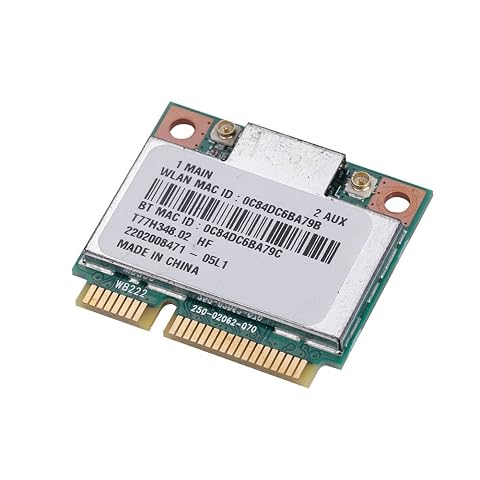
Remplacez une carte interne Mini PCIe et profitez du Wi‑Fi double bande jusqu’à 300 Mb/s, avec Bluetooth 4.0.
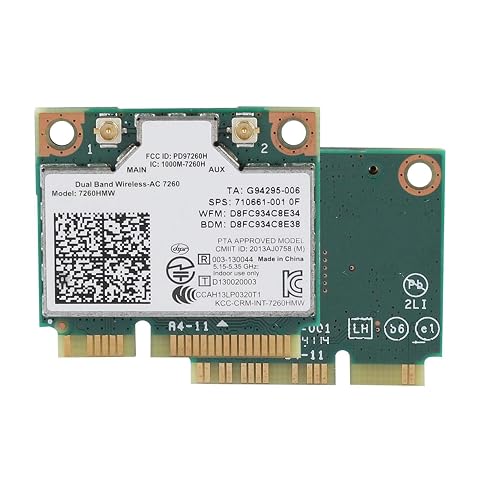
Modernisez un portable compatible avec le Wi‑Fi double bande et le Bluetooth 4.0 dans un module Mini PCIe compact.
Que faire si la carte est soudée ou si le remplacement est trop risqué ?
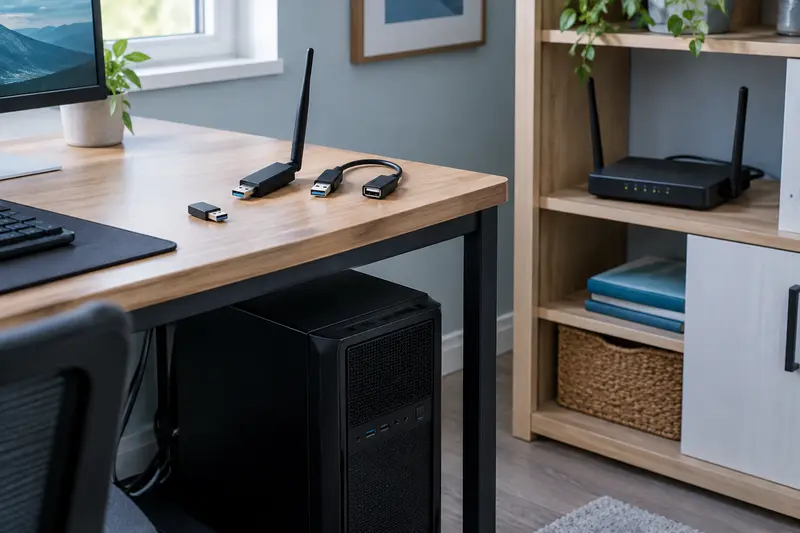
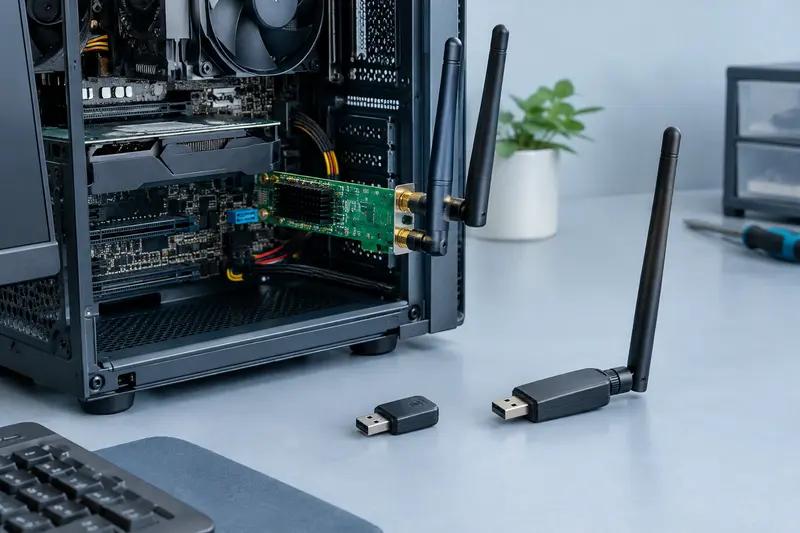
Si le module est soudé, si le BIOS impose une référence introuvable ou si aucun pilote adapté n’existe, une carte interne Mini PCIe n’est pas forcément la bonne solution. Il peut être plus raisonnable de conserver le module en place et d’utiliser une connexion Wi‑Fi externe. Une clé Wi‑Fi USB évite d’ouvrir le portable, mais il faut vérifier la compatibilité avec le système et prévoir un port libre. Selon l’emplacement de l’ordinateur et la réception souhaitée, un modèle compact ou doté d’une antenne externe peut être plus pratique.
Autre cas particulier : le portable possède un emplacement libre, mais celui‑ci est réservé à un module WWAN ou ne dispose pas des antennes nécessaires. Il ne faut pas y installer une carte Wi‑Fi sur la seule base d’une ressemblance mécanique. Le manuel doit confirmer l’usage du connecteur et les éléments nécessaires au fonctionnement.
Enfin, une amélioration liée à une carte plus récente dépend du réseau utilisé. Le routeur, la bande de fréquence, les pilotes et les antennes déterminent ce que vous pourrez réellement exploiter. Sur un ancien portable, le coût et le temps d’intervention peuvent dépasser l’intérêt du gain attendu. La décision la plus fiable repose donc sur la référence exacte de la machine et sur une comparaison des solutions compatibles, internes ou externes.
Les prix indiqués sont ceux constatés à la date mentionnée ; seul le prix affiché lors de la commande fait foi.