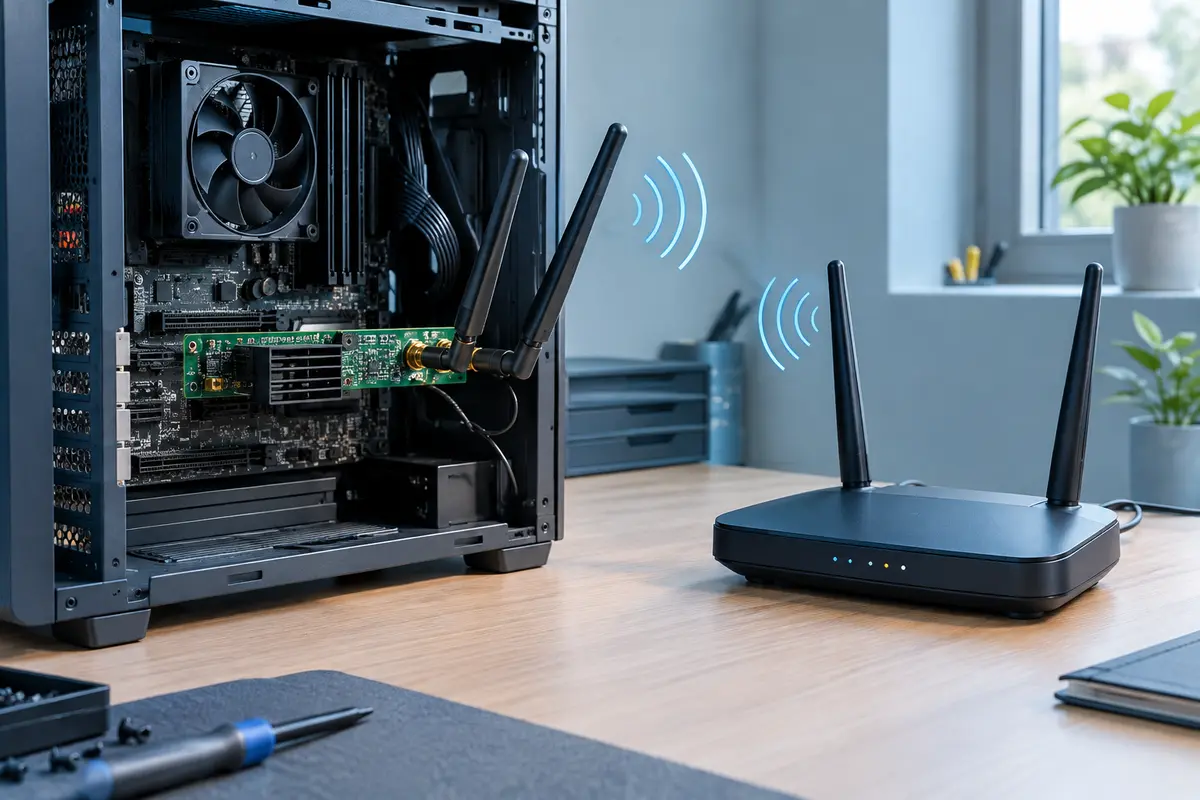
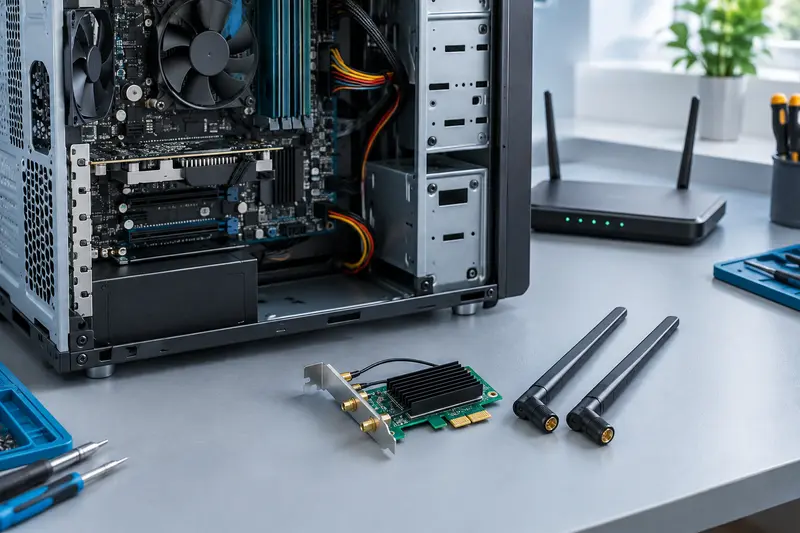
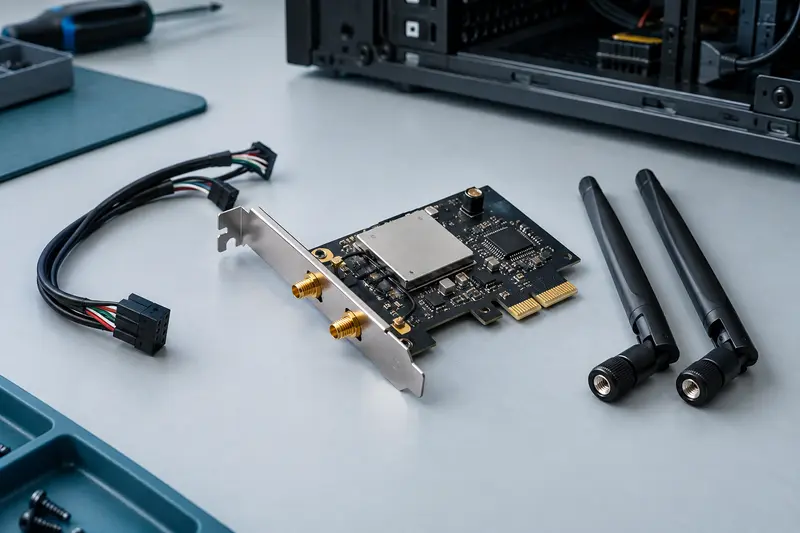
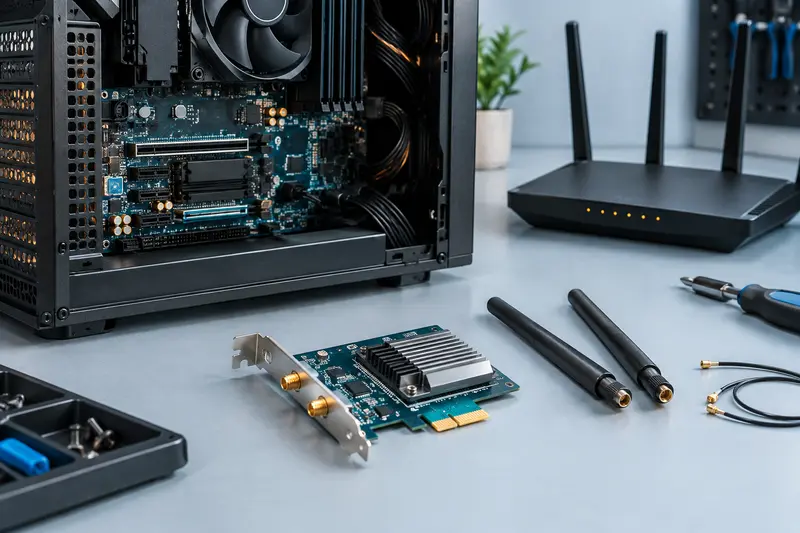
Non, une carte Wi‑Fi 6E ne se connecte pas à la bande 6 GHz avec n’importe quel routeur. Il faut aussi un point d’accès compatible, des pilotes adaptés et des réglages conformes, puis vérifier que le signal atteint correctement votre ordinateur.
Non, une carte Wi‑Fi 6E n’utilise pas la bande 6 GHz avec tous les routeurs. Pour que la connexion passe par cette fréquence, la carte et le routeur doivent prendre en charge le Wi‑Fi 6E, et le réseau doit être configuré pour la bande 6 GHz. Le système, les pilotes, la sécurité et la réglementation locale comptent également.
La présence d’une carte compatible ne suffit donc pas à garantir une liaison en 6 GHz. Voici comment distinguer les capacités de chaque élément et vérifier les conditions d’utilisation du Wi‑Fi 6E avant de modifier votre ordinateur ou votre réseau.
Une carte Wi‑Fi 6E suffit-elle pour utiliser le 6 GHz ?
Non. La carte est seulement le côté client de la liaison, c’est‑à‑dire le composant installé dans votre ordinateur. Pour utiliser la bande 6 GHz du Wi‑Fi 6E, le point d’accès auquel elle se connecte doit lui aussi émettre dans cette bande. Un routeur limité au Wi‑Fi 5 ou au Wi‑Fi 6 classique ne peut pas fournir de réseau 6 GHz, même si la carte de votre PC est compatible.
En pratique, il faut donc réunir au minimum une carte Wi‑Fi 6E, un routeur ou point d’accès prenant en charge le Wi‑Fi 6E, et une configuration logicielle qui reconnaît la bande. Un équipement Wi‑Fi 7 peut également proposer du 6 GHz, à condition que sa radio soit activée et que ses réglages régionaux autorisent son usage.
La mention « Wi‑Fi 6E » sur la carte indique une capacité, pas une connexion permanente à cette bande. Si le routeur ne propose que les bandes 2,4 et 5 GHz, la carte peut généralement se rabattre sur une bande prise en charge par les deux équipements, selon ses autres normes et les pilotes installés. Le débit et les fonctions utilisées dépendent alors de cette liaison, et non de la seule appellation de la carte.
Pour comparer les formats disponibles, consultez la rubrique des cartes et adaptateurs Wi‑Fi 6E. Vérifiez ensuite les caractéristiques du routeur, plutôt que de vous fier uniquement à son âge ou à son débit maximal annoncé.
À quoi sert la bande 6 GHz du Wi‑Fi 6E ?
Le Wi‑Fi 6E étend au 6 GHz les fonctions du Wi‑Fi 6. Il ne s’agit pas d’une nouvelle connexion à Internet, mais d’une bande radio supplémentaire que les équipements compatibles peuvent employer pour communiquer. En France et dans l’Union européenne, la plage concernée pour le Wi‑Fi se situe dans la bande 6 GHz définie par la réglementation, avec des conditions d’utilisation qui dépendent de la catégorie de matériel et de son usage.
Cette bande peut offrir davantage de canaux disponibles et être moins encombrée que les bandes Wi‑Fi anciennes dans certains environnements. C’est utile, par exemple, si plusieurs équipements voisins sollicitent déjà le réseau. Cela ne signifie pas que le 6 GHz sera toujours plus rapide : le débit réellement obtenu dépend aussi de la largeur de canal autorisée, des capacités du routeur et de la carte, de la qualité du signal et de la connexion Internet.
Le 6 GHz a aussi une limite pratique importante : ses ondes sont plus facilement atténuées par la distance et les obstacles, notamment les murs, que celles de fréquences plus basses. Une carte connectée au routeur depuis une pièce éloignée peut donc choisir le 5 GHz, voire le 2,4 GHz, si le signal 6 GHz est trop faible ou si le pilote privilégie une autre bande.
Le Wi‑Fi 6E est ainsi surtout intéressant lorsque les deux équipements sont compatibles, que le signal est de bonne qualité et que le réseau est réglé correctement. Il ne corrige pas à lui seul une couverture insuffisante et ne remplace pas un accès Internet plus rapide.
Quels équipements et réglages sont nécessaires pour une connexion en 6 GHz ?
La connexion d’une carte Wi‑Fi 6E au réseau dépend de plusieurs éléments qui doivent fonctionner ensemble. Le tableau ci‑dessous permet de repérer le maillon à vérifier si le 6 GHz n’apparaît pas ou n’est pas utilisé.
| Élément | Ce qu’il faut vérifier | Si la condition manque |
|---|
| Carte de l’ordinateur | Prise en charge explicite du Wi‑Fi 6E et de la bande 6 GHz, antennes raccordées et matériel correctement installé. | La carte ne peut pas se connecter en 6 GHz. Elle peut parfois utiliser une autre bande, si elle la prend en charge. |
| Routeur ou point d’accès | Radio 6 GHz compatible et activée. Un modèle Wi‑Fi 6 classique n’est pas automatiquement un modèle Wi‑Fi 6E. | Aucun réseau 6 GHz n’est disponible, même si la carte est adaptée. |
| Système et pilote | Version du pilote prenant en charge la carte et la bande, ainsi qu’un système d’exploitation compatible avec cette combinaison. | La carte peut être absente, mal reconnue ou limitée à certaines bandes. |
| Configuration du réseau | Réseau 6 GHz activé, paramètres de sécurité compatibles et réglages régionaux adaptés au pays. | Le réseau peut être invisible ou refuser l’association. |
| Emplacement et signal | Distance raisonnable, antennes correctement raccordées et peu d’obstacles entre le PC et le routeur. | L’ordinateur peut basculer sur une autre bande ou subir une liaison instable. |
La sécurité mérite une vérification particulière. Le fonctionnement en 6 GHz impose des mécanismes de sécurité récents, notamment WPA3 ou une méthode compatible avec cette bande. Un réseau configuré uniquement en WPA2 peut empêcher l’association en 6 GHz. Si votre routeur utilise le même nom de réseau pour plusieurs bandes, consultez son interface d’administration ou les informations de connexion du système pour savoir quelle bande est réellement utilisée.
À retenir Un nom de réseau identique en 2,4, 5 et 6 GHz ne prouve pas que l’ordinateur utilise le 6 GHz. Vérifiez la bande active dans les informations de connexion du système ou dans l’interface du routeur.
Les paramètres disponibles varient selon les fabricants. Pour les règles de puissance, les canaux et les usages autorisés, fiez-vous aux spécifications du routeur et à sa configuration destinée à la France. Évitez de forcer une région différente pour faire apparaître des canaux qui ne sont pas autorisés pour votre équipement.
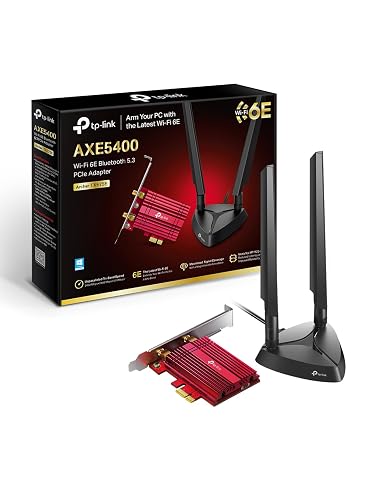
Ajoutez le Wi‑Fi 6E tri‑bande et le Bluetooth 5.3 à votre PC, avec des antennes faciles à positionner.
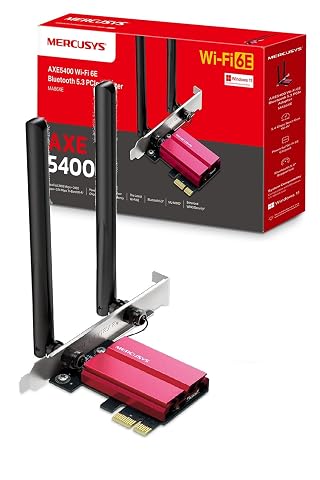
Ajoutez le Wi‑Fi 6E tri‑bande et le Bluetooth 5.3 à votre PC pour des connexions sans fil plus réactives.
Comment vérifier que la carte est compatible avec votre ordinateur ?
Il faut distinguer la compatibilité Wi‑Fi de la compatibilité matérielle. Une carte peut prendre en charge le Wi‑Fi 6E, mais ne pas convenir à l’emplacement disponible dans votre ordinateur. Sur un PC fixe, vérifiez le type de carte, l’emplacement PCIe libre, l’espace dans le boîtier et le raccordement des antennes. Pour un ordinateur portable, un module M.2 doit correspondre au format, à la clé, aux connexions d’antenne et aux contraintes propres au modèle.
Une carte interne peut aussi nécessiter un raccordement distinct pour le Bluetooth, si cette fonction est intégrée. Les modules M.2 ne sont pas tous interchangeables, même lorsqu’ils semblent avoir la même taille. Certains ordinateurs imposent des limitations du fabricant ou des contraintes liées au BIOS. Consultez la documentation de la machine et les détails du module avant l’achat. Vous pouvez aussi contrôler la compatibilité avec la carte mère dans le cas d’un ordinateur de bureau.
Après l’installation, le système doit disposer d’un pilote adapté au modèle précis de la carte. Un pilote générique ou trop ancien peut empêcher l’utilisation de toutes ses fonctions. Téléchargez‑le depuis la source recommandée par le fabricant de la carte ou de l’ordinateur, et vérifiez que la version correspond à votre système. Sous Linux, la prise en charge peut dépendre du noyau, du pilote et du micrologiciel disponibles pour la puce.
Sous Windows, vérifiez que la carte apparaît sans erreur dans le Gestionnaire de périphériques, puis consultez ses propriétés réseau pour voir les bandes et normes reconnues. Pour un ordinateur sous Windows 11, vous pouvez également vérifier la prise en charge du pilote avant de remplacer le composant. Une fiche technique indiquant le Wi‑Fi 6E n’écarte pas les limites du système ou du pilote installé.
Comment vérifier que la connexion utilise réellement le 6 GHz ?
Commencez par vous assurer que le routeur diffuse sa bande 6 GHz. Dans son interface, cette option peut être désactivée, configurée sous un nom distinct ou intégrée à une fonction de sélection automatique des bandes. Si plusieurs noms de réseau sont disponibles, choisissez celui qui correspond au 6 GHz, lorsque le routeur le permet. Avec un nom commun, laissez le système sélectionner la bande puis contrôlez le résultat dans les informations de connexion.
- Confirmez les modèles de la carte et du routeur et vérifiez que tous deux prennent explicitement en charge le Wi‑Fi 6E ou le 6 GHz.
- Installez le bon pilote, redémarrez l’ordinateur si nécessaire et vérifiez que la carte est correctement détectée.
- Activez la radio 6 GHz dans les réglages du routeur, sans modifier les paramètres régionaux pour contourner les restrictions locales.
- Vérifiez la sécurité du réseau, notamment la prise en charge de WPA3 pour le 6 GHz.
- Testez près du routeur, puis consultez les détails de la connexion sur l’ordinateur ou dans l’interface du point d’accès.
Si le réseau 6 GHz reste invisible, rapprochez d’abord l’ordinateur du routeur et relancez la recherche des réseaux. Contrôlez ensuite les mises à jour du pilote et du micrologiciel du routeur. Vérifiez aussi que la carte possède bien des antennes raccordées : sur une carte PCIe, une installation correcte sans antennes connectées ne suffit pas à obtenir une liaison radio exploitable.
Quand la carte et le routeur sont bien reconnus, mais que la connexion reste en 5 GHz, le routeur peut sélectionner automatiquement la bande la plus adaptée. Ce comportement n’indique pas nécessairement une panne. Un obstacle ou une distance importante peut rendre le 5 GHz préférable au 6 GHz. Si votre routeur propose un nom de réseau séparé pour chaque bande, ce réglage peut faciliter le diagnostic, mais il n’améliore pas par lui‑même la portée.
Enfin, ne vous fiez pas uniquement à un test de débit. Un résultat dépend de la liaison Wi‑Fi, mais aussi du débit de votre accès Internet, de la charge du réseau et des capacités de l’appareil utilisé pour le test. Pour savoir quelle bande est active, consultez plutôt les informations techniques de la connexion ou la liste des clients connectés dans l’interface du routeur.
Non. La bande 6 GHz peut être pertinente près du routeur, dans un environnement où les bandes habituelles sont très sollicitées ou pour des usages exigeant une liaison locale performante. Mais son intérêt diminue si le signal traverse plusieurs murs ou si l’ordinateur se trouve loin du point d’accès. Dans ces situations, la carte peut obtenir une connexion plus stable en 5 GHz ou en 2,4 GHz.
La conception des antennes et leur position ont aussi un effet. Sur un PC fixe équipé d’antennes externes, évitez de les coincer derrière le boîtier ou contre un mur. Sur un portable, ne supposez pas qu’un nouveau module donnera une meilleure réception si les antennes internes sont mal raccordées ou défectueuses. Il est utile de vérifier d’abord l’emplacement de l’ordinateur, les obstacles et l’état des antennes.
Les performances observées dépendent enfin des deux extrémités de la liaison. Une carte dotée d’un nombre limité de flux radio ne devient pas équivalente à un modèle plus complet parce qu’elle se connecte au même routeur. De même, les réglages de largeur de canal et les capacités du point d’accès influencent le débit, sous réserve des limites réglementaires. Comparez les caractéristiques réelles des appareils plutôt qu’un seul chiffre maximal indiqué sur leur emballage.
Si la couverture est le problème principal, l’ajout d’une carte Wi‑Fi 6E n’est pas toujours la bonne première étape. Déplacer le routeur, repositionner les antennes ou rapprocher le PC peut apporter une amélioration plus utile. La bande 6 GHz est une option supplémentaire à choisir lorsque les conditions s’y prêtent, pas un réglage qui convient automatiquement à chaque pièce.
Que faut‑il retenir avant de choisir une carte Wi‑Fi 6E ?
Une carte Wi‑Fi 6E utilise le 6 GHz uniquement si le routeur ou le point d’accès émet sur cette bande et si le système accepte la connexion. Il faut aussi un pilote compatible, une configuration de sécurité adaptée et un signal suffisamment bon à l’emplacement de l’ordinateur. Ces conditions sont distinctes : la compatibilité d’un seul élément ne garantit pas celle de l’ensemble du réseau.
Avant l’achat, identifiez d’abord le modèle et les bandes du routeur. Vérifiez ensuite le format de carte adapté à votre ordinateur, la prise en charge de son système et la disponibilité des pilotes. Enfin, demandez-vous si l’usage du 6 GHz est pertinent à la distance et dans les pièces où vous utilisez le PC. Si le routeur actuel ne prend pas en charge cette bande, une nouvelle carte seule ne l’ajoutera pas au réseau.
Pour un remplacement ou un montage neuf, comparez les caractéristiques utiles sans confondre norme, débit annoncé et couverture. Une carte compatible peut rester un bon choix pour anticiper l’évolution du réseau ou exploiter un routeur existant en 6 GHz, mais elle ne rend pas un ancien point d’accès compatible. Le choix doit donc partir de l’ensemble carte, ordinateur, routeur et environnement radio.
Les prix indiqués sont ceux constatés à la date mentionnée ; seul le prix affiché lors de la commande fait foi.