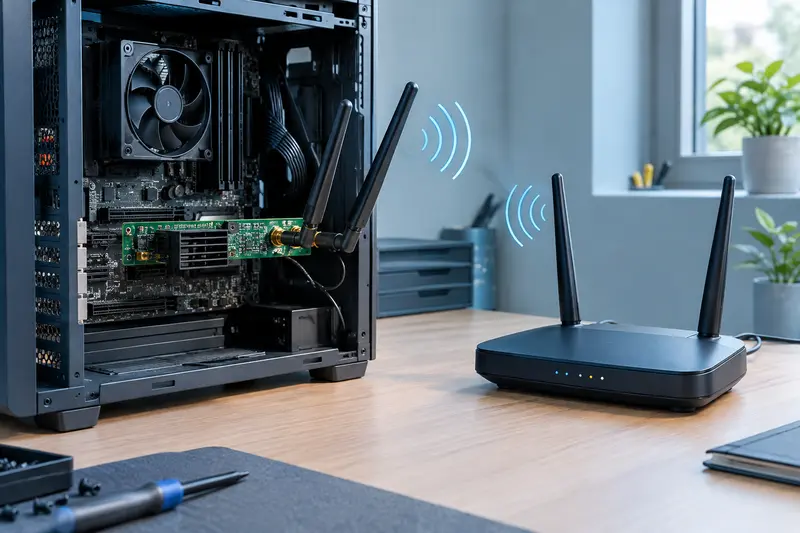
Pour profiter du Wi‑Fi 7, votre point d’accès et l’appareil connecté doivent tous deux prendre en charge cette norme. Découvrez ce qu’il faut vérifier, ce qui reste compatible avec votre réseau et dans quels cas remplacer un équipement.
Pour utiliser le Wi‑Fi 7 sur un appareil, il faut un point d’accès compatible, comme une box ou un routeur, et un appareil client équipé lui aussi d’une interface Wi‑Fi 7. Si l’un des deux ne prend pas en charge cette norme, la connexion fonctionne généralement selon une génération antérieure, à condition que les appareils soient compatibles entre eux.
Un réseau domestique utilisant le Wi‑Fi 7 ne nécessite donc pas de renouveler tout votre équipement. L’essentiel est de savoir quels appareils bénéficieront de la nouvelle norme et lesquels continueront à se connecter comme avant.
Quels équipements faut‑il pour utiliser le Wi‑Fi 7 chez vous ?
Les équipements compatibles avec le Wi‑Fi 7 se répartissent en deux catégories : le point d’accès, qui diffuse le réseau, et les appareils clients, qui s’y connectent. Le premier peut être une box Internet avec Wi‑Fi intégré, un routeur indépendant ou un système Wi‑Fi maillé. Les seconds peuvent être un ordinateur, un téléphone, une tablette ou tout autre appareil doté d’une interface sans fil.
Pour établir une liaison Wi‑Fi 7 entre deux appareils, chacun doit prendre en charge cette norme. Un routeur Wi‑Fi 7 associé à un ordinateur Wi‑Fi 6 ne transforme pas la carte de l’ordinateur en modèle Wi‑Fi 7 : cet ordinateur se connecte selon les capacités de son propre matériel. Inversement, un appareil Wi‑Fi 7 relié à un ancien point d’accès reste limité par les capacités de celui‑ci.
La connexion à Internet est une autre question. La norme Wi‑Fi régit la liaison sans fil dans votre logement, tandis que votre abonnement et votre connexion filaire déterminent l’accès à Internet. Vous pouvez donc utiliser une liaison Wi‑Fi 7 performante même si le débit de votre abonnement est inférieur à ce que le réseau local pourrait transporter.
Le duo indispensable Pour établir une liaison Wi‑Fi 7, vérifiez la compatibilité du point d’accès et celle de l’appareil client. Les autres appareils du foyer peuvent rester sur des normes antérieures.
Une box ou un routeur compatible avec le Wi‑Fi 7 est‑il indispensable ?
Oui, si vous voulez qu’un appareil communique en Wi‑Fi 7 avec le réseau de la maison. Vérifiez la documentation de votre box ou de votre routeur et recherchez la prise en charge explicite du Wi‑Fi 7, aussi désigné par la norme IEEE 802.11be. Une mention générale de « Wi‑Fi récent » ou la présence de la bande 6 GHz ne suffit pas à confirmer cette compatibilité.
Si votre fournisseur d’accès propose une box Wi‑Fi 7, elle peut jouer le rôle de point d’accès. Si votre box ne prend pas en charge la norme, vous pouvez envisager un routeur Wi‑Fi 7 connecté à celle‑ci. Il faut alors vérifier le mode de fonctionnement conseillé par le fabricant et éviter de créer deux réseaux concurrents sans raison. Selon votre installation, la box peut être configurée en mode modem ou le routeur peut fonctionner derrière elle.
Dans un système maillé, les bornes sont également à considérer. Une borne Wi‑Fi 7 raccordée à un routeur plus ancien ne garantit pas que les appareils disposeront d’une liaison Wi‑Fi 7 de bout en bout. Les bornes peuvent parfois fonctionner ensemble avec des capacités différentes, mais la liaison entre elles, appelée liaison de retour ou backhaul, peut alors rester limitée par le maillon le moins récent ou par le mode retenu.
Vérifiez aussi les fonctions précises annoncées pour le point d’accès. Le Wi‑Fi 7 peut prendre en charge le fonctionnement multilien, ou MLO, ainsi que des canaux de largeur supérieure dans certaines bandes. Leur disponibilité dépend du matériel, du logiciel, des réglages et des règles locales. Le nom de la norme ne signifie pas que toutes ses fonctions avancées sont activées dans toutes les configurations.
Pour comparer les générations et les fonctions, consultez les repères sur les adaptateurs Wi‑Fi 7. Ils vous aideront à distinguer la norme annoncée des caractéristiques effectivement prises en charge.
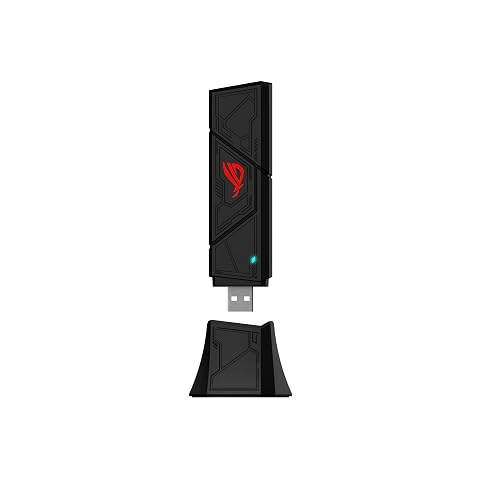
Faites évoluer votre PC vers le Wi‑Fi 7 tri‑bande avec le 6 GHz, MLO et deux formats USB.
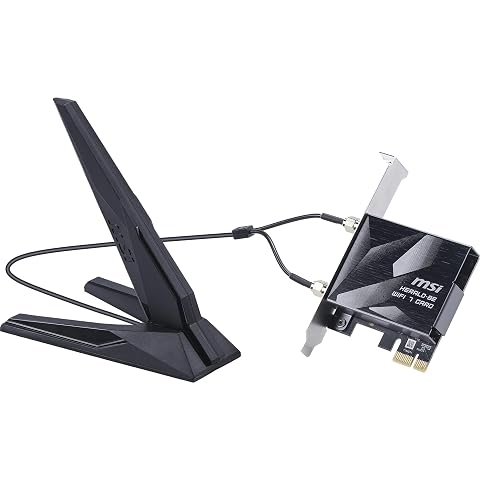
Accédez au WiFi 7 tri‑bande, au MLO et au canal 320 MHz pour des échanges sans fil plus réactifs.
Quels appareils prennent en charge le Wi‑Fi 7 ?
Les appareils qui prennent en charge le Wi‑Fi 7 sont ceux dont la fiche technique indique cette norme pour leur interface sans fil. On peut trouver des ordinateurs portables, des téléphones, des tablettes et des ordinateurs de bureau compatibles, mais cela dépend de chaque modèle et de sa configuration. Le fait qu’un appareil soit récent ne permet pas de conclure à lui seul qu’il est équipé du Wi‑Fi 7.
Sur un ordinateur, vérifiez le modèle de la carte réseau installée, la documentation du fabricant ou les caractéristiques de la configuration. Une mise à jour du système d’exploitation ne peut pas ajouter la norme à une carte qui ne la prend pas en charge. Elle peut toutefois être nécessaire pour que le matériel reconnu fonctionne correctement, avec le pilote approprié.
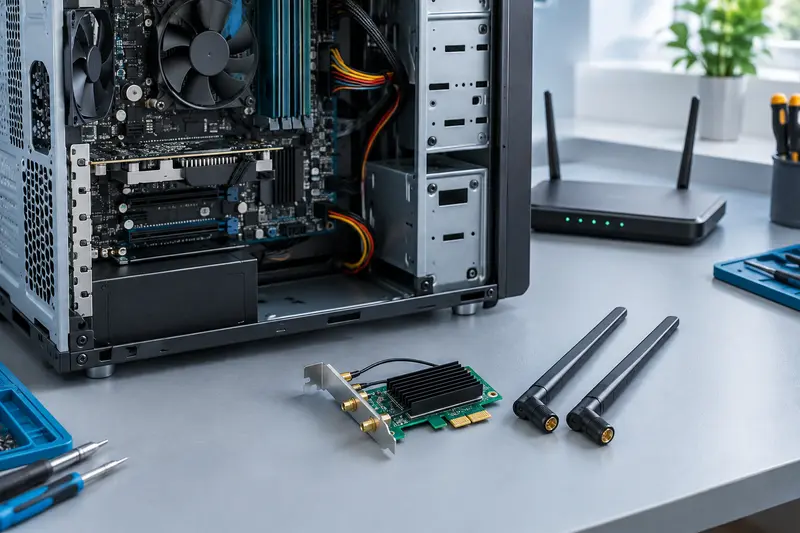
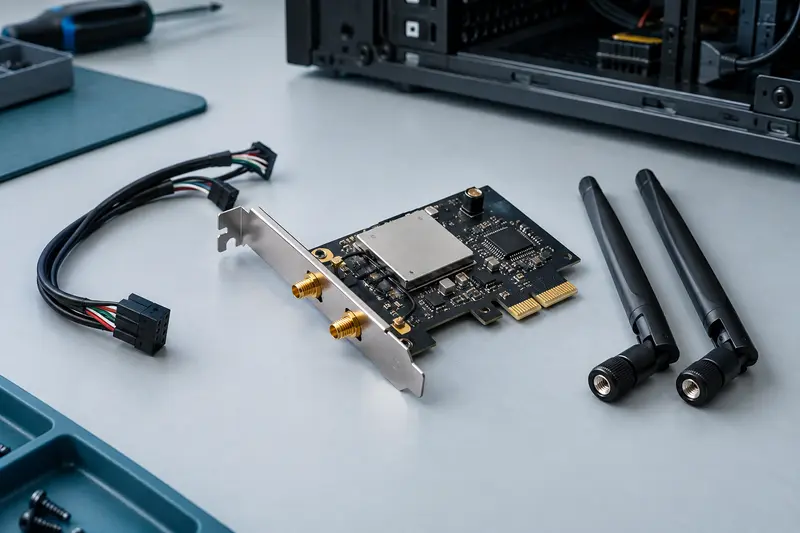
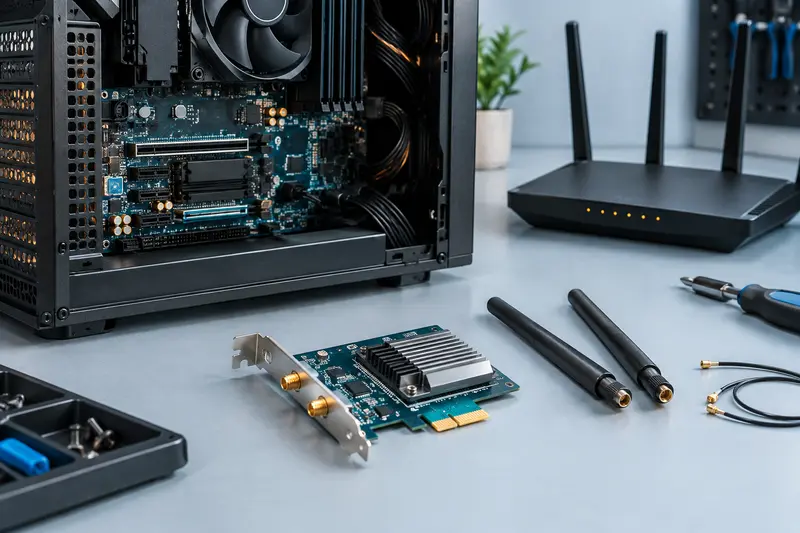
Un ordinateur fixe peut recevoir une carte interne ou un adaptateur USB. Une carte PCIe peut convenir si la carte mère dispose d’un emplacement compatible et si le boîtier laisse assez de place. Un module M.2 doit correspondre à l’emplacement disponible, à son interface et aux contraintes du système. Dans les deux cas, vérifiez les antennes, les pilotes et, pour certains modules, la prise en charge par le BIOS ou le fabricant de l’ordinateur.
Une carte Wi‑Fi 7 pour ordinateur ne rendra pas le réseau plus rapide qu’un point d’accès qui ne prend pas en charge cette norme. Elle peut cependant se connecter aux réseaux Wi‑Fi antérieurs lorsque la compatibilité est prévue. Si vous comparez les solutions internes, le guide pour choisir une carte Wi‑Fi selon votre carte mère détaille les vérifications de format et d’installation.
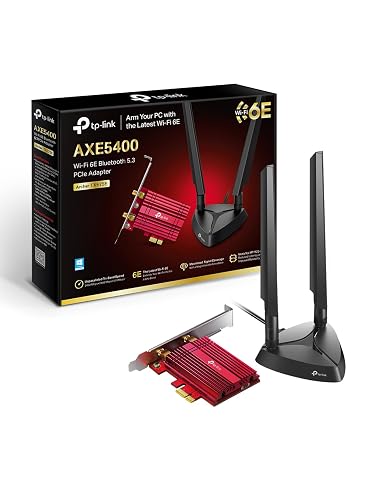
Ajoutez le Wi‑Fi 6E tri‑bande et le Bluetooth 5.3 à votre PC, avec des antennes faciles à positionner.
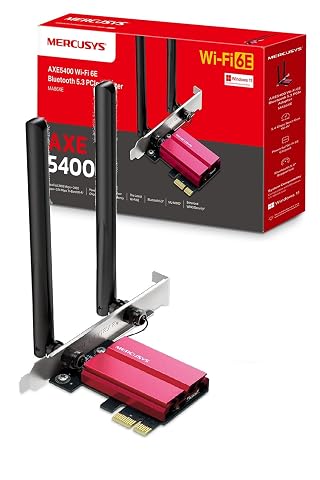
Ajoutez le Wi‑Fi 6E tri‑bande et le Bluetooth 5.3 à votre PC pour des connexions sans fil plus réactives.
Faut‑il remplacer la carte Wi‑Fi de chaque ordinateur ?
Non. Le remplacement n’est utile que si vous souhaitez qu’un ordinateur précis bénéficie d’une liaison Wi‑Fi 7 et si le reste de l’installation peut suivre. Avant de commander une carte, identifiez le matériel déjà présent et contrôlez les compatibilités. Sur un portable, une carte M.2 n’est pas automatiquement interchangeable avec un autre module au même format : le type de clé, les connexions d’antenne, l’interface prise en charge et les restrictions du fabricant peuvent compter.
Sur un ordinateur de bureau, comparez les solutions en fonction de la place et du niveau de modification souhaité. Une carte PCIe s’installe à l’intérieur et nécessite de pouvoir accéder au boîtier. Une clé USB évite cette intervention, mais sa connexion dépend du port utilisé, de ses pilotes et de la conception de l’adaptateur. Une antenne externe ou une rallonge peut aider à mieux positionner le récepteur, sans corriger toutes les limites liées à la distance ou aux obstacles.
Un appareil doté d’une carte Wi‑Fi 6 ou Wi‑Fi 6E n’a pas besoin d’être remplacé pour continuer à se connecter à un routeur Wi‑Fi 7. Il fonctionnera avec les capacités que partagent les deux équipements. Le Wi‑Fi 6E prend notamment en charge la bande 6 GHz, mais cela ne signifie pas qu’il prend en charge les fonctions propres au Wi‑Fi 7. Pour faire la différence entre ces générations, consultez les critères qui distinguent le Wi‑Fi 6E du Wi‑Fi 7.
Si l’ordinateur est utilisé près du routeur et que sa connexion actuelle répond à vos besoins, le remplacement peut apporter peu d’intérêt concret. En revanche, une mise à niveau peut se justifier si vous renouvelez déjà le routeur, transférez des fichiers sur le réseau local ou cherchez à améliorer la connexion d’un poste qui utilise des applications sensibles à la stabilité. Le résultat dépendra aussi de l’emplacement du point d’accès, des obstacles et des autres appareils connectés.
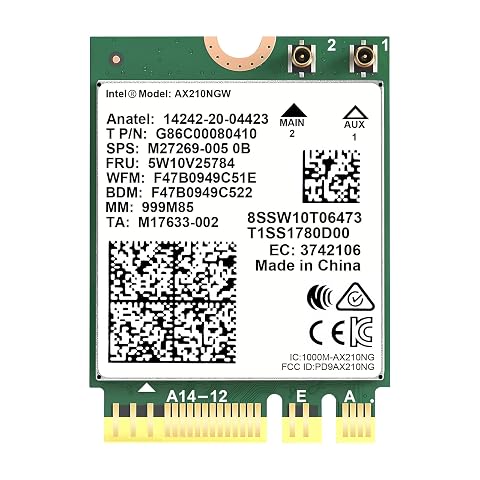
Modernisez un portable compatible avec le Wi‑Fi 6E tri‑bande et le Bluetooth 5.3 dans un module M.2 compact.
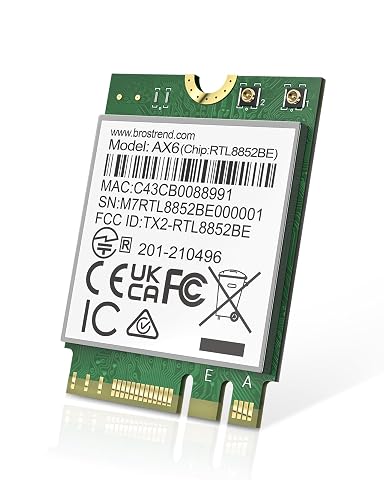
Ajoutez le Wi‑Fi 6 double bande et le Bluetooth 5.2 à un portable doté d’un emplacement M.2 compatible.
Quelles fonctions du Wi‑Fi 7 faut‑il vérifier au‑delà du nom ?
La mention Wi‑Fi 7 confirme une génération de connexion, mais les équipements peuvent différer par les bandes de fréquences, les canaux et les fonctions réellement disponibles. Regardez la fiche du routeur et celle de l’appareil client plutôt que de déduire les caractéristiques d’un seul chiffre ou d’une appellation commerciale.
| Élément à vérifier | Ce qu’il faut regarder | Conséquence pratique |
|---|
| Norme prise en charge | La mention Wi‑Fi 7 ou 802.11be sur les deux appareils | Une liaison Wi‑Fi 7 nécessite un point d’accès et un client compatibles. |
| Bandes de fréquences | Les bandes prises en charge par le routeur et la carte | Un appareil ne peut pas utiliser une bande que l’autre ne propose pas. |
| Fonctions avancées | MLO, largeur de canal et autres fonctions documentées | Les fonctions doivent être prises en charge et activées aux deux extrémités. |
| Ordinateur et pilotes | Format de carte, système, pilotes, antennes et emplacement | Une carte compatible sur le papier doit aussi pouvoir être installée et reconnue. |
| Configuration du réseau | Réglages de sécurité et compatibilité avec les anciens appareils | Des réglages inadaptés peuvent empêcher certains équipements de se connecter. |
La bande 6 GHz est associée à certaines fonctions intéressantes du Wi‑Fi 7, mais sa disponibilité dépend de l’équipement, de la configuration et de la réglementation en vigueur. Elle ne garantit pas, à elle seule, une meilleure couverture. Comme les autres bandes hautes, elle peut être davantage atténuée par les murs et la distance que les fréquences plus basses. Si le point d’accès est éloigné, la qualité du signal peut donc compter davantage que la norme inscrite sur la boîte.
Le MLO permet à des appareils compatibles d’utiliser plusieurs liens selon les capacités prises en charge. Il ne faut pas en déduire un gain automatique dans chaque pièce ni une augmentation garantie du débit Internet. Les performances dépendent du matériel aux deux extrémités, des réglages, des interférences et de l’usage. De même, un canal plus large et une modulation avancée ne produisent pas le même résultat à toutes les distances.
Le réseau doit aussi rester adapté à vos appareils plus anciens. Un routeur Wi‑Fi 7 est conçu pour communiquer avec des générations précédentes, mais le mode de sécurité choisi et la configuration des bandes peuvent influer sur leur connexion. Conservez un niveau de sécurité approprié, installez les mises à jour disponibles et évitez de désactiver des protections uniquement pour faire fonctionner un appareil sans avoir identifié la cause du problème.
Procédez dans l’ordre, en partant de votre besoin et de votre installation actuelle. Cela permet de remplacer uniquement le maillon qui limite l’usage recherché, plutôt que de renouveler des appareils qui fonctionnent déjà suffisamment bien.
- Faites l’inventaire. Notez le modèle de la box ou du routeur, les bornes maillées éventuelles et les appareils que vous souhaitez réellement connecter en Wi‑Fi 7.
- Vérifiez les caractéristiques. Recherchez la prise en charge du Wi‑Fi 7 sur chaque appareil concerné. Pour un ordinateur, identifiez la carte réseau actuelle avant de choisir un module ou un adaptateur.
- Contrôlez l’installation. Pour une carte interne, vérifiez l’emplacement, le format, les antennes, les pilotes et les consignes du fabricant. Pour un adaptateur USB, vérifiez le système compatible et le port nécessaire.
- Décidez du point d’accès. Si votre box ne gère pas le Wi‑Fi 7, examinez la possibilité d’ajouter un routeur ou de remplacer la box, selon les options de votre fournisseur et le fonctionnement de votre réseau.
- Configurez puis testez. Mettez à jour les appareils, utilisez des réglages de sécurité adaptés et testez la connexion à l’endroit où vous utilisez réellement l’ordinateur ou le téléphone.
Une fois le réseau activé, vérifiez que l’appareil est bien connecté au point d’accès attendu et que le pilote est à jour. Si le débit ou la stabilité vous semblent décevants, déplacez-vous près du routeur pour comparer, puis examinez les obstacles, la bande utilisée et les réglages. Une mesure ponctuelle ne suffit pas à attribuer un problème à la carte ou au routeur : l’environnement sans fil varie selon la pièce et les usages.
Quels appareils doivent évoluer et lesquels peuvent rester en place ?
Seuls les appareils pour lesquels vous recherchez une liaison Wi‑Fi 7 doivent disposer d’une interface Wi‑Fi 7. Si votre box ou votre routeur est déjà compatible, vous pouvez conserver les téléphones, téléviseurs et ordinateurs d’anciennes générations. Ils continueront à se connecter selon leur norme, sans profiter des fonctions réservées au Wi‑Fi 7.
À l’inverse, si vous voulez connecter un ordinateur en Wi‑Fi 7 mais que son point d’accès ne prend pas cette norme en charge, remplacer uniquement la carte de l’ordinateur ne suffit pas. Il faut aussi faire évoluer le point d’accès. Pour une maison équipée d’un système maillé, tenez compte de toutes les bornes qui assurent la couverture et du lien entre elles, surtout si vous comptez sur le Wi‑Fi plutôt que sur un câble Ethernet.
Évitez enfin trois confusions fréquentes : considérer qu’un appareil récent est forcément compatible, confondre le Wi‑Fi 6E et le Wi‑Fi 7, ou croire que la norme augmente automatiquement le débit fourni par votre abonnement. Le choix pertinent dépend de vos appareils, de la couverture nécessaire et des fonctions dont vous avez réellement besoin. Un routeur Wi‑Fi 7 et un client compatible constituent le point de départ ; le reste de votre parc peut évoluer au rythme de son renouvellement.
Les prix indiqués sont ceux constatés à la date mentionnée ; seul le prix affiché lors de la commande fait foi.