Description
Une connexion tri‑bande pour votre PC
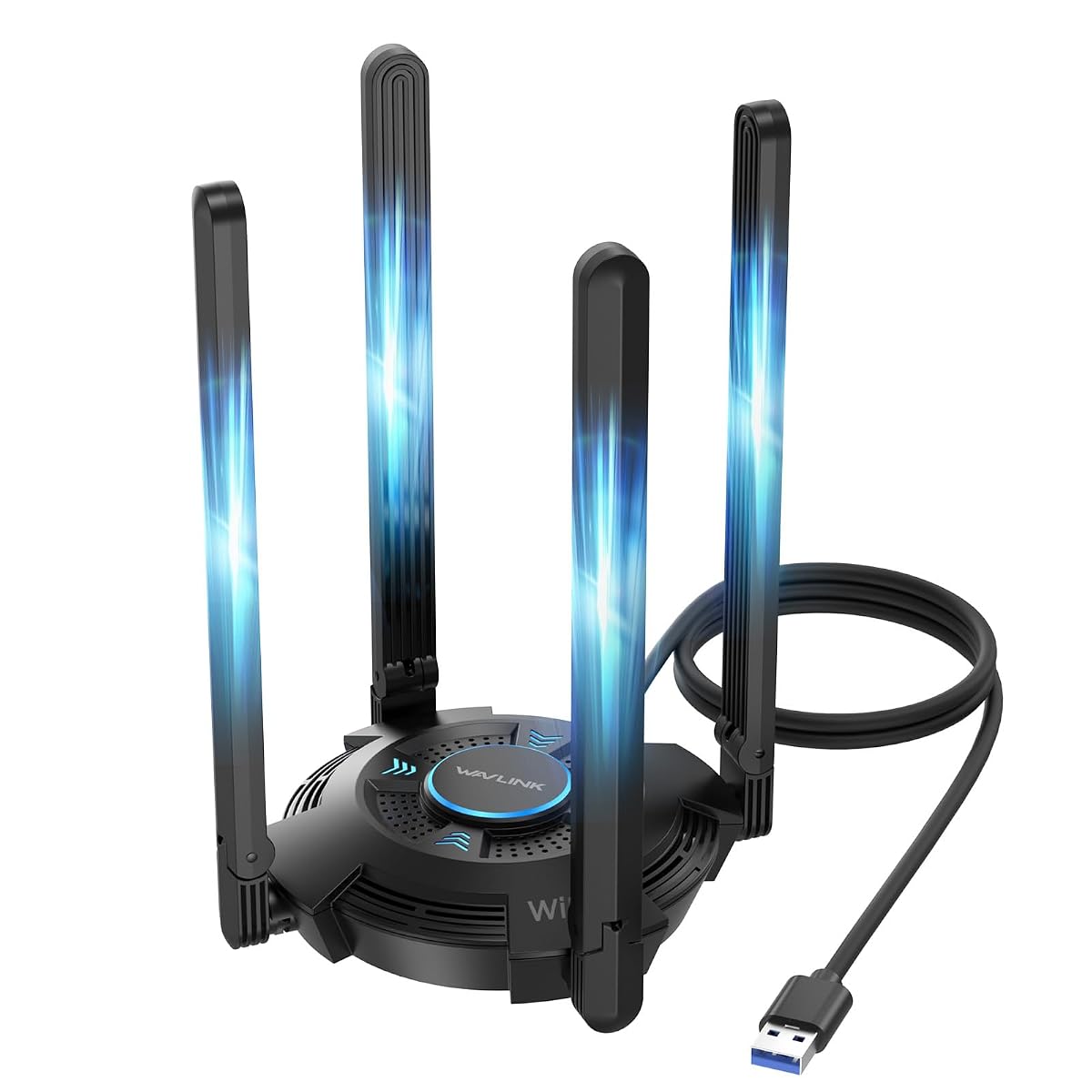
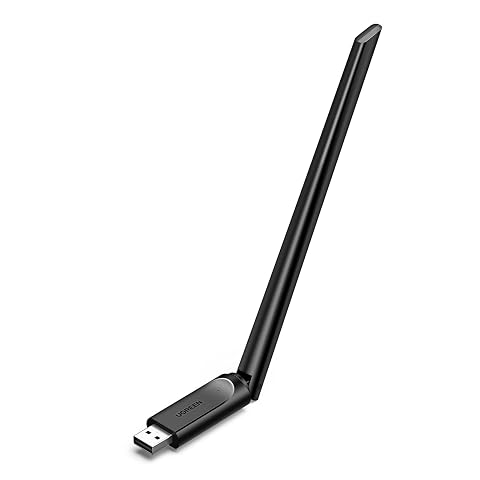
L’adaptateur Wavlink WN695BE2 ajoute une connexion Wi‑Fi à un ordinateur via une interface USB 3.0. Il prend en charge les bandes 2,4 GHz, 5 GHz et 6 GHz, pour vous laisser choisir parmi les réseaux compatibles disponibles. C’est une solution pratique pour équiper un PC ou remplacer un adaptateur sans fil, tout en bénéficiant des fonctions du Wi‑Fi 7.
Les débits annoncés peuvent atteindre 688 Mbit/s sur la bande 2,4 GHz, 2 882 Mbit/s sur la bande 5 GHz et 2 882 Mbit/s sur la bande 6 GHz. Ce sont des valeurs maximales théoriques : le débit réel dépend notamment du routeur, de la distance, des obstacles et du trafic réseau. Pour exploiter les bandes et fonctions récentes, votre routeur doit également les prendre en charge.
Des fonctions Wi‑Fi 7 pour les réseaux chargés
La fonction MLO (Multi-Link Operation) permet de gérer plusieurs liaisons sans fil afin de favoriser une connexion plus réactive et stable. Multi‑RU, OFDMA et MU‑MIMO contribuent à optimiser les échanges lorsque plusieurs appareils utilisent le réseau. Ces technologies peuvent être utiles pour les jeux en ligne, les appels vidéo ou le streaming, sans garantir à elles seules un débit ou une latence donnés.
L’adaptateur prend en charge plusieurs protocoles de sécurité, dont WPA3. Le niveau de protection utilisable dépend aussi du routeur et de la configuration de votre réseau. Pour profiter de WPA3, vérifiez que votre point d’accès est lui aussi configuré pour cette méthode.
Quatre antennes pliables et une interface USB 3.0
Les quatre antennes de 5 dBi sont pliables et peuvent être positionnées pour adapter leur orientation à votre installation. Vous pouvez ainsi les déployer lorsque l’adaptateur est utilisé, puis les replier pour le rangement. Prévoyez un peu d’espace autour de la clé afin qu’elles ne soient pas gênées par le boîtier de l’ordinateur ou un autre accessoire.
L’interface USB 3.0 fournit la liaison avec le PC. Des fentes de ventilation sur le dessus et le dessous du boîtier facilitent la dissipation de la chaleur pendant une utilisation prolongée. Évitez de couvrir ces ouvertures et installez l’adaptateur de façon à laisser l’air circuler autour de lui.
Installation et partage de connexion
Le pilote est intégré et peut généralement se lancer après le branchement. Si l’installation ne démarre pas automatiquement, ouvrez « Ce PC », repérez le lecteur associé à l’adaptateur et lancez l’application d’installation. L’appareil est conçu pour Windows 10 et Windows 11. Une fois configuré, il peut fonctionner en mode réception pour connecter le PC au routeur, ou en mode hotspot pour partager la connexion Internet de l’ordinateur.
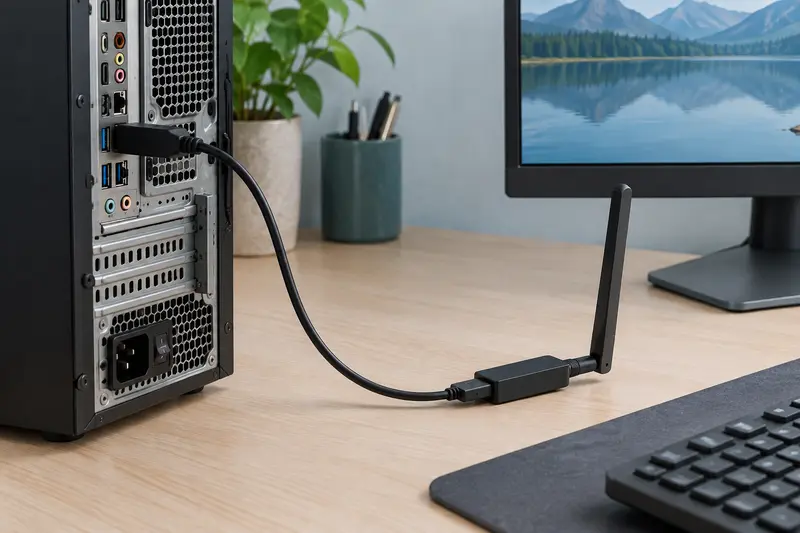
Le mode hotspot peut donner accès au réseau à des appareils comme un smartphone, une tablette ou un ordinateur portable. La connexion partagée dépend toutefois de la connexion Internet active du PC et de sa configuration. Le colis comprend un câble USB 3.0 et un guide de démarrage rapide, en complément de l’adaptateur.
À vérifier avant de choisir
Ce modèle vise les ordinateurs sous Windows 10 ou 11. Si vous utilisez un autre système, il ne correspond pas à la compatibilité annoncée. Vérifiez également que votre PC dispose d’un port USB 3.0 et que votre routeur prend en charge les bandes ou fonctions que vous souhaitez utiliser, en particulier le Wi‑Fi 7 et la bande 6 GHz.
Avec ses quatre antennes et ses fonctions tri‑bande, cette clé s’adresse davantage à une installation fixe qu’à un accessoire discret qui reste toujours branché sans dépasser. Son intérêt dépendra surtout de votre environnement réseau : elle offre des fonctions modernes, mais le routeur, l’emplacement du PC et la qualité du signal restent déterminants pour l’expérience au quotidien.
Mode d’emploi conseillé
Branchez l’adaptateur au PC et laissez le pilote intégré démarrer. Si rien ne se lance, ouvrez « Ce PC », recherchez le lecteur associé à l’appareil et exécutez l’application d’installation. Suivez les étapes affichées à l’écran, puis sélectionnez le réseau souhaité dans les paramètres Wi‑Fi de Windows.
- Vérifiez que votre ordinateur fonctionne sous Windows 10 ou Windows 11 et utilisez un port USB 3.0.
- Déployez les quatre antennes et orientez‑les sans forcer leurs articulations. Évitez de les coincer contre le boîtier ou un autre périphérique.
- Pour le Wi‑Fi 7 ou la bande 6 GHz, assurez-vous que le routeur prend en charge ces fonctions.
- Pour créer un hotspot, activez le partage de connexion dans Windows et contrôlez les paramètres du point d’accès avant d’y connecter vos appareils.
Ne couvrez pas les fentes de ventilation pendant l’utilisation. Pour déplacer ou nettoyer l’adaptateur, débranchez‑le d’abord et évitez tout contact avec un liquide.
Entretien
Débranchez l’adaptateur avant tout nettoyage. Essuyez son boîtier avec un chiffon doux et sec, sans pulvériser de produit directement sur l’appareil. N’utilisez pas de liquide dans les fentes de ventilation et veillez à ne pas y introduire de poussière ou de petits objets.
Après utilisation, repliez les antennes avec douceur et rangez l’adaptateur dans un endroit sec, à l’abri des chocs. Évitez de poser des objets dessus ou de plier le câble USB de manière serrée. Lorsqu’il reste branché, laissez de l’espace autour des antennes et des ouvertures de ventilation pour éviter de gêner leur fonctionnement.
À qui le conseiller ?
Cette clé convient aux personnes qui souhaitent ajouter le Wi‑Fi à un PC sous Windows 10 ou 11, ou remplacer son adaptateur sans fil par un modèle tri‑bande Wi‑Fi 7. Ses quatre antennes pliables peuvent aider à adapter le positionnement à un poste informatique fixe, tandis que le mode hotspot sert à partager la connexion du PC avec d’autres appareils. Elle est particulièrement pertinente si votre routeur prend en charge les bandes 5 GHz et 6 GHz ainsi que les fonctions Wi‑Fi 7. Pour un autre système d’exploitation ou un usage où l’on recherche un accessoire très discret, vérifiez bien qu’elle correspond à vos besoins.
Les prix indiqués sont ceux constatés à la date mentionnée ; seul le prix affiché lors de la commande fait foi.