Description
Une clé USB pour passer au Wi‑Fi 7
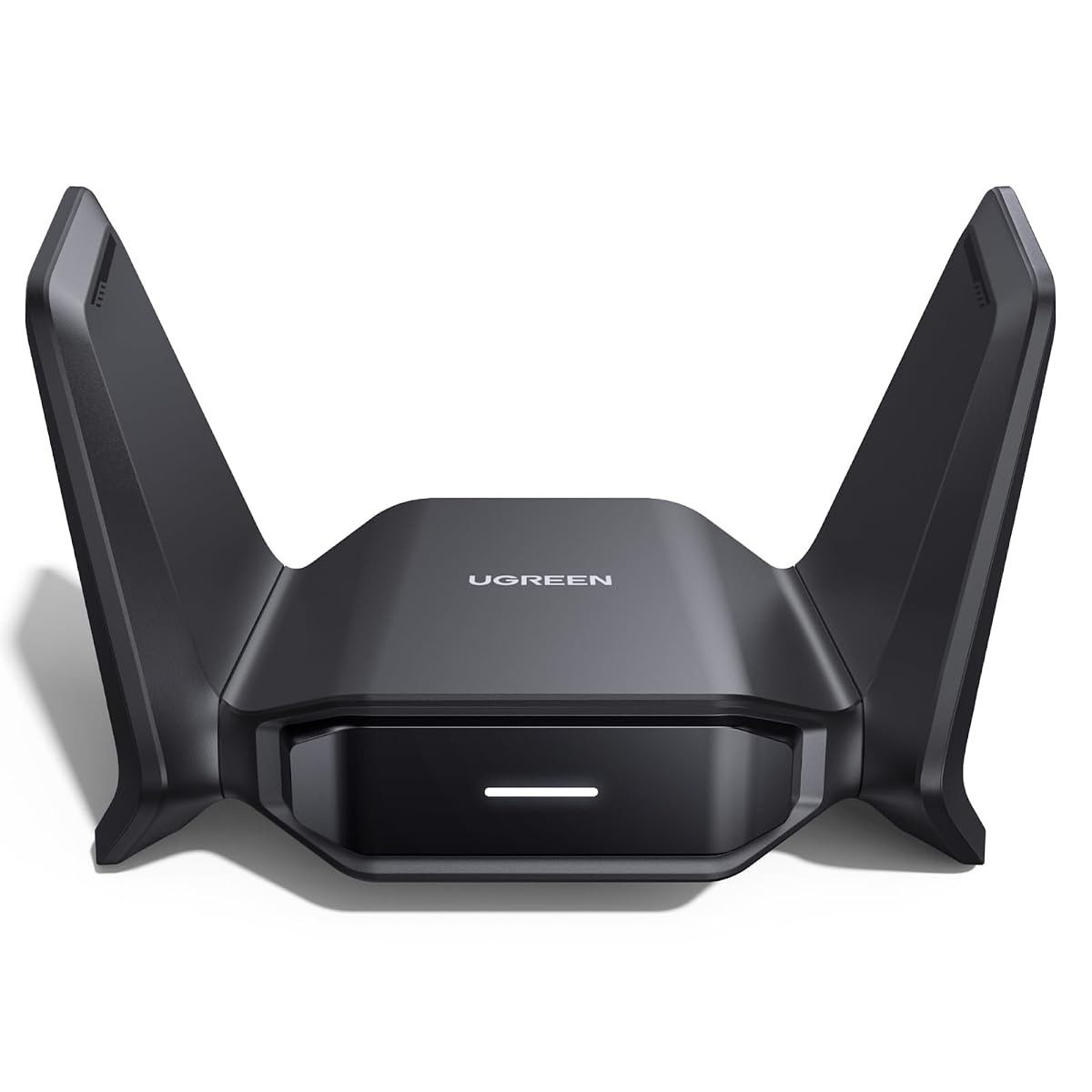
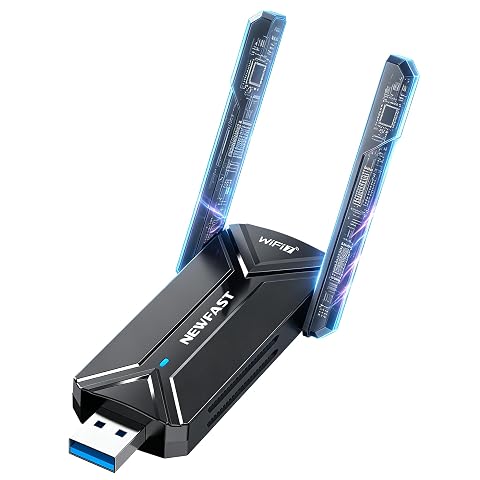
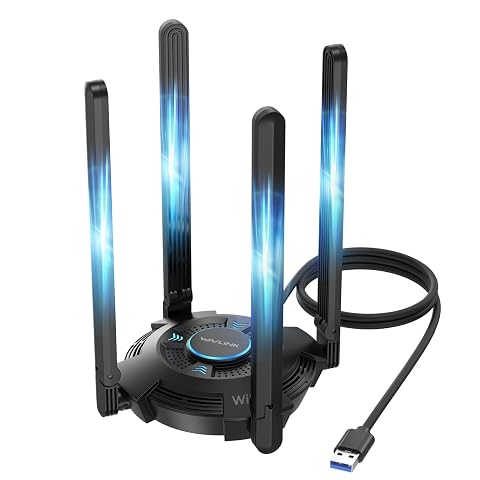
L’Ugreen BE6500 est un adaptateur USB qui permet à un ordinateur compatible de se connecter à un réseau sans fil Wi‑Fi 7. Elle s’adresse notamment aux PC qui ont besoin d’une connexion sans fil, ou dont l’adaptateur réseau doit être remplacé. Son format USB évite d’installer une carte interne, tandis que ses deux antennes à gain élevé sont conçues pour favoriser la réception du signal.
Pour profiter au mieux de ses performances, branchez‑la sur un port USB 3.0. Le port utilisé et la qualité de la liaison avec le routeur participent aux résultats obtenus. L’adaptateur peut aussi se connecter à des réseaux utilisant les bandes 5 GHz et 2,4 GHz, ce qui permet de l’employer avec différentes générations d’équipements réseau.
Trois bandes et des débits théoriques élevés
L’adaptateur prend en charge trois bandes : 6 GHz, 5 GHz et 2,4 GHz. Les vitesses maximales annoncées pour chacune sont théoriques : jusqu’à 2 882 Mbit/s en 6 GHz, jusqu’à 2 882 Mbit/s en 5 GHz et jusqu’à 688 Mbit/s en 2,4 GHz. Ces valeurs ne correspondent pas à une vitesse garantie pour chaque téléchargement ou chaque usage. Le débit réel dépend notamment du routeur, de la distance, des obstacles et de la congestion du réseau.
La bande 6 GHz permet de tirer parti d’un routeur et d’un réseau compatibles Wi‑Fi 7. Les bandes 5 GHz et 2,4 GHz offrent d’autres possibilités de connexion selon l’équipement disponible et les conditions d’utilisation. Le choix de la bande ou du réseau adapté peut aider à équilibrer portée et débit, mais les performances restent liées à l’environnement. La désignation BE6500 exprime une classe de débit sans fil, et non la vitesse effective d’une connexion Internet.
Les deux antennes à gain élevé contribuent à la réception du signal. Elles ne suppriment toutefois pas les effets d’un routeur éloigné, des murs ou des interférences. Pour les usages sensibles aux interruptions, comme le jeu en ligne, la visioconférence ou le streaming, privilégiez un emplacement dégagé et un signal de bonne qualité.
Installation et compatibilité Windows
Un pilote est intégré à la clé afin de simplifier la première installation sur un PC compatible. Sous Windows 10 ou Windows 11, branchez l’adaptateur sur le port USB, puis suivez l’installation du pilote qui apparaît automatiquement. Un redémarrage de l’ordinateur est ensuite demandé pour finaliser la mise en service.
La compatibilité annoncée se limite à Windows 10 et Windows 11. Cette clé ne convient pas aux ordinateurs sous macOS ou Linux, ni aux anciennes versions de Windows telles que Windows 7 ou 8. Vérifiez la version du système du PC avant de la choisir. Pour conserver les performances visées, utilisez de préférence un port USB 3.0 plutôt qu’un port moins rapide.
Comme pour tout adaptateur sans fil, les résultats dépendent aussi de l’installation réseau à laquelle il se connecte. Pour exploiter la bande 6 GHz et les avantages associés au Wi‑Fi 7, le routeur et le réseau doivent prendre en charge cette norme. Avec un équipement plus ancien, la clé peut se connecter aux bandes compatibles, sans apporter à elle seule les capacités Wi‑Fi 7 de bout en bout.
Connexion sécurisée et mode point d’accès
La clé prend en charge les méthodes de sécurité WPA3‑SAE, WPA2‑PSK et WPA‑PSK. La protection effectivement utilisée dépend du réglage de sécurité du réseau auquel vous vous connectez. Lorsque votre routeur est configuré pour WPA3‑SAE, l’adaptateur permet donc d’utiliser cette méthode de chiffrement. Pour protéger vos accès, choisissez également un mot de passe robuste dans les réglages du réseau.
Deux modes de fonctionnement sont proposés. En mode station, l’adaptateur reçoit le signal du réseau Wi‑Fi pour connecter le PC à Internet ou au réseau local. En mode Soft AP, il peut créer un point d’accès Wi‑Fi depuis l’ordinateur afin de partager la connexion avec des appareils mobiles. Ce second mode est utile lorsque vous souhaitez diffuser une connexion depuis le PC, sous réserve de configurer correctement le partage réseau de l’ordinateur.
Les points à vérifier avant de choisir
Cette clé convient aux utilisateurs qui veulent ajouter une connexion sans fil à un PC Windows récent, ou remplacer un adaptateur existant sans intervenir à l’intérieur de l’ordinateur. Elle réunit le Wi‑Fi 7 tri‑bande, deux antennes et un mode point d’accès dans un adaptateur USB. Elle peut répondre à des usages exigeants en débit, à condition que le routeur, le système et le port USB utilisés soient adaptés.
- Vérifiez que le PC fonctionne sous Windows 10 ou Windows 11.
- Prévoyez un port USB 3.0 pour viser les meilleures performances.
- Assurez-vous que le routeur prend en charge les bandes et la norme que vous souhaitez utiliser.
- Gardez à l’esprit que les débits indiqués sont des maxima théoriques et varient selon les conditions.
La compatibilité limitée à Windows 10 et 11 est le principal critère de sélection à prendre en compte. Si votre ordinateur utilise un autre système, ou si vous recherchez une solution interne, ce modèle ne répondra pas à votre besoin. Pour un PC compatible, il propose en revanche une manière directe d’ajouter le Wi‑Fi et de disposer d’un mode de partage de connexion.
Mode d’emploi conseillé
Avant l’installation, vérifiez que votre ordinateur fonctionne sous Windows 10 ou Windows 11 et repérez un port USB 3.0. Pour de meilleures performances, branchez directement la clé sur ce port plutôt que sur un concentrateur USB.
- Branchez l’adaptateur sur le PC et attendez l’apparition du pilote intégré.
- Lancez l’installation du pilote, puis redémarrez l’ordinateur lorsqu’elle est terminée.
- Choisissez le réseau Wi‑Fi auquel vous souhaitez vous connecter et saisissez son mot de passe.
Pour utiliser le mode Soft AP, activez le partage de connexion dans les réglages réseau de l’ordinateur, puis connectez les appareils souhaités au point d’accès. Le fonctionnement dépend du réseau et de la configuration du PC. Les débits maximaux annoncés sont théoriques : rapprochez le PC du routeur et évitez les obstacles importants pour favoriser une réception stable. Manipulez la clé par son boîtier, sans forcer sur le connecteur USB. Ne la branchez pas avec les mains mouillées et éloignez‑la de l’humidité.
Entretien
Débranchez la clé avant de la nettoyer ou de déplacer votre ordinateur. Essuyez son boîtier avec un chiffon doux et sec pour retirer la poussière. N’appliquez pas de liquide directement sur l’adaptateur et n’utilisez pas de produit abrasif, qui pourrait endommager sa surface ou ses composants.
Évitez de tirer sur la clé lorsqu’elle est connectée : saisissez‑la par son boîtier pour la retirer du port USB. Ne tentez pas de l’ouvrir ni de modifier ses antennes. Si vous ne l’utilisez pas pendant une période prolongée, rangez‑la dans un endroit sec, à l’abri de la poussière et des chocs. Avant de la rebrancher, vérifiez que le connecteur est propre et qu’aucun débris ne risque d’entrer dans le port USB.
À qui le conseiller ?
Cette clé s’adresse aux personnes qui souhaitent ajouter le Wi‑Fi à un PC sous Windows 10 ou Windows 11, sans installer de carte interne. Elle peut aussi remplacer un adaptateur sans fil existant et convenir aux usages de jeu, de téléchargement ou de streaming lorsque le réseau et le routeur suivent.
Le mode Soft AP intéressera les utilisateurs qui veulent partager une connexion depuis leur ordinateur. Ce modèle est moins adapté aux systèmes macOS ou Linux, aux anciennes versions de Windows et aux configurations dépourvues de port USB 3.0 si la priorité est d’atteindre les performances visées.
Les prix indiqués sont ceux constatés à la date mentionnée ; seul le prix affiché lors de la commande fait foi.