Objets connectés à la maison : comment les données circulent et déclenchent des actions
Les objets connectés recueillent des informations, les transmettent et peuvent déclencher des actions selon des règles définies. Comprendre où les…
Un ordinateur peut sembler moins réactif quand les programmes sollicitent ses ressources, que le stockage manque d’espace ou que des tâches se lancent en arrière-plan. Repérer si le ralentissement est progressif ou soudain aide à orienter les vérifications.
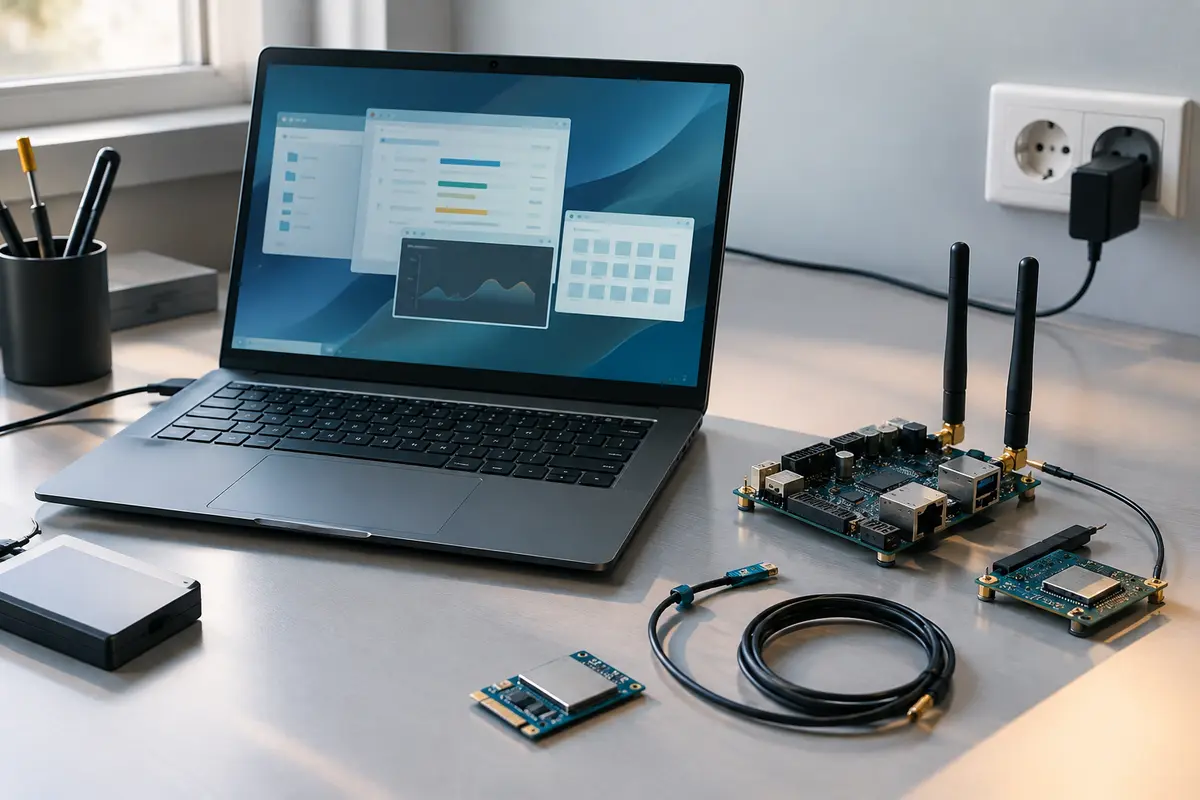
Un ordinateur ne ralentit pas forcément parce qu’il vieillit. Avec le temps, les usages évoluent, les logiciels sollicitent davantage ses ressources et des tâches peuvent s’accumuler en arrière-plan. Pour comprendre une baisse de réactivité, observez ce qui ralentit : le démarrage, l’ouverture des applications, les fichiers ou seulement la navigation sur Internet.
Cette distinction vous évite de modifier des réglages au hasard. Un ralentissement installé peu à peu n’appelle pas les mêmes vérifications qu’un changement soudain, qui peut être lié à une mise à jour, à une application ou à un problème matériel.
Chaque application ouverte utilise une part des ressources de l’ordinateur. Le système, les logiciels actifs et les pages ouvertes dans un navigateur se partagent notamment la mémoire vive et la capacité de calcul du processeur. Quand cette demande devient trop importante pour la configuration, les réponses peuvent tarder : une fenêtre s’ouvre lentement, une saisie hésite ou le passage d’une tâche à l’autre manque de fluidité.
Le phénomène est parfois lié à l’évolution des usages plutôt qu’à une panne. Des logiciels actualisés peuvent offrir davantage de fonctions ou traiter des contenus plus complexes. Un ordinateur qui convenait à des tâches simples peut alors être davantage sollicité, même si son matériel n’a pas changé.
Pour vérifier cette piste, fermez les applications que vous n’utilisez pas et observez si la réactivité s’améliore. Les outils de suivi intégrés au système permettent aussi de repérer les programmes qui occupent beaucoup de mémoire ou de capacité de calcul. Ne mettez pas fin à un processus dont vous ne connaissez pas le rôle : certains sont nécessaires au fonctionnement de l’ordinateur.
Certains logiciels se lancent automatiquement lorsque vous allumez l’ordinateur. Ils peuvent être utiles, mais leur accumulation allonge parfois le démarrage et consomme des ressources même quand vous ne les utilisez pas. Des services en arrière-plan peuvent aussi rester actifs après la fermeture d’une fenêtre.
Consultez les réglages de démarrage du système et identifiez les applications non essentielles que vous reconnaissez. Vous pouvez désactiver leur lancement automatique, sans nécessairement les désinstaller. Procédez avec discernement : la synchronisation de fichiers, les outils de sécurité ou les fonctions liées à un périphérique peuvent dépendre d’un lancement en arrière-plan.
Les notifications répétées ou l’activité du disque après l’ouverture de session peuvent donner des indices, mais ne suffisent pas à identifier une cause. Si vous avez récemment installé une application et que le ralentissement a commencé à ce moment‑là, vérifiez ses réglages et son activité avant de changer d’autres paramètres.
Un espace de stockage très encombré peut compliquer certaines opérations, notamment lorsque le système ou les applications ont besoin d’espace pour leurs fichiers temporaires. Il peut aussi empêcher l’enregistrement de nouveaux documents ou l’installation de mises à jour. L’effet sur la vitesse varie selon l’ordinateur et le type de stockage : ce n’est pas une explication automatique de tout ralentissement.
Vérifiez l’espace disponible dans les réglages du système. Pour en libérer, commencez par les fichiers personnels dont vous n’avez plus besoin, les téléchargements oubliés et les éléments supprimés qui occupent encore la corbeille. Si vous souhaitez conserver des documents, sauvegardez‑les sur un support fiable avant de les déplacer ou de les effacer.
Évitez de supprimer manuellement des fichiers système ou des dossiers dont la fonction vous échappe. Un stockage qui se dégrade peut aussi provoquer des lenteurs, des erreurs d’accès ou des fichiers qui ne s’ouvrent plus normalement. Si ces signes apparaissent, sauvegardez vos données et demandez un diagnostic plutôt que de multiplier les nettoyages.
Quand un ordinateur chauffe trop, il peut réduire sa puissance pour limiter la température de ses composants. Des aérations obstruées par la poussière, une ventilation gênée ou un usage soutenu peuvent contribuer à ce phénomène. L’appareil peut alors devenir bruyant, chaud et moins réactif, surtout pendant une tâche exigeante.
Vérifiez que les ouvertures d’aération ne sont pas couvertes et utilisez l’ordinateur sur une surface qui permet à l’air de circuler. Pour le nettoyage ou l’entretien, suivez les consignes du fabricant. Évitez d’ouvrir l’appareil si vous ne savez pas intervenir sans risque.
Une mise à jour peut également mobiliser temporairement des ressources, par exemple pendant l’installation ou l’indexation de fichiers. Si la lenteur a commencé juste après une modification, laissez les tâches en cours se terminer et vérifiez ensuite si le comportement persiste. Une mise à jour n’explique toutefois pas systématiquement un ralentissement durable.
Une baisse progressive des performances évoque souvent une accumulation : davantage de logiciels au démarrage, des applications plus exigeantes, un espace libre réduit ou une ventilation moins efficace. Notez les situations concernées et observez si le problème touche tout l’ordinateur ou seulement une application. Ces repères rendent les vérifications plus ciblées.
Un changement soudain mérite une attention différente. Il peut suivre l’installation d’un logiciel, une mise à jour, une modification des réglages ou l’apparition d’un problème matériel. Une analyse de sécurité avec l’outil intégré à votre système peut être pertinente si des comportements inhabituels accompagnent la lenteur. En cas d’erreurs répétées, de blocages ou de fichiers devenus inaccessibles, protégez vos données et sollicitez une aide technique.
Enfin, une connexion lente n’est pas forcément le signe d’un ordinateur lent. Si les applications locales et les fichiers s’ouvrent normalement, mais que les pages ou les vidéos chargent mal, vérifiez plutôt la connexion réseau et les autres appareils qui l’utilisent. Si tout l’ordinateur est affecté, commencez par fermer les tâches inutiles, consulter les ressources utilisées, contrôler l’espace de stockage et examiner les applications au démarrage. Ces vérifications générales permettent de mieux cerner la cause avant d’envisager une réinitialisation ou un changement matériel.
Non. L’évolution des logiciels et des usages peut rendre un ordinateur plus sollicité, tandis que des applications au démarrage ou un espace de stockage encombré peuvent aussi jouer. Une panne ou une surchauffe reste également possible.
Repérez les changements récents, comme l’installation d’un logiciel ou une mise à jour, puis vérifiez les ressources utilisées et les éventuels messages d’erreur. Si des fichiers deviennent inaccessibles, sauvegardez vos données et demandez un diagnostic.
Pas nécessairement. Si les fichiers et les applications locales restent réactifs, mais que les pages se chargent lentement, le problème peut venir de la connexion réseau plutôt que de l’ordinateur.
Les prix indiqués sont donnés à titre indicatif ; seul le prix affiché lors de la commande fait foi.
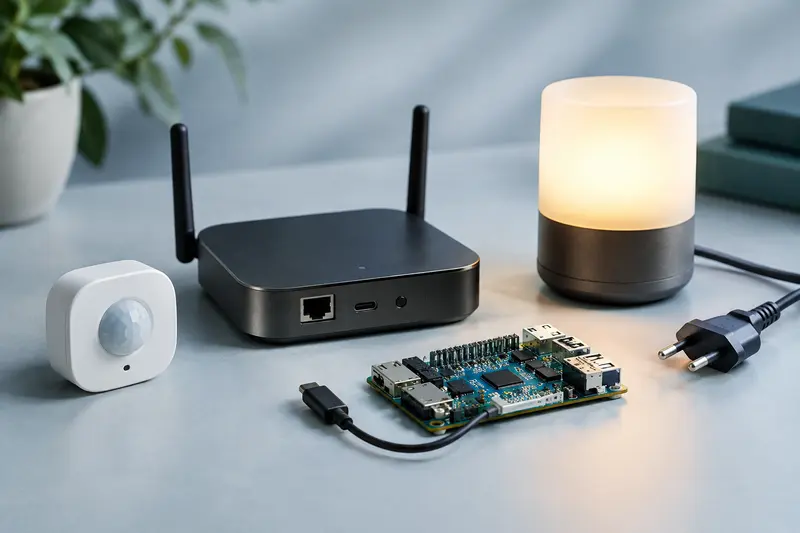
Les objets connectés recueillent des informations, les transmettent et peuvent déclencher des actions selon des règles définies. Comprendre où les…
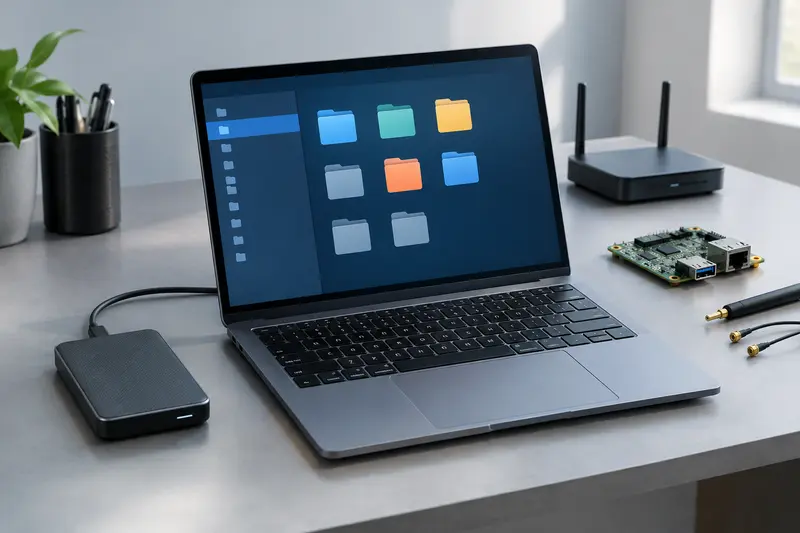
Une organisation cohérente vous aide à retrouver vos documents sans multiplier les recherches ni les doublons. Voici une méthode pour trier vos…
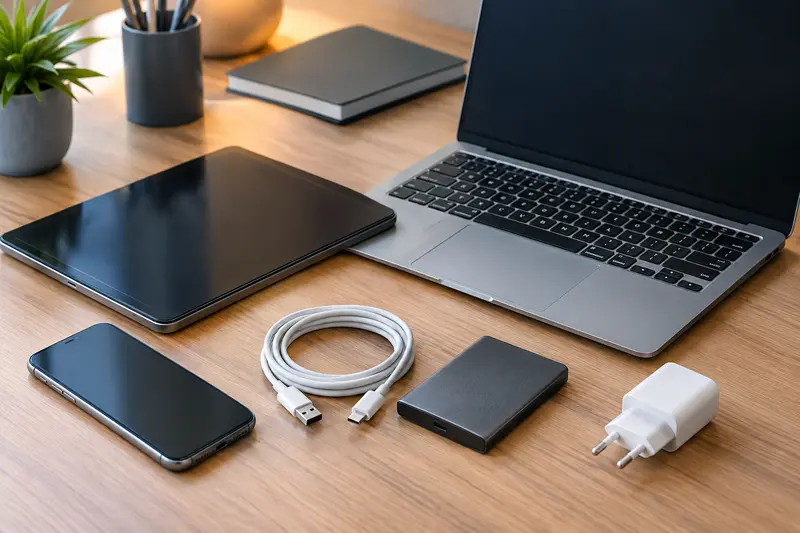
Avant les fêtes d’hiver, vérifier vos appareils aide à éviter une batterie à plat, un espace de stockage saturé ou un compte inaccessible. Quelques…
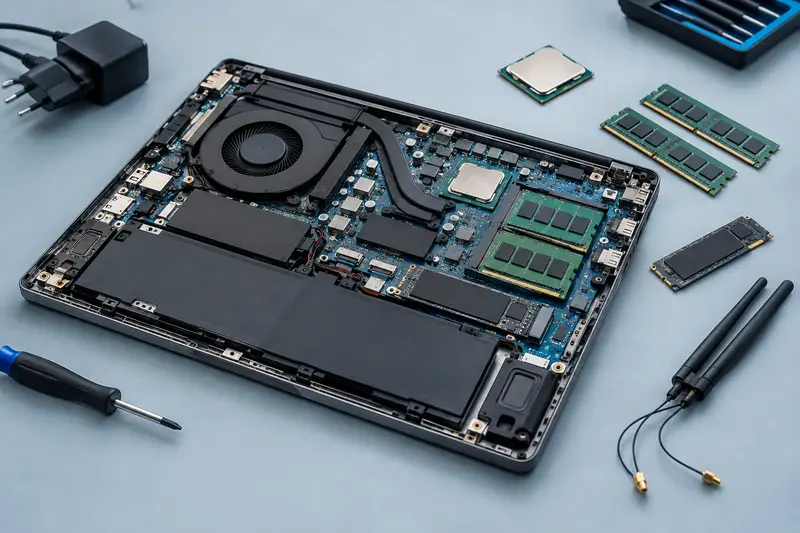
Le processeur, la mémoire vive et le stockage contribuent chacun au fonctionnement d’un ordinateur, mais ils ne remplissent pas la même fonction.